SIMATIC NET OPC Server与S7-200/CP243-1的 S7连接
完成一个项目的配置需要完成以下四个基本步骤
- 系统兼容性检查
- 配置S7-200为服务器
- 配置PC Station并下载
- OPC SCOUT测试
1、系统兼容性检查
STEP7与Microsoft Windows操作系统的兼容性
参见链接:https://support.automation.siemens.com/CN/view/zh/8250891
SIMATIC NET与Microsoft Windows的兼容性
参见链接:https://support.automation.siemens.com/CN/view/zh/9859007
STEP7 Micro/Win与Microsoft Windows操作系统的兼容性
参见链接:https://support.automation.siemens.com/CN/view/zh/8675614
SIMATIC软件包同Microsoft Windows操作系统以及STEP7 V5.5兼容性
参见链接:https://support.automation.siemens.com/CN/view/zh/22645302
必备条件:
带有STEP 7 Micro/WIN32(版本 3.2 SP1以上)软件的编程设备。
· PC/PPI 电缆或者 CP5611/5511/5411 和MPI电缆。
· 一个CPU22X,符合以下类型要求:
· CPU 222 Rel. 1.10 或以上
· CPU 224 Rel. 1.10 或以上
· CPU 226 Rel. 1.00 或以上
· CPU 226XM Rel. 1.00 或以上
· 一个CP243-1, 本例中订货号为 6GK7 243-1EX01-0XE0 。
· 一个HUB和网络电缆或者以太网直连电缆。
· 带有以太网卡的PC机上,安装了STEP 7 和SIMATIC NET软件。
 如果您使用SIMATIC NET V6.0以上的软件,可以不安装STEP 7 。
2、配置S7-200为服务器
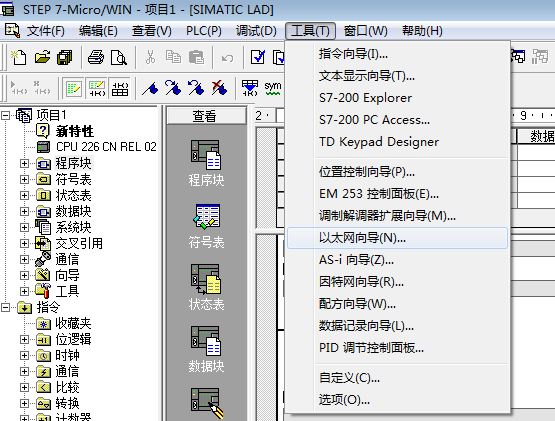
必须把S7-200的以太网模块CP243-1配置为服务器,使用STEP 7 Micro/WIN中的向导进行通信的配置即可。在命令菜单中选择工具--以太网向导。
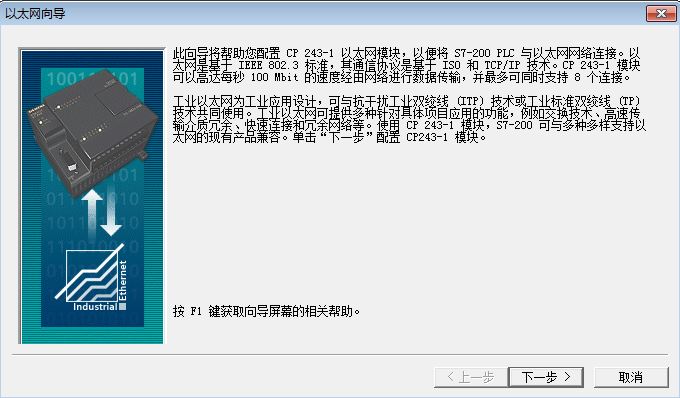
第一步是对以太网通信的描述,点击下一步开始以太网配置。
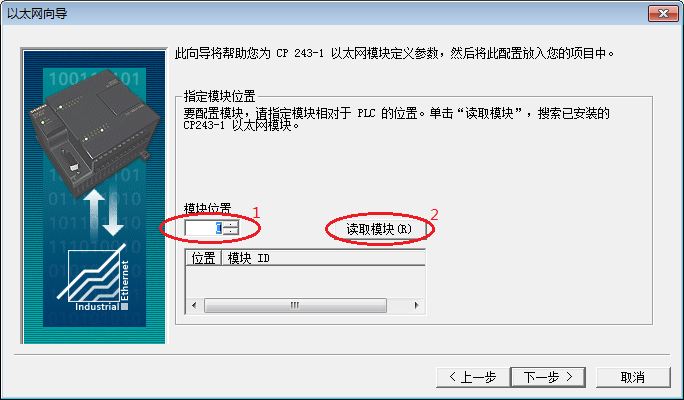
在此处选择模块的位置,CPU后的第一个模块位置为0,往后依次类推;或者在线的情况下,点击读取模块搜寻CP243-1模块(在线读取将该模块的命令字节载入模块命令字节向导屏幕)。点击下一步;
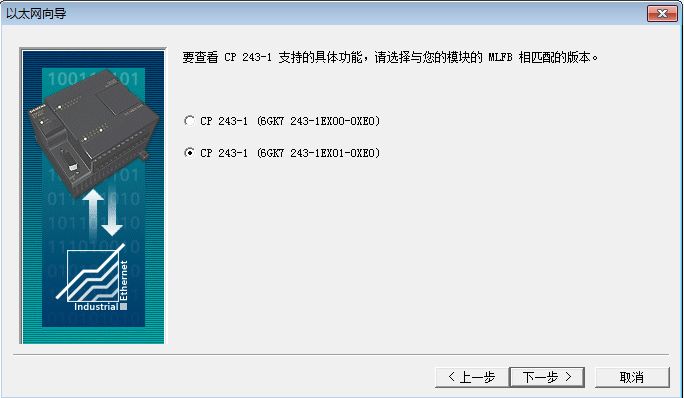
选择模块相匹配的MLFB版本,本例中的CP243-1模块型号为6GK7243-1EX01-0XE0。如下图所示:
在此处填写IP地址和子网掩码。本例中将IP地址设置为:192.168.147.1,点击下一步;

1. 在此处填写模块占用的输出地址,若是在线读取的模块位置,建议使用缺省值;
2. 配置模块的连接个数;3. 点击下一步。

1. 配置该模块为服务器连接;
2. 在本地属性侧填写客户机的IP地址;
3. 填写远程TSAP地址,请使用10.11 ;
4. 使能此连接的“保持活动”功能;5点击确认按钮。

选择CRC校验,使用缺省的时间间隔30秒,点击下一步按钮。

填写模块所占用的V存储区的起始地址。你也可以通过建议地址按钮来获得系统建议的V存储区的起始地址,点击下一步按钮。

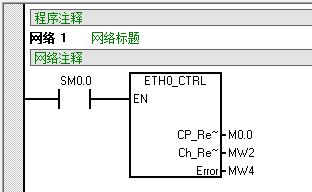
完成以太网向导配置后需要在程序中调用以太网向导所生成的ETHx_CTRL。可以使用向导程序为您提供的子程序,在服务器上编写图中的通讯程序。然后,将整个项目下载到S7-200 CPU上。
3、配置PC Station并下载
通过控制面板中的Set PG/PC,将应用程序访问点设置为 S7ONLINE(STEP 7)-->PC internal(local).

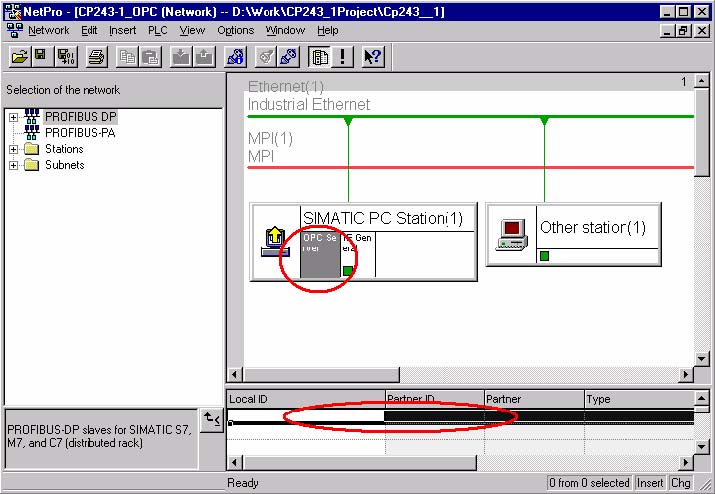
在一个新的项目中插入一个PC站

在1号槽位中插入OPC Server,在3号槽位中插入IE General。
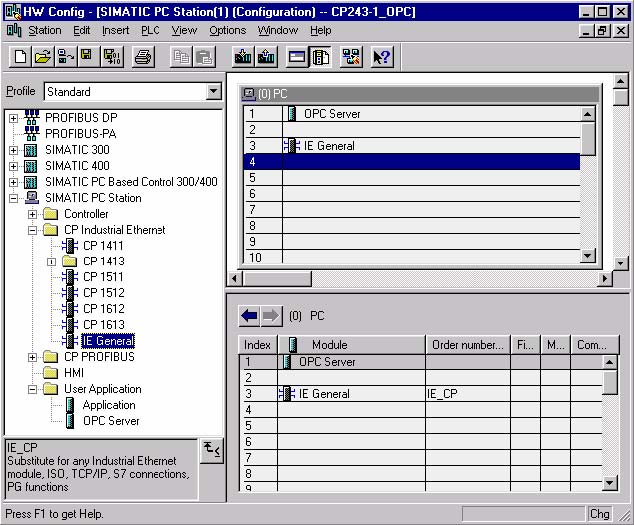
双击IE General模块并点击Properties按钮,在配置画面中输入IP地址和子网掩码。

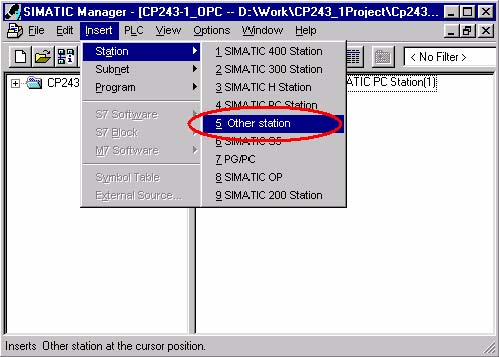
在项目中插入一个Other station 。
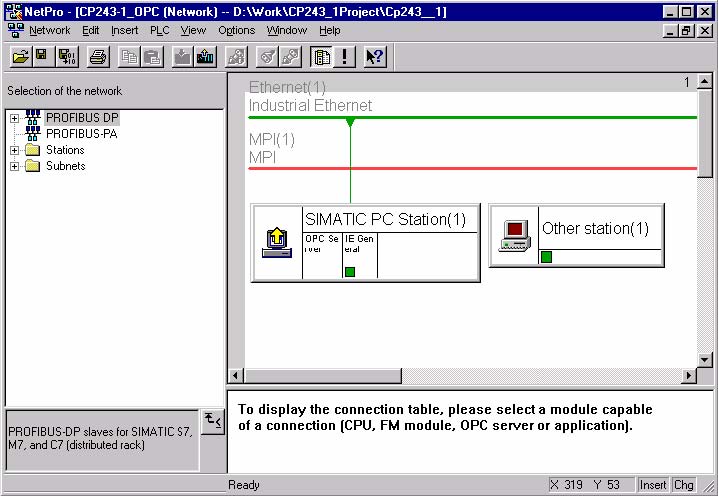
点击此处的按钮进入NetPro配置画面。

在NetPro画面中双击Other station 。
1. 在interfaces标签页中点击New按钮;
2. 点击Ind Ethernet ;
3. 点击OK确认。

1. 点击此复选框去掉框中的复选标记;
2. 点击Ethernet( 1 ) ;
3. 输入IP地址和子网掩码;
4. 点击OK确认。

1. 点击OPC Server,添加一个连接;
2. 双击连接对其进行配置。
1. 在Connection Partner中选择Unspecified ;
2. 在Connection中选择S7 connection;
3. 点击Apply按钮进入参数配置画面。

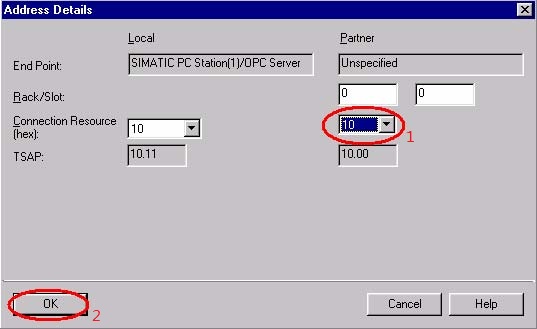
1. 输入Partner的IP地址;
2. 点击Address Details按钮。

1. 为Partner选择10作为Connection Resource ;
2. 点击OK 。 注意,CLENT和SERVER处的设置必须一致。
在Windows起始菜单中选择:Start-->Simatic-->SIMATIC NET-->Settings-->configuration Console进入配置画面。

1. 选择Configured mode ;
2. 选择 3 作为Index ;
3. 点击Apply按钮。

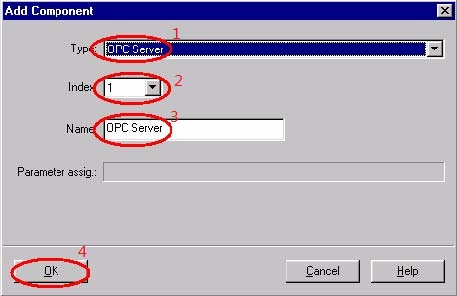
点击Add按钮。

1. 选择OPC Server ;
2. 选择1作为Index;
3. 输入OPC Server ;
4. 点击OK 。
1. 请点击 Station Name 按钮 ;
2. 请在此输入站名,请注意:该站名应与 STEP 7 硬件配置中定义的站名一致。

1. 点击SIMATIC PC Station ( 1 );
2. 点击此处编译硬件组态;3. 下载硬件组态。

4、OPC SCOUT测试
在Windows起始菜单中选择: Start-->Simatic-->SIMATIC NET-->Industrial Ethernet-->SOFTNET Industrial Ethernet-->OPC Scout启动OPC Scout 。

1. 双击OPC SimaticNET ;
2. 在Input a Group Name栏中输入变量组的名称,例如CP243-1;3. 点击OK 。

1. 点击New Definition来添加一个变量;
2. 为变量选择数据类型;
3. 输入变量的起始地址;
4. 输入数据长度;5. 点击OK 。

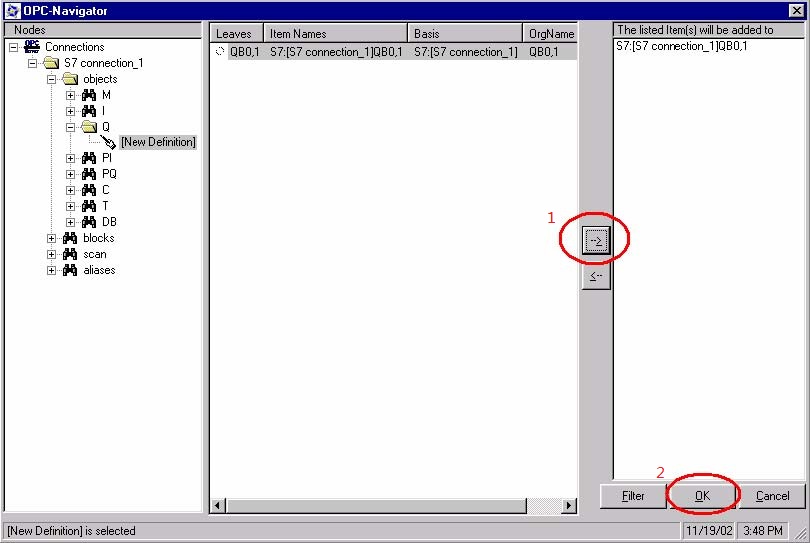
1. 点击-->按钮将变量添加到右侧窗口中;
2. 点击OK 。
现在您已经可以在CPU和OPC Server之间交换数据了。

如下图所示,在OPC Scout 中不能直接插入V变量,可以先插入M变量,然后进行修改。
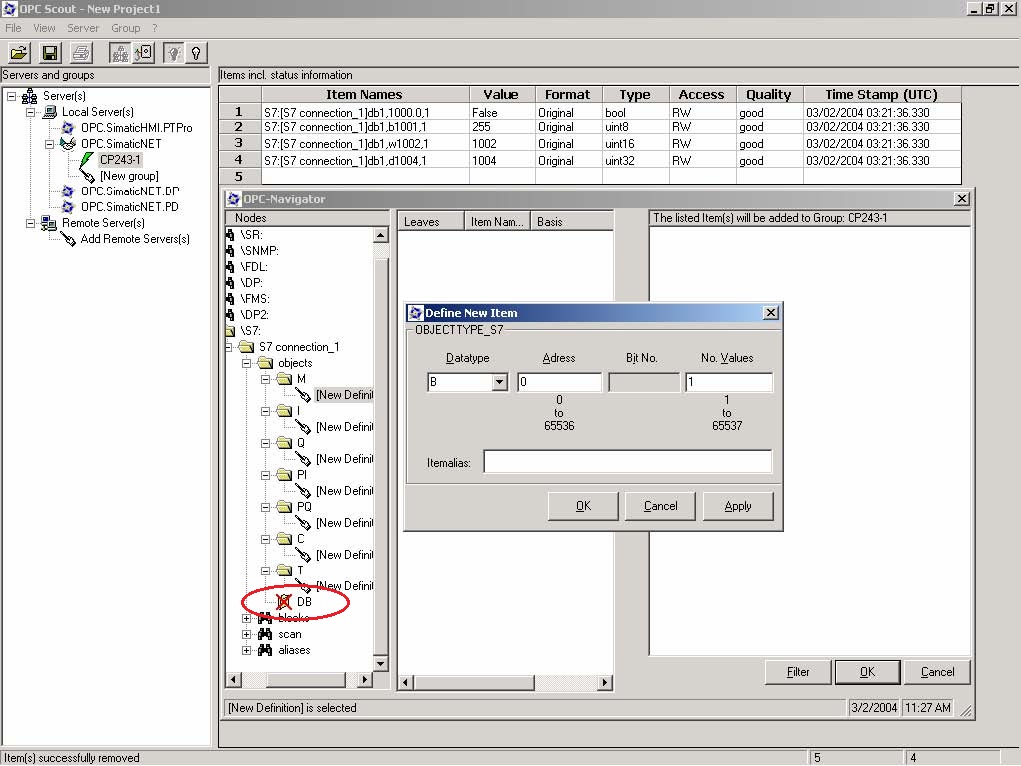
插入M变量后,双击进入编辑状态,将“]”之后的文字部分改为 db1,x1000.0,1 或者db1,b1001,1或者db1,w1002,1或者db1,d1004,1或者db1,real1008,1 如图所示,分别代表位、字节、字、双字和实数。
通过这种方法可以在OPC Scout 中作任何形式的V变量。

