1 免责声明
本使用手册及样例包目录内所包含文档、PLC程序、机床可执行程序(MPF、SPF、…)、电气图,可能与用户实际使用不同,用户可能需要先对例子程序做修改和调整,才能将其用于测试。本例程的作者和拥有者对于该例程的功能性和兼容性不负任何责任,使用该例程的风险完全由用户自行承担。由于它是免费的,所以不提供任何担保,错误纠正和热线支持,用户不必为此联系西门子技术支持与服务部门。
对于在使用中发生的人员、财产损失本公司不承担任何责任,由使用者自行承担风险。
以上声明内容的最终解释权归西门子(中国)有限公司所有,后续内容更新不做另行通知。
2 概述
防碰撞功能是监控机床可移动部件的3D模型的位置关系,在机床使用过程中,防止各个移动部件出现碰撞;当有可能产生碰撞危险时,数控系统发出报警,使整个机床停止。防碰撞功能在手动、MDA、自动模式中都生效。机床碰撞过程可以显示在同步记录中。
防碰撞功能分类:
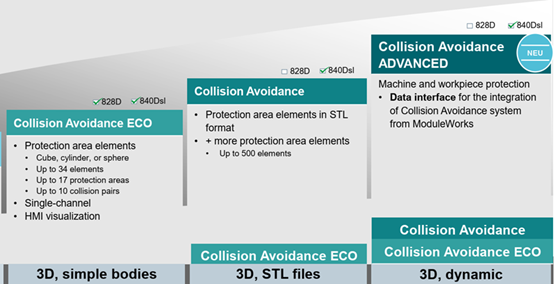
图1:防碰撞功能分类
表1:防碰撞功能的名称、授权代码(订购代码)、适配机型、系统软件版本
功能名称 | 授权代码 | 使用机型 | 系统软件版本 |
Collision Avoidance ECO | 6FC5800-0AS02-0YB0 | 828D 840Dsl( NCU710.3B以上) | 4.8及以上 4.8 SP1及以上 |
Collision Avoidance | 6FC5800-0AS03-0YB0 | 840Dsl( NCU720.3B以上) | 4.5 SP2及以上 |
Collision Avoidance | 6FC5800-0AS03-0YB0 | 840Dsl (具体参见840Dsl选型样本) | 4.8 SP2及以上 |
表1:防碰撞功能代码
3 防碰撞功能的设定
3.1 机床模型准备
本项目所使用的机床为车铣五轴加工中心。机床轴为X、Y、Z、C、B、SP1,其中X轴与地面成45度夹角。如图2所示:
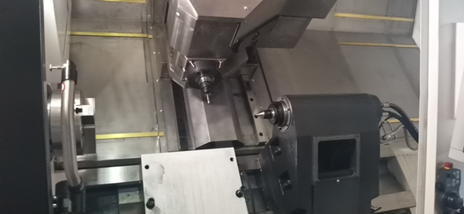
图2:机床照片
本项目采用了Collision Avoidance(6FC5800-0AS03-0YB0)选项功能,机床各部位3D模型可以通过西门子NX软件进行创建(也可以是第三方的3D画图软件,进行创建),经过西门子NX软件进行处理,生成西门子数控系统能够识别的3D文件。
由于提供的各个3D模型坐标系不同,往往需要在NX中,将各个坐标系方向设置成相同,这样导入到数控系统中,构建防碰撞模型会更加方便。如图3所示:
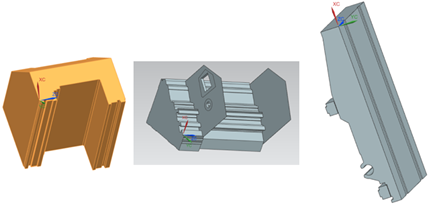
图3:机床各个移动部件的3D模型
在西门子NX中,将机床各部分3D模型,组合成机床模型。机床各部分3D模型的位置关系,能够测量出来,便于将测量出的偏置数据,填入数控系统中的模型,在数控系统中进行标出。
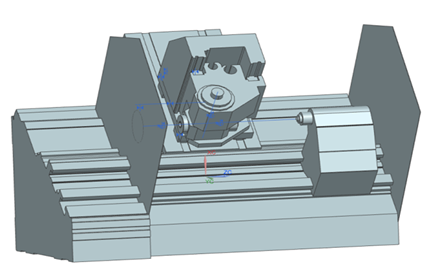
图4:在NX软件中,组合好的机床模型
3.2 数控系统参数的设定
数控系统需要设置以下参数,否者将报警。
参数号 | 参数名称 | 设定值 |
MD16880 | 传动链开始的第一个环节的名称 | “ROOT” |
MD18880 | 传动链环节数量 | 100 |
MD18890 | 3D保护区的最大数量 | 150 |
MD18892 | 定义机床保护区元素的最大数量 | 800 |
MD18894 | 自动刀具保护区元素的最大数量 | 300 |
MD18895 | 机床保护区三角区的最大数量 | 4000 |
MD18897 | 预激活保护区接口 | 15 |
MD18898 | 3D碰撞对的最大数量 | 80 |
MD18899 | 刀具保护区的生成方式 | 1 |
表2:Collision Avoidance参数
3.3 组建机床防碰撞模型
机床建立好运动链后,如图5所示:
如图6所示:
将NX中已调整好的3D模型导入到“3D文件”目录下。
在“3D文件”目录下有mm目录和inch目录,指的是3D模型中的单位,
如果以mm为单位的3D模型,将其放入mm目录下;
如果以inch为单位的3D模型,将其放入inch目录下。
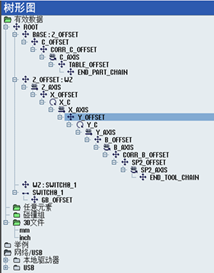
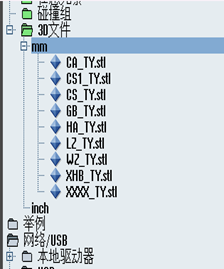
图5:机床运动链 图6:3D模型文件放置位置
将光标焦点移动到偏置上,点击新建碰撞单元,选中“机床保护区”。如图7所示:
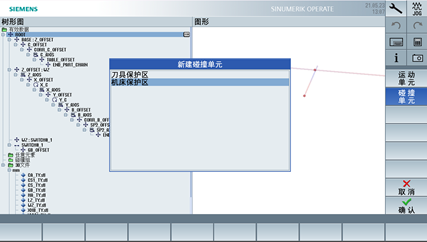
图7:新建机床保护区
选中“机床保护区”后,输入保护区名称(本项目设定为ROOT_PROT),点击屏幕右侧“确认”软键。此时屏幕上会有报警,不用担心,这是因为保护区中没有保护碰撞单元的问题。如图8所示:
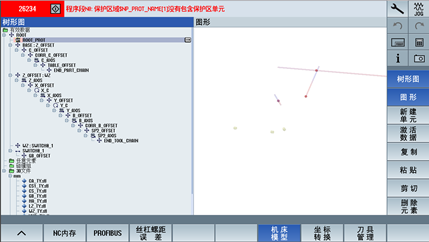
图8:添加完机床保护区
继续点击“新建单元”软键,在“新建碰撞单元”中,选择“文件”。如图9所示:
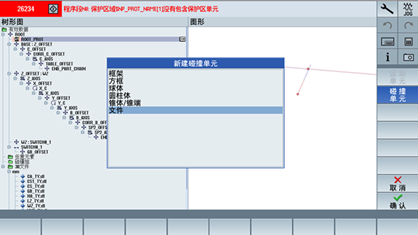
图9:新建碰撞单元
在选择“确认”以后,在“名称”处添加该单元的名称,在“文件名”处,下拉菜单中,选入3D模型文件名称。如图10所示:
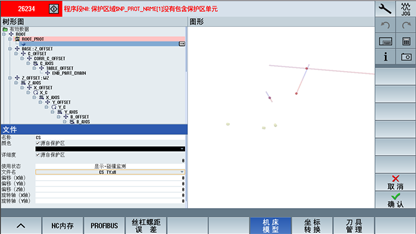
图10:3D模型文件导入到防碰撞模型中
3D模型文件导入到数控系统中的防碰撞模型,如图11所示:
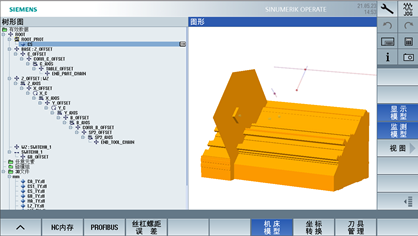
图11:床身模型导入到防碰撞模型中
在NX软件中,将床身与尾座的坐标量出来,如图12,计算结果为(301.5,-1.3,2045.2)
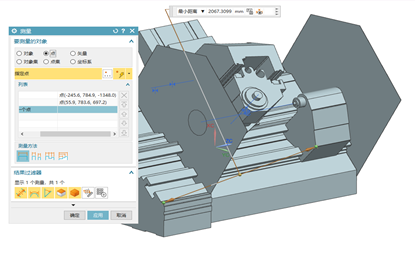
图12:NX中测量床身与尾台的距离
将尾台3D模型放入数控系统的防碰撞模型中,将计算结果写入偏置中,如图13所示:
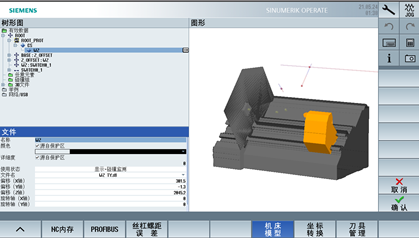
图13:将尾座增放入防碰撞模型中
刀具保护区的建立,如图14所示:
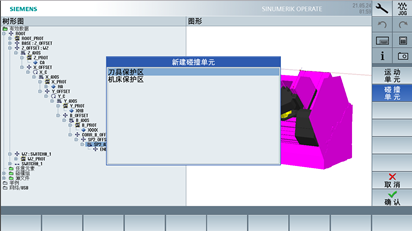
图14:刀具保护区的建立
选择“刀具防护区”,点击“确认”软键。如图15所示:
TO单元设置为“1”,
刀库号设置“9998”,
位置设为“1”。
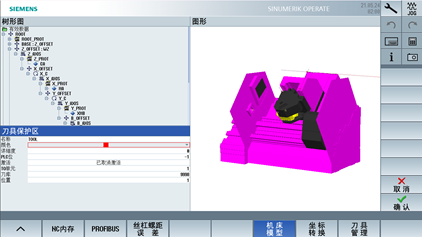
图15:刀具保护区的设定
依次将各部分3D模型放入数控系统的防碰撞模型。如图16所示:
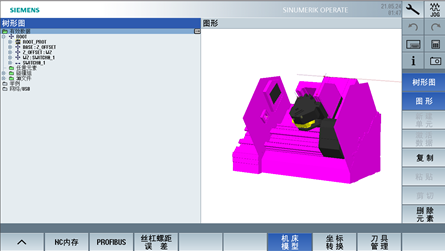
图16:机床防碰撞模型
3.4 机床防碰撞组的设定
当机床防碰撞模型在数控系统中组装完成后,将进行新建防碰撞组的操作。将焦点选中“碰撞组”,点击“新建单元”软键,如图17所示:
防碰撞组:在机床运动过程中,机床保护区与机床保护区之间,机床刀具保护区与机床保护区发生碰撞可能的组合。
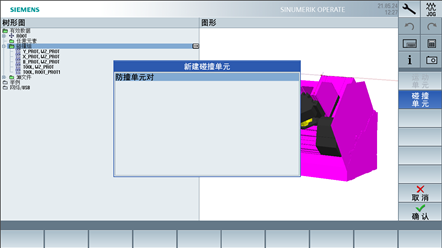
图17:机床碰撞组建立
点击“确认”软键后,在屏幕的左下角,将出现碰撞组的参数,如图18所示:
将 “机床保护区”名称或者“刀具保护区”名称填入到区域1或者区域2中。
安全距离:区域1与区域2之间的距离。当两个区域之间的距离小于安全距离时,系统发出报警提示。
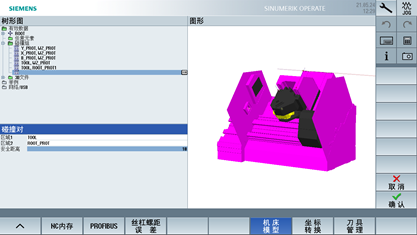
图18:机床碰撞组参数设定
3.5 防碰撞测试
移动机床轴,如图19所示:
屏幕上出现了“轴ZM碰撞危险Y_PROT WZ_PROT”,ZM轴移动时,造成了两个机床保护区碰撞的风险。
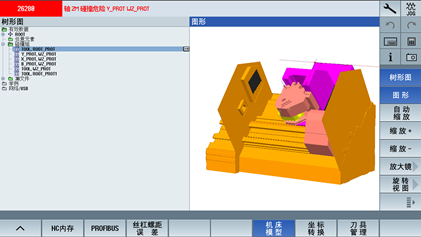
图19:机床两个保护区碰撞
移动机床轴,如图20所示:
屏幕上出现“轴ZM碰撞危险TOOL ROOT_PROT”,ZM轴移动时,造成了刀具保护区和机床保护区碰撞的风险。
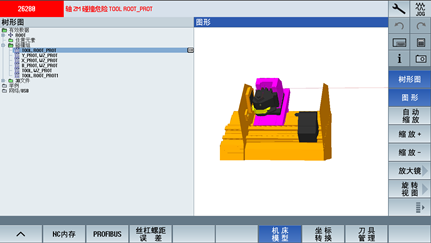
图20:机床保护区与刀具保护区碰撞
4 参考文献
1. 《SINUMERIK 840Dsl Special functions》
5 作者/联系人
TianYe
2021.5.24
6 版本信息
版本 | 日期 | 修改内容 |
V1.0 | 2021.5.30 | |