1 免责声明
本使用手册及样例包目录内所包含文档、PLC程序、机床可执行程序(MPF、SPF、…)、电气图,可能与用户实际使用不同,用户可能需要先对例子程序做修改和调整,才能将其用于测试。本例程的作者和拥有者对于该例程的功能性和兼容性不负任何责任,使用该例程的风险完全由用户自行承担。由于它是免费的,所以不提供任何担保,错误纠正和热线支持,用户不必为此联系西门子技术支持与服务部门。
对于在使用中发生的人员、财产损失本公司不承担任何责任,由使用者自行承担风险。
以上声明内容的最终解释权归西门子(中国)有限公司所有,后续内容更新不做另行通知。
2 概述
客户Step7 编写的840Dsl程序,有愿望使用TIA环境,然而从头到尾编程的工作量和测试,从时间上都不被不允许。
本文通过一个实际案例,介绍原始是使用Step 7软件创建的项目,移植成TIA博图项目程序。
3 要求
3.1 硬件要求
840Dsl NCU720.3B
3.2 软件版本要求
• V4.7+SP06 HF07
• Step 7 V5.6 HF1
• TIA V16
• SINUMERIK STEP7 Toolbox V16
3.3 其他要求
选项要求或其他特殊要求,如额外组件等
4 注意事项
4.1 注意事项一
添加需要注意的事项
5 操作步骤
5.1 STEP7移植前准备
5.1.1 使用STEP7打开源项目
1.文件打开源Step7项目 | |
2.Browse |
|
3.找到源Step7项目,OK确定 |
|
4.项目打开 |
|
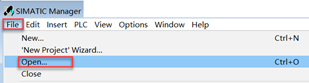
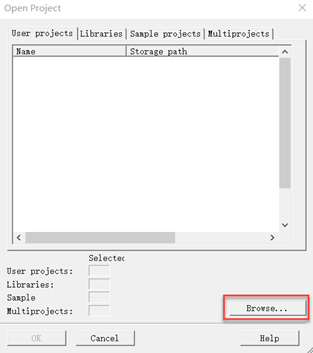
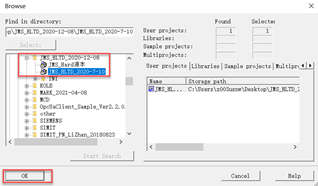
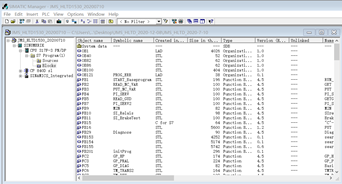
5.1.2 STEP 7移植前准备
1.删除FB15 |
|
2.删除DB1 |
|
3. Check Block Consistency检查块一致性 | 选择项目“Blocks”,右击选择”Check Block Consistency…”;
|
4. Compile All全部编译 |
|
5.编译进行中,耐心等待 | 等待编译
|
6.编译存在错误 |
|


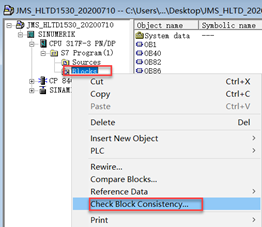
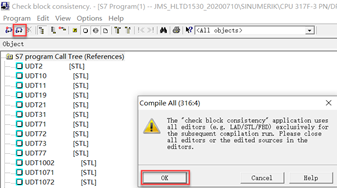
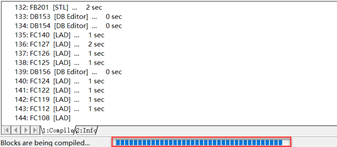


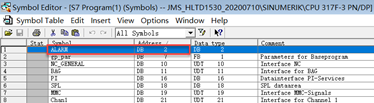
5.1.3 一致性检查出错处理
1.打开S7 Program->Symbol |
|
2.删除行ALARM –DB2 |
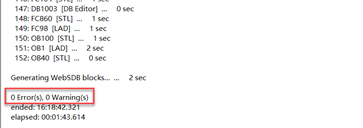
|
3. Compile All全部编译,最后错误消失 |
|
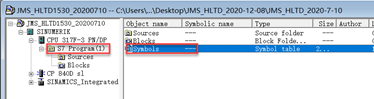
5.2 TIA移植
5.2.1 项目移植载入
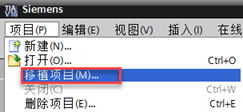
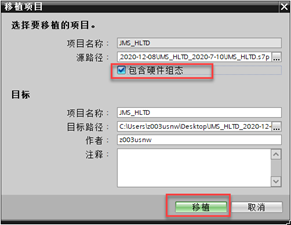
1.项目->移植项目 |
|
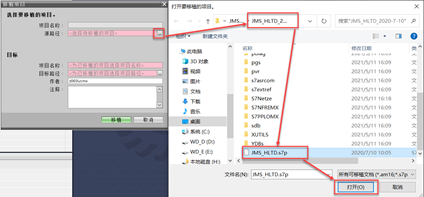
2.打开前面移植前准备好的项目 |
|
3.移植 |
|
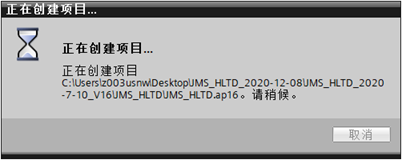
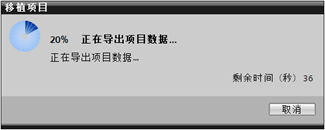
4.等待 |
|
5.等待 |
|
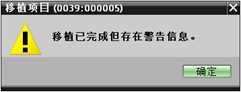
6.移植完成-确定 |
|
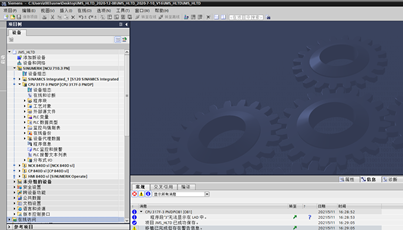
7.预览 |
|
5.2.2 硬件编译处理
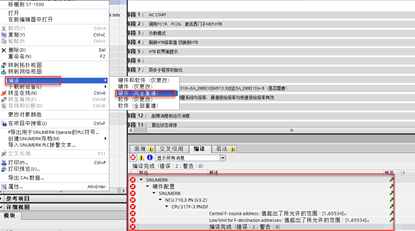
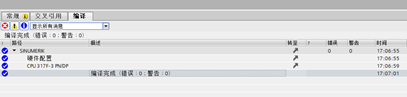
1.硬件完全编译 |
|
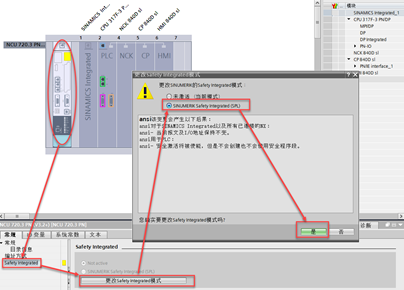
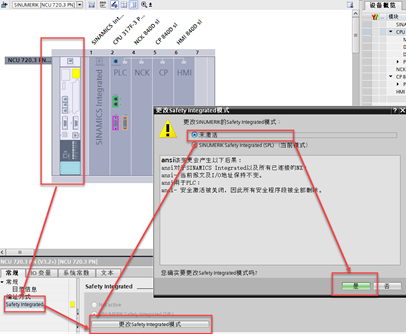
2.临时打开安全集成模式 |
|
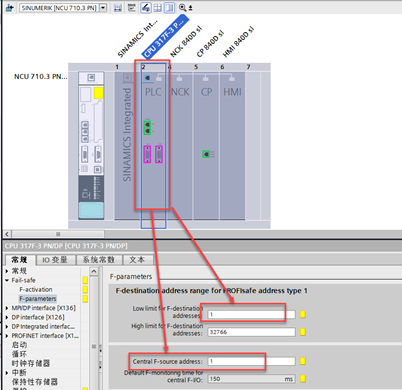
3.修改安全地址0->1 |
|
4. 关闭安全集成模式 |
|
3. 硬件完全编译-OK |
|
5.2.3 软件编译处理
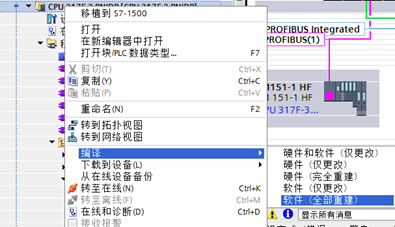
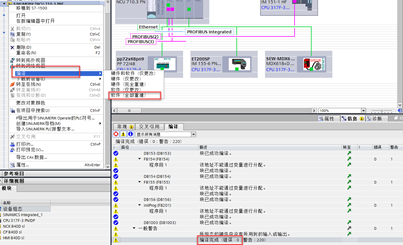
1.软件完全编译; |
|
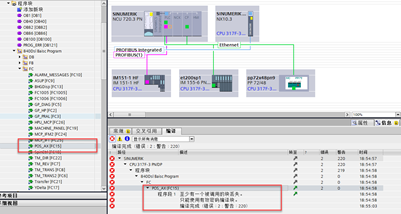
2.删除FC15 |
|
3. 硬件完全编译-OK(错误=0) |
|
6 参考文献
1.Migration STEP7 Classic Project -> TIA Portal
7 作者/联系人
张建滨
2021.05.11
8 版本信息
版本 | 日期 | 修改内容 |
V1.0 | 2021.05.11 | |