1 免责声明
本使用手册中描述的内容可能与用户实际使用不同,用户可能需要结合实际使用情况做相应修改和调整,才能将其用于测试。本例程的作者和拥有者对于该例程的功能性和兼容性不负任何责任,使用该例程的风险完全由用户自行承担。由于它是免费的,所以不提供任何担保,错误纠正和热线支持,用户不必为此联系西门子技术支持与服务部门。
对于在使用中发生的人员、财产损失本公司不承担任何责任,由使用者自行承担风险。
以上声明内容的最终解释权归西门子(中国)有限公司所有,后续内容更新不做另行通知。
2 介绍
2.1 概述
本文主要是针对3GL开发包在MCU开发中的问题汇总。
3 问题汇总
3.1 问题一:连接问题
问题:通讯连接
解决方法:MCU连接端口,可利用MCU-X127端口,在调试电脑端IP可设为自动获取,通过ping 192.168.214.1(或者192.168.215.1)ping通则说明通讯没问题
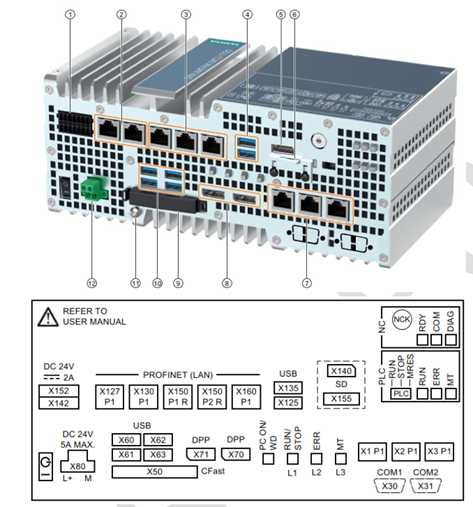
Figure 1 MCU端口
3.2 问题二:版本不匹配
问题:Ping通后发现调试电脑端Operate Commissioning软件报警显示等待与PLC连接, NC连接成功,但是在MCU本机上的PLC和NC连接都没有问题
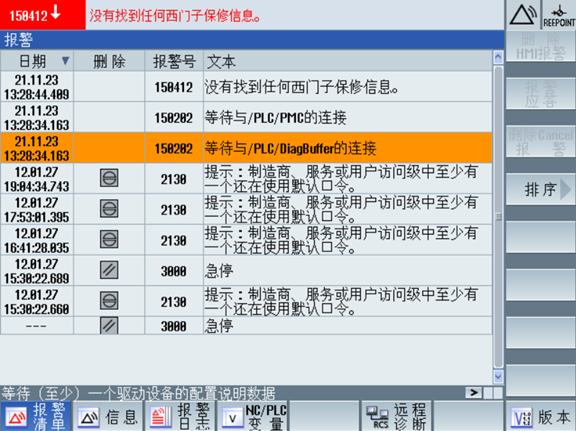
Figure 2 调试电脑端NC连接成功,PLC等待连接
解决方法:确保调试电脑端的Operate Commissioning的版本匹配 如Figure 3所示数控软件的版本为V01.15则对应的SINUMERIK Operate PCU/PC版本必须为V06.15(MCU和调试电脑都需要满足)[v1.14则对应v6.14]
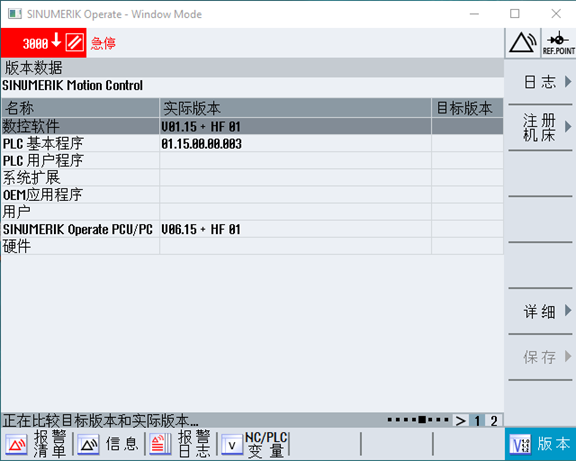
Figure 3 软件与数控版本
备注:用6.14的开发包,开发数控版本6.13系统的界面时,会显示创建实例化失败(版本不匹配造成)
3.3 问题三:直接运行exe文件
问题:在MCU/调试电脑上直接通过双击exe文件打开程序
解决方法:
· 调试电脑端
1. 安装了3GL包,同时应用程序的属性-“Target”一行的当前条目前面插入以下命令(找到安装3GL包安装后的run_hmi.exe的目录Z:\hmisl\siemens\sinumerik\hmi\autostart\run_hmi.exe –start
“Z”是虚拟盘符。“-start” 后面需跟空格。【可参照vs的Target设置】
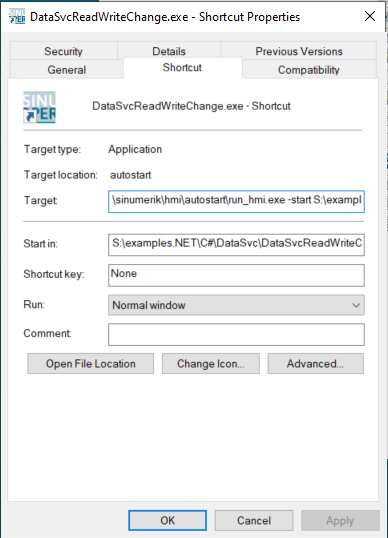
Figure 4 Target设置
2. 打开Operate commissioning或者BaseOnly或者HMI
3. 可以直接双击打开开发的程序
· MCU
1. 需安装baseonly [ONE] 。 baseonly可单独安装,Baseonly安装包可以不是3GL包中的。
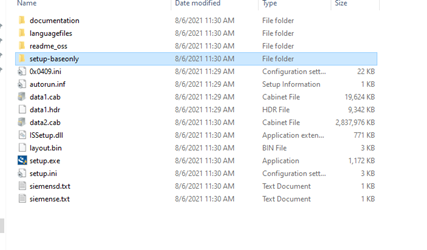
Figure 5 BaseOnly安装包
2. 应用程序的属性-“Target”一行的当前条目前面插入以下命令(找到安装3GL/BaseOnly包安装后的run_hmi.exe的目录)
"C:\Program Files (x86)\Siemens\MotionControl\siemens\sinumerik\hmi\autostart\run_hmi.exe" –start
其中C:\Program Files (x86)\Siemens\MotionControl为baseonly的安装目录, “-start” 后面需跟空格。样例:"C:\Program Files (x86)\Siemens\MotionControl\siemens\sinumerik\hmi\autostart\run_hmi.exe" –start S:\examples.NET\C#\DataSvc\DataSvcReadWriteChange\bin\x86\Debug\DataSvcReadWriteChange.exe
3. 打开Operate commissioning或者BaseOnly
4. 可以直接双击打开开发的程序
8作者/联系人
徐仁俊
2021.11.28
9版本信息
版本 | 日期 | 修改内容 |
V1.0 | 2021.11.28 | 创建 |