1 声明
本手册及样例包均为免费提供,仅供参考。所述版本、应用及案例可能与用户实际应用不符,请用户在使用前认真阅读相关使用说明,根据自身的应用环境及机床特点进行调整,并进行严格的测试,以规避可能存在的风险。对于在使用中发生的人员、财产等损失,由用户自行承担。
以上声明内容的最终解释权归西门子(中国)有限公司所有,后续内容更新恕不做另行通知。
2 概述
该功能为828D防碰撞ECO功能的一个应用案例,用以展示ECO功能。
3 要求
3.1 硬件要求
· 828D
3.2 软件版本要求
• V4.8+SP03 以上
3.3 其他要求
需要授权6FC5800-0AS03-0YB0
4 注意事项
4.1 注意事项一
使用时需要根据实际情况修改配置文件。
4.2 注意事项二
建议在3d软件中测量和操作,减少模型误差。
5 调试或使用步骤
5.1 需求背景分析
根据实际机床模型,搭建防碰撞ECO模型。
5.2 项目成果展示
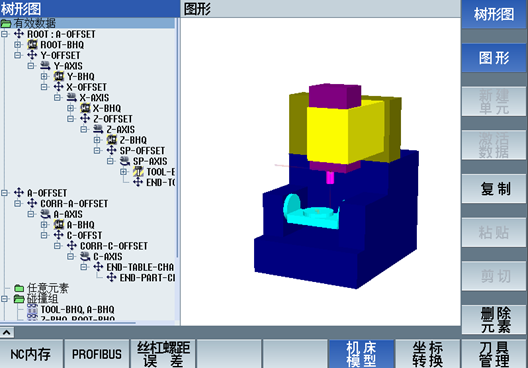
机床回到原点时的模型展示如下图
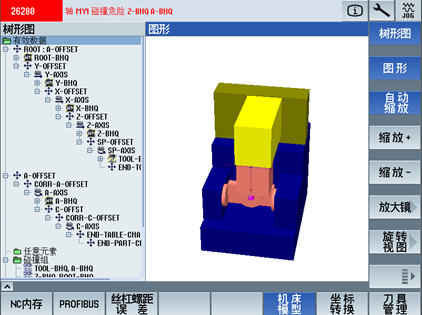
移动机床,发生碰撞时的模型展示如下图
5.3 调试前机床准备
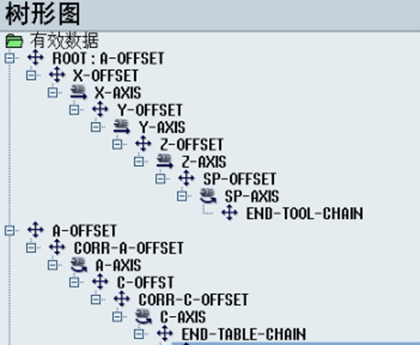
防碰撞的功能是基于运动链的。
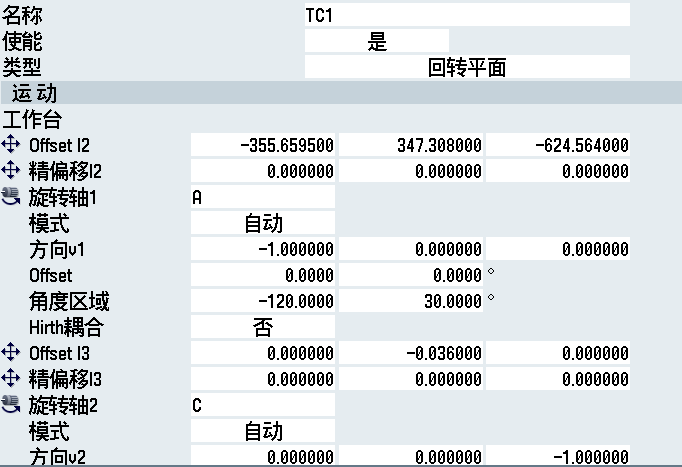
因此加入模型前,确保运动链已经搭建、机床零点设置完成、RTCP数据已校准
运动链搭建如下图:
RTCP数据校准如下图:
5.4 调试前模型准备
由于ECO功能,不能直接导入stl文件,只能创建方框、圆柱、圆锥、球体。
因此,首先需要在3d模型软件中,对机床模型简化
其次,为方便测量和填入数据,需要移动各轴模型至机械零点位置(即和实际机床位置匹配)
简化流程1:原有基础模型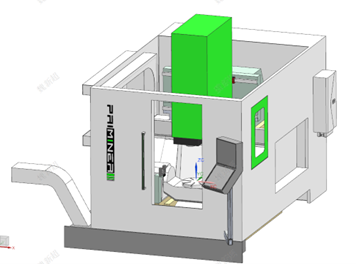
简化流程2:去掉复杂形状,简化后模型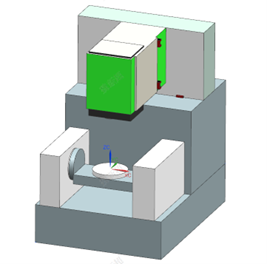
简化流程3:移动各部件至机床零点后的模型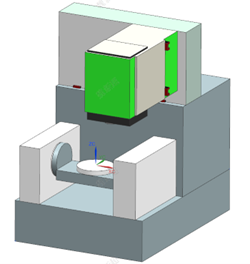
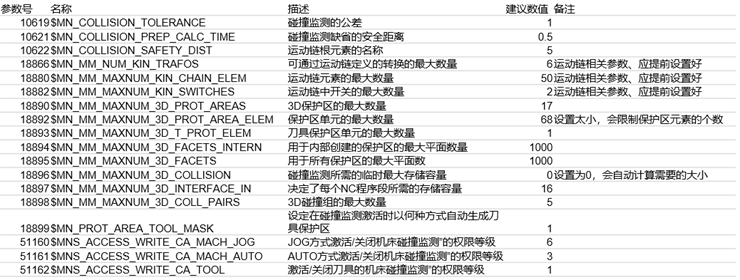
5.5 调试参数准备
调试时可能使用到的相关参数,
需要根据实际情况修改。
5.6 模型搭建
整体的搭建思路分为两部分,保护区搭建和设置碰撞组
(1)保护区
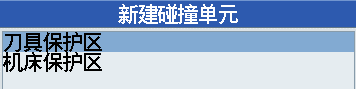
防碰撞的保护区,分为“机床保护区”和“刀具保护区”
根据拆分的机床结构,
我们依次在运动链中ROOT、Y-AXIS、X-AXIS、Z-AXIS、A-AXIS几个元素下面建立机床保护区
在SP-AXIS这个元素下,建立刀具保护区
(2)设置碰撞组
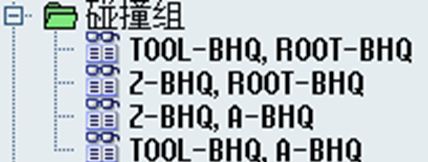
在碰撞组中添加“防撞单元对”
根据机床结构,设置了4组可能碰撞需要监控的碰撞组
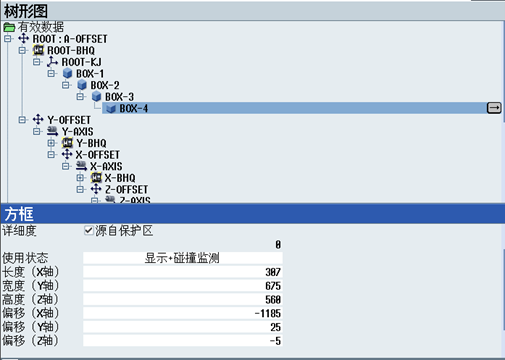
5.6.1 案例1 机床保护区搭建
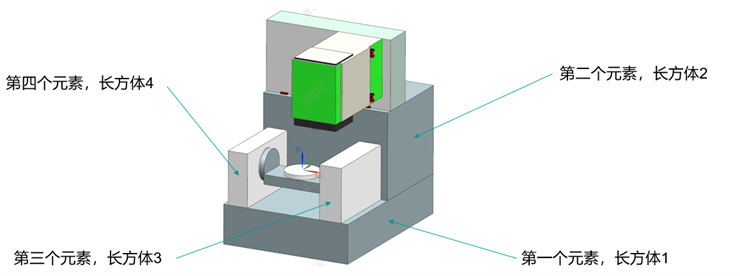
第一步,根据简化后的机床模型,分析模型结构(注:元素的前后顺序,无特殊要求)
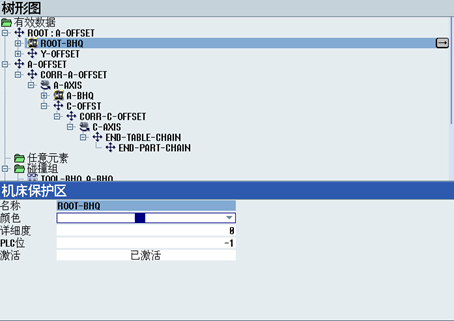
第二步,新建机床保护区
输入“名称”、选择“颜色”、设置为“已激活”
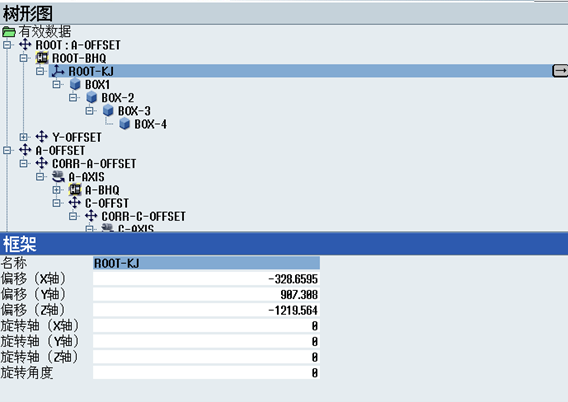
第三步,新建一个框架
输入“名称”,
在偏移中填入从机床零点(即主轴端面)到
床身第一个方框的中心的 矢量。
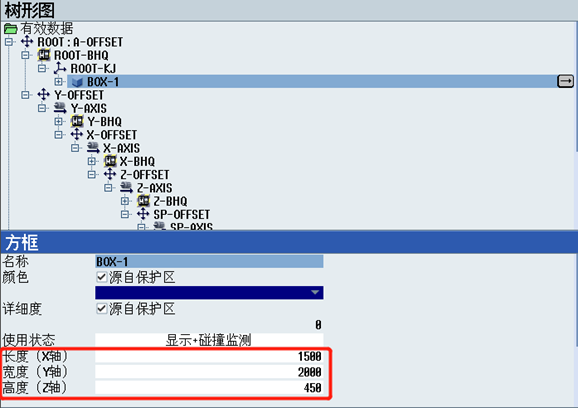
第四步,新建第一个方框(即长方体)
输入“名称”
根据3d图档,测出长度X、宽度Y、高度Z填入
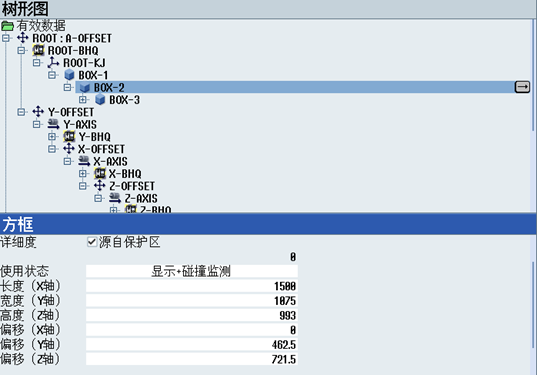
第五步,新建第二个方框
输入“名称”,
根据3d图档,测出长度、宽度、高度填入
根据3d图档,测出第一方框中心到第二方框中心的矢量
填入偏移X、偏移Y、偏移Z
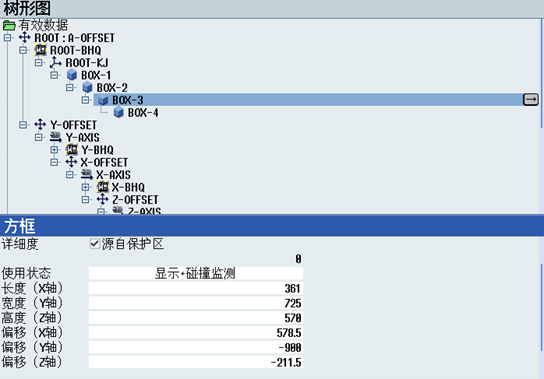
第六步,新建第三个方框(即长方体)
输入“名称”,
根据3d图档,测出长度、宽度、高度填入
根据3d图档,测出第二方框中心到第三方框中心的矢量
填入偏移X、偏移Y、偏移Z
第七步,新建第四个方框
输入“名称”,
根据3d图档,测出长度、宽度、高度填入
根据3d图档,测出第三方框中心到第四方框中心的矢量
填入偏移X、偏移Y、偏移Z
5.6.2 案例2 刀具保护区
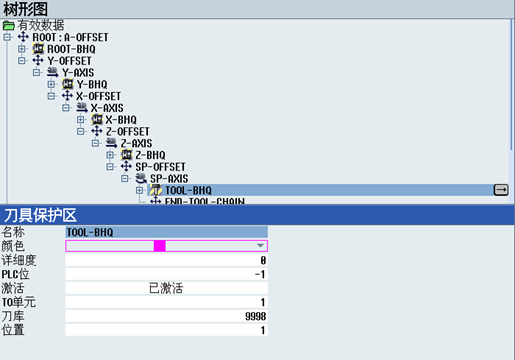
光标移动到“SP-AXIS”选中后,点击右侧新建保护区,添加刀具保护区
输入“名称”
选择“已激活”
TP单元 填入1
刀库 填入9998
位置 填入1
说明:设置参数18899为1之后,刀具保护区可以随着刀具长度和半径的变化而变化
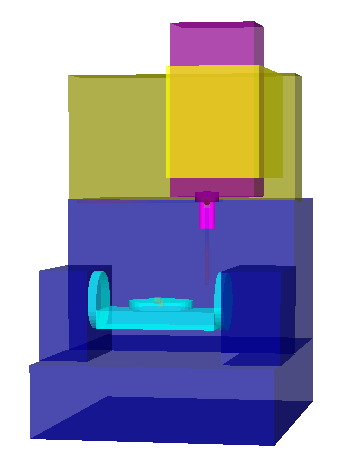
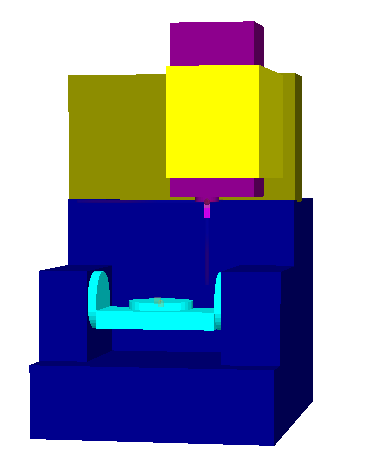
左图为刀具长度160,半径50
右图为刀具长度100,半径20
5.6.3 案例3 设置碰撞对
第一步:
在“碰撞组”中,
点击右侧的“新建单元”,并选择“防撞单元对”
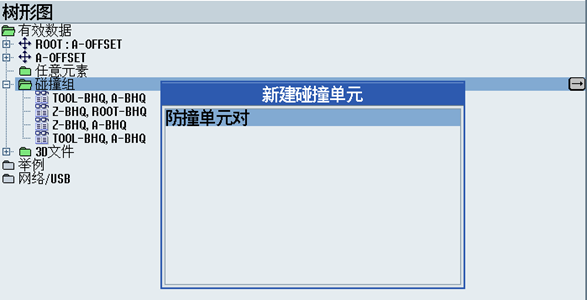
第二步:
填入“区域1”和“区域2”,为需要监控的两个保护区的名字
(只能手填,必须和前面建立的保护区名字相同)
填入“安全距离”
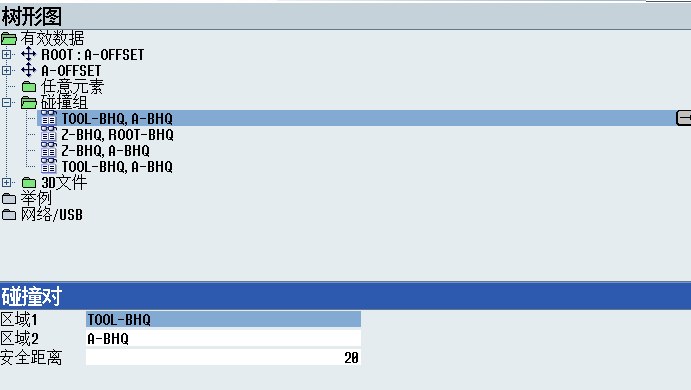
PS:根据机床情况,创建若干个“防碰撞单元对”,个数受参数18898限制
5.7 总结
防碰撞的搭建需要在机床完成调试,运动链、标定均以完成后。
建议在3d软件中,准备好待添加的模型。
使用3d软件,测量各个模型的尺寸和相对位置。
之后根据实际机床的外观,依次建立和保护区和碰撞组即可。
6 参考文献
1. 828D_应用_828D防碰撞功能ECO_2020
2. 《SINUMERIK 840D sl / 828D Special functions》2018.08
7 作者/联系人
Liu Fengzhuo
2023.1.3