1 免责声明
本使用手册中描述的内容可能与用户实际使用不同,用户可能需要结合实际使用情况做相应修改和调整,才能将其用于测试。本例程的作者和拥有者对于该例程的功能性和兼容性不负任何责任,使用该例程的风险完全由用户自行承担。由于它是免费的,所以不提供任何担保,错误纠正和热线支持,用户不必为此联系西门子技术支持与服务部门。
对于在使用中发生的人员、财产损失本公司不承担任何责任,由使用者自行承担风险。
以上声明内容的最终解释权归西门子(中国)有限公司所有,后续内容更新不做另行通知。
2 概述
软件版本V4.8 SP4(1)及以上的SINUMERIK 828D数控系统,在使用VNC -Viewer (2)通过公司网络(X130网口) (3)进行远程连接时,为保证通信安全必须先为系统的VNC访问分配一个密码。在密码分配成功后,还可以关闭此密码服务,即在进行远程控制的设置时,不需要设置密码即可连接。
注:
(1) 界面下的数控软件信息进行查看。
(2) 西门子数控系统远程连接软件。
(3) 在使用X130网口进行远程连接前,必须为X130进行网络配置,并设置公司网络。
3 设置步骤
在使用X130网口进行远程连接前,必须为X130进行网络配置,并设置公司网络(数控系统防火墙开放TCP/5900端口)。
3.1 网络配置
3.1.1 X130口网络配置
X130口公司网络中IP设置可手动设置也可自动获得(DHCP),我们以手动设置为例。选择 ,为X130接口配置网络地址。
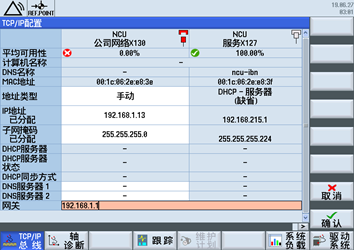
注:
(1) 地址类型可选择手动和DHCP,DHCP即自动获得IP地址(例:当X130连接一个路由器时,若选择DHCP,X130口可自动获得IP地址)。
(2) 用户根据需要设置。
(3) 根据实际填写,若仅在局域网中使用,可不填写。
3.1.2 设置防火墙
1、选择 ,设置公司网络,配置完成后点击确认。

注:
(1) 根据实际填写,若仅在局域网中使用,可不填写。
(2) TCP/5900(VNC访问)端口主要用于客户端与数控系统文件传输。
(3) WinSCP需要通过此端口访问数控系统
2、断电重启,使更改生效。
3.2 使用X130远程连接
3.2.1 设置VNC访问密码(使用WinSCP)
1、打开WinSCP(若没有安装文件,可到https://winscp.net/eng/index.php进行下载并安装),设置一个New Site,设置完成后,点击Save ->Login 。

New Site配置界面
1 选择文件协议,点击右侧  ,在下拉菜单中选择SFTP或SCP。
2 Host name填写X130口IP地址。
3 Port number :22。
4 User name :manufact。
5 Password 填写制造商密码,制造商密码如未更改,默认为SUNRISE。
2、远程连接至数控系统,并打开控制台窗口。
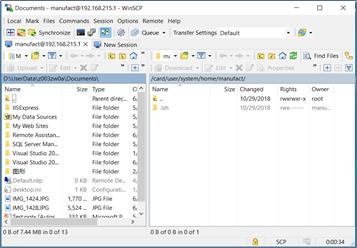
WiSCP主界面
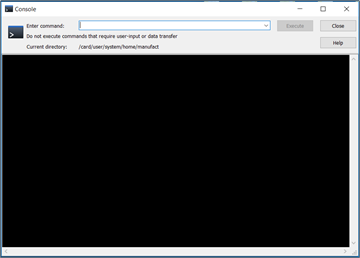
WiSCP控制台界面
2、使用命令sc vncpwd set companynetwork *******(密码为用户自定义,如Siemens,区分大小写,密码最大长度为8个字符)。
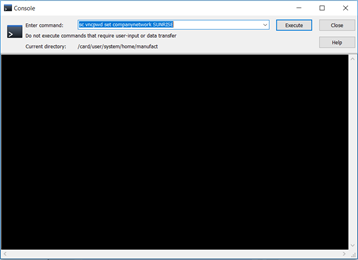
3、断电重启,使设置生效。
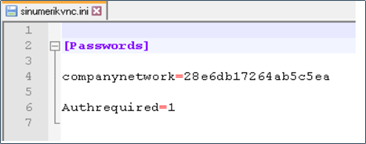
4、此时,在系统CF卡user / system / etc 路径下,生成了sinumerikvnc.ini 文件,内容如下。
注:
(1)根据WinSCP设置密码的不同而不同。
3.2.2 VNC Viewer连接
本文使用软件 VNCViewer 进行远程连接。
1、进入VNCViewer安装目录,双击打开 ,并输入X130口IP,点击连接。

1 输入X130口IP地址
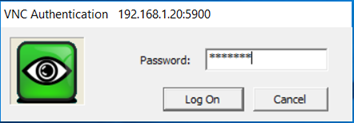
2、在弹出的对话框中,输入使用WinSCP设置的密码,然后点击Log On。
3、连接完成

3.3 其他
在使用WinSCP为远程连接设置密码成功后,我们还可以关闭此密码服务,即在远程控制设置时,不需要设置密码即可进行远程连接。
3.3.1 关闭密码服务
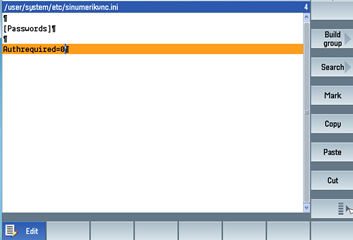
1、在系统CF卡/user / system / etc 路径下,新建sinumerikvnc.ini 文件。
2、打开sinumerikvnc.ini文件,并输入以下文本即可。
3.3.2 关闭密码服务后的VNC Viewer连接
关闭密码服务后,使用VNCViewer连接时不会弹出密码输入框。打开VNCViewer软件输入X130口IP地址后,点击Connect即可进行连接。
4 参考文献
5 作者/联系人
Wang Xin gang
2019.6.24