求教:我使用STARTER软件调试西门子MM440变频器,使用 RS232串口通讯:电脑使用USB 2.0 to DB9 RS-232 Cable(绿联),再RS232接口通过PC连接组件(6SE6400-1PC00-0AA0)与变频器通信;
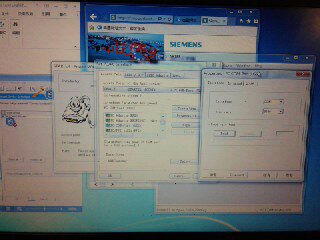
按照以下方法:当我进行到第9步,点击“Read”按钮后,软件检测到实际波特率在窗口显示从11万到1200逐个递减,最后显示(??? ),请问是什么原因呀?无法连线!!
STARTER 版本V4.3 ,MM440 版本V2.11,MM440站地址0。在创建连接前请先查看变频器版本和站地址,通过r0018参数查看版本号,P2011.0参数设置和查看站地址。
1. 新建STARTER项目,点击“Insert single drive unit”添加单轴驱动器;
2. 选择“Device family”= MICROMASTER 4,“Device”= MICROMASTER 440;
3. 变频器版本2.11“Version”选择2.1x。使用PC连接组件通讯“Online access”选择 USS。设置变频器地址“Address”为0(P2011.1=0)。
4. 配置PG/PC接口,选择菜单Options -> Set PG/PC interface…;
5. “Access Point of the Application”选择S7ONLINE (STEP7);
6. 选择PC COM-Port(USS)项,S7ONLINE (STEP7)指向PC COM-Port(USS);
7. 点击“Properties”按钮打开COM端口属性配置页面;
8. 选择通讯接口“Interface”= COM1(此处根据电脑实际使用COM口选择);
9. 自动检测变频器端口通讯速率,点击“Read”按钮;
10. 如果软件检测到变频器会在该窗口显示出实际搜索到的波特率,如果搜索不到请检查通讯端口设置和通讯电缆连接是否正常;
11. 将搜索到的波特率设置在此处;











 技术支持
技术支持 AI小西
AI小西
 风驰卡
风驰卡 产品入门
产品入门 在线产品选型
 售后登记和质保查询

 备件商城
备件商城 ASP工程师验证
 ASP公司证书验证
 售后服务常见问题
 首页
首页 售前文档(样本、宣传册等)
  售后文档(FAQ、手册等)
 首页
首页 立即开通1847会员
 首页
首页 教室培训课
教室培训课 取证训练营
取证训练营 在线自学课
在线自学课 认证证书查询
 培训伙伴验证
 首页
首页 最新发帖
最新发帖 精华帖
精华帖 发新帖
发新帖 已解决问题
已解决问题 精华常见问题
 运维工程师专区
 官方商城
官方商城 西门子中国
西门子中国



 普通
普通


 本版热门话题

 相关推荐
相关推荐 相关帖子推荐