来来来,一起学习一下LOGO! 网页编辑器。
| 作者 | 主题 |
|---|---|
|
yming 至圣 

经验值:138360 发帖数:23136 精华帖:880 |
楼主
 2018-02-28 21:08:45 2018-02-28 21:08:45主题:来来来,一起学习一下LOGO! 网页编辑器。  
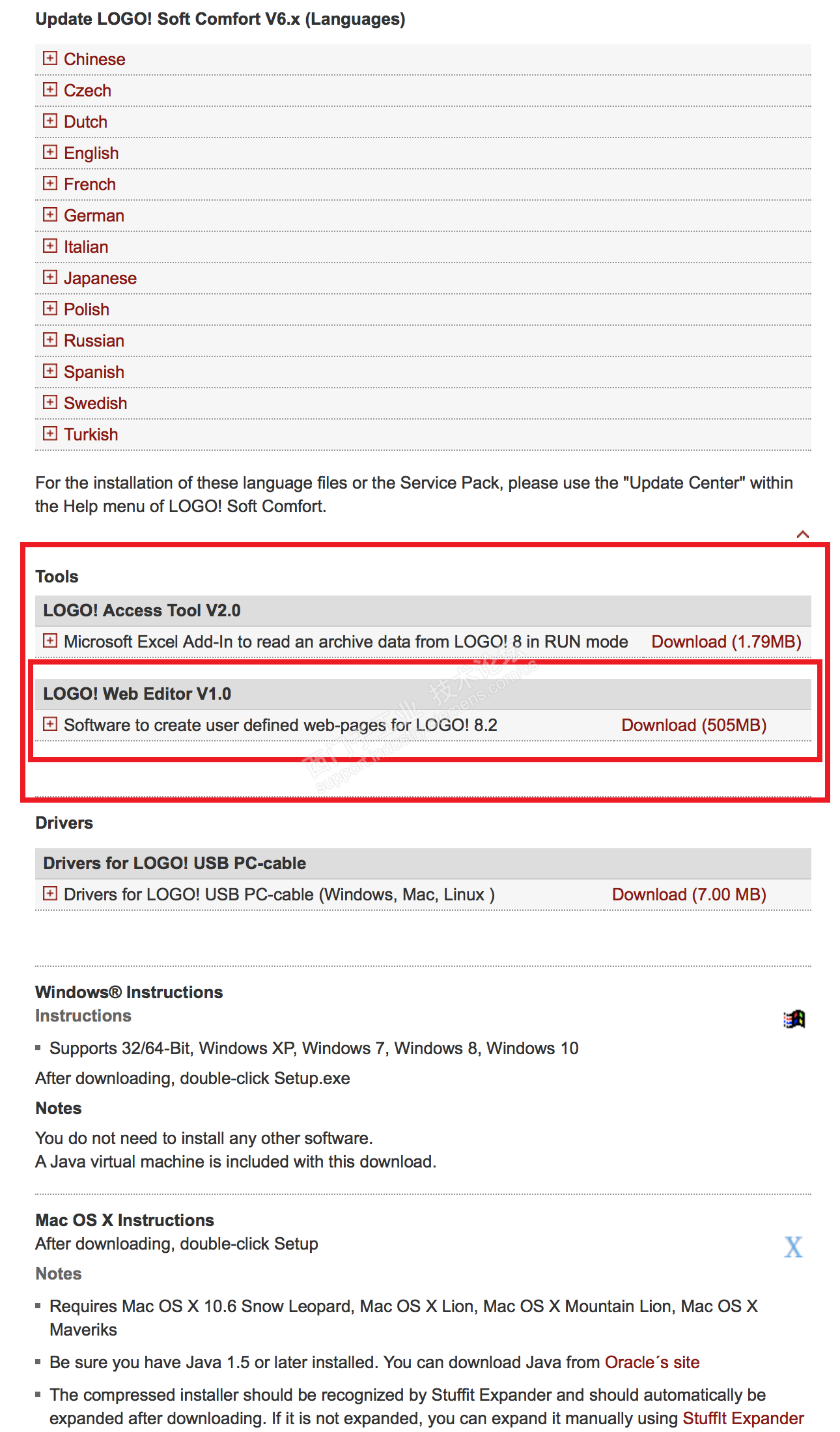
上次提到LOGO! Soft Comfort V8.2 的升级中,有两个附加软件。
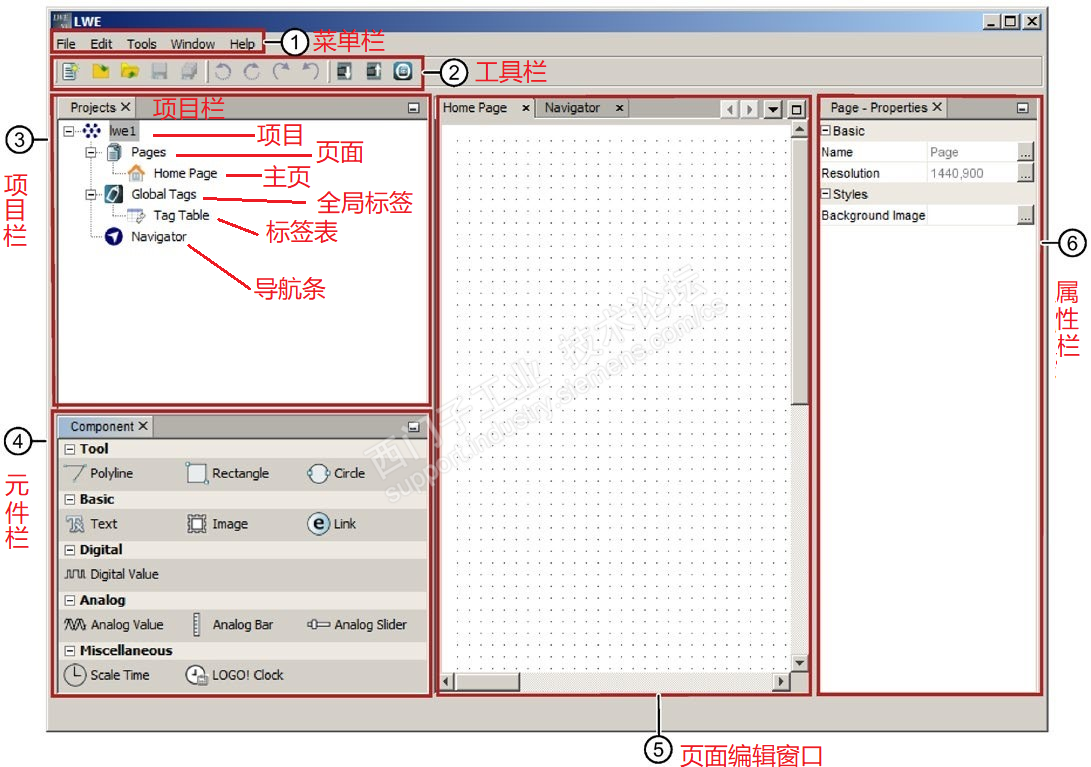
一个是使用EXCEL 宏插件直接读取 LOGO!8数据 另一个,就是网页编辑器(LOGO! Web Editor V1.0) 我就来说说如何使用它。做个自己的网页。 别着急,这些需要点时间。IT知识也不是一两天就完成的。 ================================================= 首先,看看所需要环境: 如果满足上述要求,那么你还需要一个Micro SD卡。(当然最好是高速手机、照相机用卡。4G以上,FAT32格式) 下面简单说一下这个编辑器界面:
1、菜单栏 2、工具栏 3、项目栏(Projects) 注意:项目名称仅支持8.3格式。 保存路径; 在页面里,初始只有个HomePage(主页),这是你登陆用户页面后首先看到的。你可以通过右键点击Page,添加新的页面(New Page)。然后通过导航(Navigator)来切换。 3.2、全局标签(Global) 全局标签是LOGO!BM 变量的别名。通过这些定义的别名,可以与一些组建元件绑定, 标签表 (Tag Table)只有一个,所有与LOGO!IO、变量对应的联系,都在标签表中定义。
所有要用到的LOGO中的IO、变量都要在这里给与一个标签名称,这样才能在后续的编辑中引用该标签,与元(组)件绑定。实现ON/OFF的变化。 3.3、导航条(Navigator) 导航条将出现在所有页面的一侧(可定义其出现的位置),它是缩进且浮动的箭头标识。运行时,可以点击这个浮动的图标,它将呈现可选项,通过点击选项,在不同的页面中切换。 (就是说,你可以分层做出页面,然后通过切换页面,来查看/控制变量) 4、元(组)件栏 Component
4.3、数字量(Digital) 4.4、模拟量(Analog) 上面介绍完了,下面就实际操作一下,简单地做个两个中文页面。 最后再说一下用如何建立自己的图库,用自己的图片来做页面。 注:最新的LOGO!8.3 已经可以连接AWS云了。这意味着可以远程连接查看、操作LOGO!
学而时习之,不亦说乎?温故而知新,不亦乐乎?
|
|
yming 至圣
经验值:138360 发帖数:23136 精华帖:880 |
1楼
2018-03-02 10:56:36
主题:回复:来来来,一起学习一下LOGO! 网页编辑器。这个LOGO!8 6ED1052-xxx08 0BA0的购买,最好的方式就是在官网,地址就在此网站论坛的左上角。所有的LOGO!0BA8都是这个版本的。买前还可以确认一下。
除此之外,你还需要准备个MicroSD卡。我买过一些便宜的MSD卡,就用它。
连接上电后。其登录界面应该是这样地。多了一个[到自定义网站]的选项。
上面条件满足了,就可以开始啦! 首先,是使用LOGO!soft Comfort 8.2软件,按需要做应用。
这些是原来就做好的,这里只是把需要的变量传输到 这台支持网页编辑器的LOGO!上。
学而时习之,不亦说乎?温故而知新,不亦乐乎?
|
|
路人丙1 游侠 
经验值:320 发帖数:44 精华帖:1 |
2楼
2018-03-02 14:43:10
主题:回复:来来来,一起学习一下LOGO! 网页编辑器。
建议用Chrome,FireFox次之,IE最烂 |
|
高山孤影 至圣
经验值:38588 发帖数:3518 精华帖:108 |
3楼
2018-03-02 22:51:35
主题:回复:来来来,一起学习一下LOGO! 网页编辑器。谢谢乐工,真是期待已久啊,向您学习,下面的内容更精彩。
http://blog.163.com/xiuzhang_2000/
|
|
慧星 版主 
经验值:18732 发帖数:5615 精华帖:36 |
4楼
2018-03-03 10:31:59
主题:回复:来来来,一起学习一下LOGO! 网页编辑器。开贴啦,欢迎各位网友参与讨论。
sgpg
|
|
yming 至圣
经验值:138360 发帖数:23136 精华帖:880 |
6楼
2018-03-03 12:29:28
主题:回复:来来来,一起学习一下LOGO! 网页编辑器。咱们在这里讨论一些入门级的使用方法。 还有不少细节,如何制作自己的图片、动画和高级应用如Javas cript脚本之类的,另外,开贴。
学而时习之,不亦说乎?温故而知新,不亦乐乎?
|
|
yming 至圣
经验值:138360 发帖数:23136 精华帖:880 |
8楼
2018-03-03 22:36:55
主题:回复:来来来,一起学习一下LOGO! 网页编辑器。1、首先,需要把制作网页所需要的各台LOGO!变量都传输到这个LOGO!上来。方法很简单,建立S7连接。如下图,双击连接线,在弹出的窗口中输入两边映射的地址;传输方向(方向别错了)。哪边是服务器或客户端都是可以的。客户端是主动端、服务器端是被动端。与1200PLC建立S7通讯也是可以的哦。 在这里需要注意上面帖中的地址范围,预先把它们(如用于网络连接的VW变量区域)分配好。(留足空间,比如3倍空间)
2、全部完成后,做张表;这就是对照表,(建议用Excel)它是标签表(Tag Table)制作的基础。
网页标签名称用英文或拼音,前面已说明:传输的设置是以字节传输的,你自己应该清楚哪些是位(开关量),哪些是字(模拟量)。通过使用Excel 制作表格把它们分清楚。 小技巧:我把可以写入的标签(就是发送给远程的变量)前面都使用Cmd前缀。以后做页面时一看就可以勾选W。 3、表格完成后,打开LWE,首先制作标签表(Tag Table)。这就是按照上面的表格深色框内信息照抄了。
制作时,点击添加(Add);完成后删除(Delete)所有无用的标签,仔细核对一下。最后点击应用(Apply) 好了,有了LOGO! 中的数据;下一步就可以开始制作画面了。
学而时习之,不亦说乎?温故而知新,不亦乐乎?
|
|
yming 至圣
经验值:138360 发帖数:23136 精华帖:880 |
9楼
2018-03-04 01:00:56
主题:回复:来来来,一起学习一下LOGO! 网页编辑器。首先制作首页(Home Page): 点击首页,打开空白的首页面。
点击这里,可以修改页面尺寸;你可以改成电脑常用的1024X768;也可以改成手机所用的320X670。(实际上你可以再做个手机页面,通过导航,切换到那里。) 修改页面的背景色。我使用较暗的背景色:方法如下:
完成后,先制作个页面标题:按住文本(Text)拖入页面。
修改其位置、字体、颜色、文字内容。
完成后,再拖入个矩形与折线。用它们来做个边框。
这样就完成了一个标题的制作。 效果如下图:
你可以根据需要制作多个。窍门就是拷贝、粘贴修改。 这里要注意的是:TEXT 字体一定要用通用的,否则会导致在不同的计算机浏览器上显示出错! 所以,通常我不会使用Text来做,而是使用自己制作的图片!不但效果要比这个好,而且绝对不出错! 下面开始做显示项。
学而时习之,不亦说乎?温故而知新,不亦乐乎?
|
|
yming 至圣
经验值:138360 发帖数:23136 精华帖:880 |
10楼
2018-03-04 16:45:02
主题:回复:来来来,一起学习一下LOGO! 网页编辑器。首先,从元件栏拖入一个模拟量柱形:
再拖入和模拟量值显示框:
注意对齐左边线。并调整这两元件在页面上的位置(用右上角的坐标栏最好) 然后用鼠标框住这两个元件;复制 - 粘贴出所需要的个数。如下图:
把它们均匀分布(用右上角坐标调整)、对齐。然后逐一设置对应的变量标签。 对于柱图,可设置颜色分段。这个是湿度:根据环境湿度定义,40%以下干燥;40-70舒适;70以上过于潮湿,用不同的颜色分段。
对于温度,要设置为有符号的数值,(传感器 负40度 - 正60度);增加两个分段区间。
全都设置好后,为美观,添加个 3D边框(技巧:做好个深色边框后,拷贝 - 粘贴;修改粘贴的矩形为白色,线宽=1,然后用坐标框,移动到深色框坐标位置XY各减一处。最后,右键,选Send to Back )
学而时习之,不亦说乎?温故而知新,不亦乐乎?
|
|
yming 至圣
经验值:138360 发帖数:23136 精华帖:880 |
11楼
2018-03-04 17:05:59
主题:回复:来来来,一起学习一下LOGO! 网页编辑器。下面,做两个开关量的图示。 拖入一个数字量(Digital)元件。选择它的预定义的标签 RemoSta。因为是只读的状态,不要勾选Writable. 点击ON/OFF Image 图片,在动画(animmation)中选个合适的动画。如图:
这就是直接采用动画表示状态。 下面再做个叠图。门禁状态 先拖入一个图片。如图:
调整好位置;在拖入个数字量元件,叠放在上述图片上面。
选择两个动画:关门灯是红色,门开锁为绿色。 最后,添加个3D边框。对齐。这组页面部分就完成了。
完成后,你可以去存储目录中找到 Main.html ,双击用浏览器打开,就看到效果了。(当然了,没有和实际的LOGO!连接,它并不能有实际值)
学而时习之,不亦说乎?温故而知新,不亦乐乎?
|
|
kayome 奇侠
经验值:7134 发帖数:1334 精华帖:5 |
12楼
2018-03-05 10:36:57
主题:回复:来来来,一起学习一下LOGO! 网页编辑器。辛苦啦 怎么理解这个东西,logo的网页版wincc? |
|
周杰伦 至圣 
经验值:13957 发帖数:2013 精华帖:16 |
13楼
2018-03-05 11:09:20
主题:回复:来来来,一起学习一下LOGO! 网页编辑器。Y版,这个编辑器编好的网页,可以把变量替换掉用于1200的web吗?
工控毁我青春!
|
|
yming 至圣
经验值:138360 发帖数:23136 精华帖:880 |
14楼
2018-03-05 11:24:33
主题:回复:来来来,一起学习一下LOGO! 网页编辑器。没问题。LOGO!与PLC1200做S7通讯。在这个LOGO 页面上去显示、控制 S7-1200。 其实,S7 -1200本身也提供 Web 服务,用户界面可以任意编写、功能强大。就是没有个简单的WEB 编辑器,总是应用不起来。
学而时习之,不亦说乎?温故而知新,不亦乐乎?
|
|
yming 至圣
经验值:138360 发帖数:23136 精华帖:880 |
15楼
2018-03-05 11:35:05
主题:回复:来来来,一起学习一下LOGO! 网页编辑器。这不是WinCC呀。趋势就是用浏览器逐步替代WinCC。 实际上Java s cript 脚本的功能很强大,所有网站页面都离不开它,什么趋势图、多维数组、元素计算... 都有。按照HTML5的标准,可以在浏览器端(客户端)开辟 5M的存储区,供页面使用(就是你可以把它当作有一定“记录”功能的示波器)。 唯一的缺点就是不能做在客户端做数据存档(至少我不知道怎么保存归档)。 当个触摸屏没问题。尤其是无线连接、用iPad、智能手机时,直接在画面上点击。
学而时习之,不亦说乎?温故而知新,不亦乐乎?
|
|
高山孤影 至圣
经验值:38588 发帖数:3518 精华帖:108 |
17楼
2018-03-05 22:52:06
主题:回复:来来来,一起学习一下LOGO! 网页编辑器。对啊,用web浏览器代替组态软件甚至触摸屏,绝对是一个趋势。浏览器更加简单,编程自由,而且可以节省不小的成本。用网线连接电脑和plc,速度快,可靠性高,便于设备间的互联。这么多好处,何乐而不为啊。
http://blog.163.com/xiuzhang_2000/
|
|
yzm_cumt 至圣 
经验值:18999 发帖数:2567 精华帖:14 |
18楼
2018-03-06 09:30:15
主题:回复:来来来,一起学习一下LOGO! 网页编辑器。1200的web服务器,网页编辑需要一定基础的it知识,对于OEM厂商来说上手难度大
sometimes you have to be your own hero!
|
|
慧星 版主
经验值:18732 发帖数:5615 精华帖:36 |
19楼
2018-03-06 10:42:49
主题:回复:来来来,一起学习一下LOGO! 网页编辑器。有点难度,正在学习,也许以后会有这方面相关的软件推出!
sgpg
|
|
yming 至圣
经验值:138360 发帖数:23136 精华帖:880 |
21楼
2018-03-06 16:38:17
主题:回复:来来来,一起学习一下LOGO! 网页编辑器。哦,上次没看清楚问题。 不能通过修改把变量替换成S7-1200变量,然后直接贴在 1200的WEB服务器功能里面。 这是因为,LOGO!的内置服务器已经做了一些Javas cript库 、JQuery库。而1200的WEB是开放的、里面什么也没有预设,全靠你自己设计。 我是说,可以用S7通讯,与1200l连接(方法于这个LOGO!连接很相似。网上也有教程)。把需要对1200监视、控制的变量传递到 LOGO!,然后,是网页操作LOGO!的变量;LOGO!直接与1200通过S7通讯连接交换信息。 如果浏览器、LOGO!与 S7 1200 是网线通过100M交换机连接,实际上也看不出有什么延迟。
学而时习之,不亦说乎?温故而知新,不亦乐乎?
|
|
高山孤影 至圣
经验值:38588 发帖数:3518 精华帖:108 |
23楼
2018-03-07 22:55:39
主题:回复:来来来,一起学习一下LOGO! 网页编辑器。乐工描述得非常详细,很多菜单都作了翻译,这解决了我的大难题了,按照叙述一步一步走,感觉比自学触摸屏时要简单许多。
http://blog.163.com/xiuzhang_2000/
|
|
Holien 游侠
经验值:408 发帖数:19 精华帖:1 |
24楼
2018-03-08 10:11:49
主题:回复:来来来,一起学习一下LOGO! 网页编辑器。
|
|
刚刚入门 至圣 
经验值:12790 发帖数:2022 精华帖:23 |
28楼
2018-03-14 09:00:33
主题:回复:来来来,一起学习一下LOGO! 网页编辑器。yming老师又在无私的为大家做新产品新功能的首次实践应用了,非常敬佩,现在西门子无线远程访问是偏向WEBServer方面,比如刚刚发布的S210伺服就是用WEB浏览器设置参数和调试诊断。 |
|
高山孤影 至圣
经验值:38588 发帖数:3518 精华帖:108 |
29楼
2018-03-14 21:31:32
主题:回复:来来来,一起学习一下LOGO! 网页编辑器。是啊,每次西门子推出的新技术,乐工都是最先测试,并把测试的结果和使用方法分享出来,扎实的功底和无私奉献精神让人钦佩。
http://blog.163.com/xiuzhang_2000/
|
|
yming 至圣
经验值:138360 发帖数:23136 精华帖:880 |
30楼
2018-03-14 23:00:26
主题:回复:来来来,一起学习一下LOGO! 网页编辑器。我可没那么棒。 不过我建议还是花502元买个不带屏的: 西门子PLC LOGO!8 12/24RCEo可编程主机模块 6ED1052-2MD08-0BA0 这个12V电源,随便找个 什么旧电话的、旧通讯设备上的、旧电器的 220v转12v 那种500mA-2A类似旅行电源,接上就能用。随便带出去也很小巧。 它4个输出是继电器。
学而时习之,不亦说乎?温故而知新,不亦乐乎?
|
|
刚刚入门 至圣
经验值:12790 发帖数:2022 精华帖:23 |
31楼
2018-03-15 09:46:14
主题:回复:来来来,一起学习一下LOGO! 网页编辑器。其实一直希望LOGO可以带485通讯,因为很多简单的仪表测控可以用LOGG连接,然后手机上看数据也比较方便。无论体积和价格都比1200之类有优势。 |












 技术支持
技术支持 AI小西
AI小西
 风驰卡
风驰卡 产品入门
产品入门 在线产品选型
 售后登记和质保查询

 备件商城
备件商城 ASP工程师验证
 ASP公司证书验证
 售后服务常见问题
 首页
首页 售前文档(样本、宣传册等)
  售后文档(FAQ、手册等)
 首页
首页 立即开通1847会员
 首页
首页 教室培训课
教室培训课 取证训练营
取证训练营 在线自学课
在线自学课 认证证书查询
 培训伙伴验证
 首页
首页 最新发帖
最新发帖 精华帖
精华帖 发新帖
发新帖 已解决问题
已解决问题 精华常见问题
 运维工程师专区
 官方商城
官方商城