











 西门子官方商城
- {{item.name}}
更多
常问问题
 5.0 分
5.0 分
如何实现PCS7中DB块中变量的自动上传
文档编号:F0087|
文档类型:常问问题|
发布时间:2024年03月07日
- 0
- 1022
- 4815
本文描述在PCS7系统下,如何实现自定义DB块中变量的自动OS上传功能。
问题:如何实现PCS7中DB块中变量的自动上传?
解答:PCS7下,所有CFC中的变量都通过编译的方式自动上传的OS项目中,针对自定义的DB块同样也可以通过设置相关属性自动上传的OS中,具体操作如下:
1. 插入一个全局数据块。
注意:数据块号必须符合要求,可以参考PCS7中定义的预留DB块的范围,默认为1-60(打开CFC,然后点击 “Options->Customize->Compile/Download” 查看设置。)
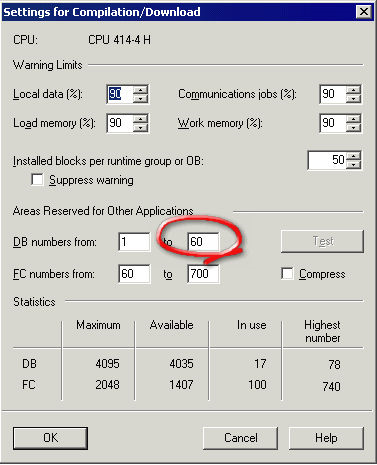
Pic1:设置自定义DB块范围
2. 在数据块中定义数据结构和格式,并设置需要上传的变量的属性,打开变量的OCM功能。具体操作依次如下图所示。(注意:DB块中变量自动上传的功能不支持格式/量程转换,不支持复杂结构变量,例如数组、结构体等)

Pic2:定义上传变量的属性

Pic3:加入S7_m_c属性
定义此变量的属性,其中“S7_m_c”表示此变量可上传到WinCC,注意字母的大小写。
例如: 变量“DB_VAR”

Pic4:加入属性后的变量标识
若变量定义属性后,会包含一个类似小红旗的表示,如图Pic4所示。
3. 定义数据块的属性,打开OCM功能并定制上传变量的格式转换。具体操作依次如下图所示。

Pic5:定义数据块属性
鼠标右键点击所需上传的DB块,选择“ Operator Control and Monitoring…”,此处为DB 50。

Pic6:打开OCM功能
选中“Operator Control and Monitoring”,表示此DB块可以上传。
4. 编译OS,相应的变量就可以自动上传到Wincc项目中。

Pic7:编译OS

Pic8:被上传到OS的变量
此处DB50.DB_VAR为DB50中上传上来的变量DB_VAR。
关键词
DB、上传变量、OCM属性


- 评论
更多
-
分享

手机扫码分享文档(需在手机端重新登录账号)
- 收藏 收藏
- 点赞 点赞
- 纠错 纠错





 关联文档
关联文档
 看过该文档的用户还看过哪些文档







{{item.nickName}}