














 西门子官方商城
- {{item.name}}
更多
常问问题
 5.0 分
5.0 分
在没有 Internet Explorer 的情况下,如何使用 WinCC/WebNavigator 和 WinCC/DataMonitor?
文档编号:109792981|
文档类型:常问问题|
发布时间:2023年02月14日
- 0
- 294
- 9
微软正在用“Microsoft Edge”浏览器取代“Internet Explorer”。这就对浏览器的配置提出了新的要求,以便操作 WinCC/WebNavigator 或 WinCC/DataMonitor 客户端(web客户端)。用户可以在任何情况下使用 WinCCVieweRT 应用程序,与浏览器无关。
1. 描述
WinCC 应用程序 web 客户端上的操作通过 Microsoft 浏览器或 WinCCVieweRT 应用完成。
对于较新的 WinCC 版本,使用“Microsoft Edge”的“Internet Explorer兼容模式”作为 IE 浏览器的替代品。
Web 浏览工具 WinCCVieweRT 独立于浏览器工作。这里的浏览器仅用于管理目的,尤其是通过网络安装 web 客户端。
根据系统配置,有不同的选项来替换 Internet Explorer(IE)。IE V11可以被禁用(场景1)或卸载(场景2),每个场景都会导致不同的行为。
下表概述了没有 Internet Explorer 的情况下, WinCC/WebNavigator 和 WinCC/DataMonitor 运行客户端的应用程序及其特殊功能,具体取决于 WinCC 的版本:
| 运行客户端 | 版本 | 在线安装 | IE 状态 |
|---|---|---|---|
| Microsoft Edge | 自 WinCC V7.5 SP2 Update 1 起自 WinCC V7.4 SP1 Update 17 起WinCC Runtime Professional V17 (TIA Portal) 或者更高 | WinCC WebNavigator 接口 | IE 可以停用,但不能卸载。使用 Edge 的 Internet Explorer 兼容模式。 |
| WinCCViewerRT | 自 WinCC V7.5 SP2 Update 7 起 | 新增:"Download Hub",用于使用 HTML5 浏览器(Edge、Chrome、Firefox等)通过 internet/intranet 安装 web 客户端 | IE 可以被停用或卸载。 |
| WinCCViewerRT | 自 WinCC V7 起包含WinCC V7.5 SP2 Update 6 WinCC Runtime Professional (TIA Portal)所有版本 | 无法使用的(在这种情况下,需要离线安装web客户端。) | IE 可以被停用或卸载 |
在以下内容中,可以找到有关 WinCC web 客户端在这些情况下的安装、配置和操作的信息:
1.1 场景1:禁用 Internet Explorer(在 IE 兼容模式下通过 Edge 操作)
1.1.1 禁用 IE
要在“Internet Explorer 兼容模式”中独占 Edge ,请按本文所述禁用 Internet Explorer:
1.1.2 为 Edge 配置 Internet Explorer 模式
如果禁用 IE,文件“iexplore.exe”将保留在计算机上。
- WinCC/WebUX: 无 Internet Explorer 模式
对于 WebUX,无需调整。
如果使用 Edge 作为浏览器,WebUX 不得在 Internet Explorer 模式下运行。
- 要为 Edge 配置 IE 模式,请按照本文档中的说明进行操作:
109792981_WebNavigator_Datamonitor_Edge_V4_en.pdf
- 随附的视频(教程)如下:
如何配置 Microsoft Edge 以使用 WebNavigator?
之后,可以像往常一样在 IE 兼容模式下使用 Edge 操作 WebNavigator 和 DataMonitor 。
1.1.3 安装 Web 客户端
WinCC 手册中包含 web 客户端的安装:
WinCC V7: 安装 WebNavigator 客户端
WinCC Runtime Professional V17: 安装 WebNavigator 客户端
1.2 场景2: 卸载 IE (通过 WinCCViewerRT 操作)
1.2.1 卸载 Internet Explorer
按照以下微软文章中的描述完全卸载 Internet Explorer,IE 兼容模式将不再适用于 Edge:
在Windows上禁用和启用 Internet Explorer
在这种情况下,请使用独立于浏览器的浏览工具 WinCCViewerRT。
1.2.2 通过网络安装 Web Client
从 WinCC V7.5 SP2 Update 7 开始,WebNavigator 服务器为所有当前浏览器提供一个"Download Hub",允许下载 WinCCViewerRT、WebNavigator/DataMonitor 组件和插件。
1.2.2.1 在 web 服务器上调用下载页面
要求
Web 服务器必须可以通过网络从操作员站(Web 客户端计算机)访问。
在 web 服务器上,WinCC 项目中至少有一个用户被配置为 web 访问,并且运行时被激活。
过程
- 使用支持 HTML5 的浏览器下载web客户端组件。
- 在浏览器的地址栏中输入 web 服务器的 IP 地址或机器名(在下面的示例中使用了IP地址)。
- 然后在登录窗口中输入 WinCC Web 用户的用户名和密码,并点击“OK”确认。
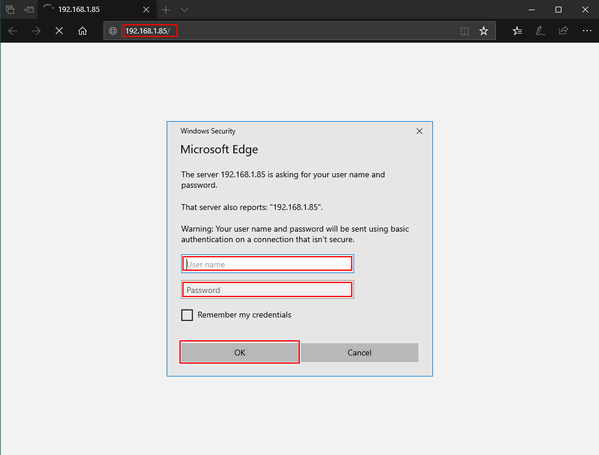
图1
1.2.2.2 下载设置并开始安装
- 选择应用程序所需的基本组件:“WebNavigator Client” 或 “DataMonitor Client Setup”。
- 通过“Open”或“Run”启动安装(在本例中,我们选择了 WebNavigator client 的基本安装)。
- 以同样的方式安装应用程序所需的其他组件和插件:
- 基本过程控制
- 高级过程控制 (仅PCS 7需要)
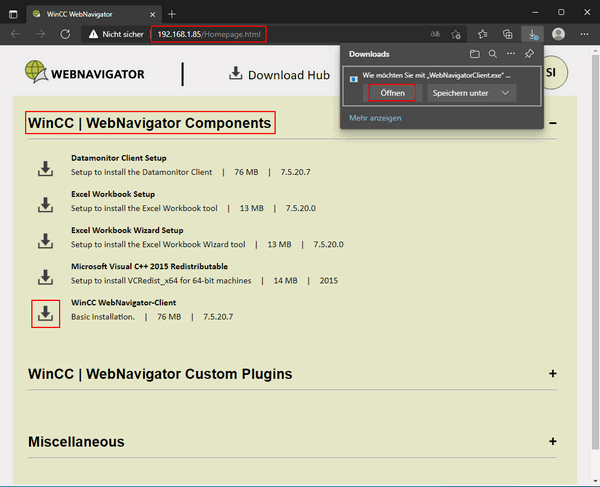
图2
注意
在相关 Web 客户端计算机的控制面板上,检查 WebNavigor 组件(或 DataMonitor 组件)下显示的微软组件"Visual C++ Redistributable (x64)" 版本是否已安装(图02):
操作系统控制面板 > 应用程序和功能 (参看图. 03)。
如果没有,也可以通过 Download Hub 安装(这里显示的是 "Microsoft Visual C++ 2015 Redistributable (x64)"):
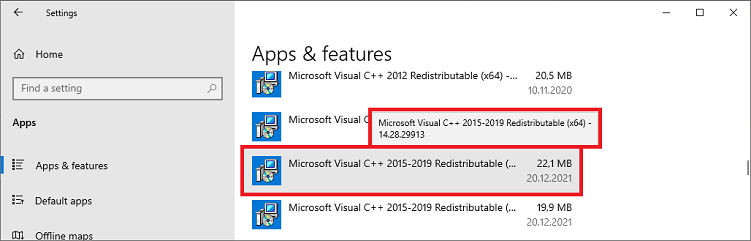
图3
1.2.2.3 用户定制控件(自定义插件)
如果使用自定义控件或来自第三方供应商的控件,则必须注册这些控件以将其集成到 web 客户端中。
- 安装控件:
- 将合适的文件复制到以下文件夹:
<安装路径>\WinCC\Webnavigator\Server\Web\install\custom
2. 在操作系统中注册控件。
为此,请按照 WinCC 手册中的说明进行操作
- 附加信息:
该手册说明了如何使用 WinCC Plug-In Builder
1.2.2.4 Web 客户端属性“停用 ICMP Ping”(重新连接)
如有必要,可以按照以下条目中的说明设置“停用 ICMP Ping ”属性:
WebNavigator 客户机通过防火墙或代理服务器与 WebNavigator 服务器建立连接时为什么不能自动重连?
手册中的背景信息
WebNavigator 客户端的常规属性->连接中断后自动建立连接
1.2.2.5 调试 Web 客户端
完成上述所有设置后,使用 WinCCViewerRT 测试 WinCC 应用程序的操作:
1.2.3 脱机安装Web客户端
自 WinCC V7.5 SP2 Update 6 开始 和 WinCC Runtime Professional:
如果没有 IE,必须离线安装 web 客户端和其他必要的组件。
2. 附加信息
"WinCC Basic Options V7.5 SP2" 手册
WinCC 基础选项 V7.5 SP2:WebNavigator, DataMonitor, WebUX
"SIMATIC HMI WinCC (TIA Portal)" 手册
FAQ:
哪些 WinCC/Web Navigator 客户端可以连接哪些 WinCC/Web Navigator 服务器?
关键字
结束对 Internet Explorer V11 的支持,提高系统安全性,不支持.asp,“客户端操作系统或客户端 Web 浏览器不支持”。


- 评论
更多
-
分享

手机扫码分享文档(需在手机端重新登录账号)
- 收藏 收藏
- 点赞 点赞
- 纠错 纠错





 关联文档
关联文档
- 如何装载项目数据到存储卡上?以便在没有 TIA Portal 的情况下,使用存储卡向 S7-1200 /S7-1500CPU 传输程序
- 如果 WebNavigator 或 DataMonitor 客户端未连接到服务器,您可以做什么?
- 如何在没有 STEP 7 Basic 的情况下修改 S7-1200 的 IP 地址?
- 如何使用WinCC DataMonitor基于Web发布浏览Excel报表文档
- 如何通过e-mail发送 WinCC/DataMonitor 报表?
- PCS 7中DataMonitor使用入门
- 没有CU的情况下,如何将STARTER中的SINAMICS 项目下载到 CF卡
- PCS7中在不使用Faceplate的情况下如何实现直接操作的功能
- 如何在不进行砝码标定的情况下更换称重模块
- 系统分区空间不足的情况下如何安装 TIA Portal 和 TIA Portal 更新包?
 看过该文档的用户还看过哪些文档








{{item.nickName}}