















 西门子官方商城
- {{item.name}}
更多
常问问题
 5.0 分
5.0 分
使用 WinCC V7.5 及更高版本或 WinCC Professional V16 及更高版本时,如何在 SIMATIC Shell 中激活“远程通信”?
文档编号:109769234|
文档类型:常问问题|
发布时间:2025年07月25日
- 0
- 1133
- 0
安装完 WinCC 后,默认情况下 SIMATIC Shell “通讯设置”对话框中的“远程通信”是禁用的。这是一个安全设置,为了防止其他计算机访问 WinCC 项目。 禁用“远程通信”有可能是 WebNavigator 出现报错消息“No connection to server”(无法连接到服务器)的原因。
背景
使用 WinCC V7.5 及更高版本和 WinCC Professional V16 及更高版本时,“远程通信”功能扩展可用于工厂安全运行。
根据“默认安全”原则 ,在安装完 WinCC 后,SIMATIC Shell 中默认禁用“远程通信”功能。
如果该设置选项未激活,将禁用通过网络和其他 WinCC 站点进行通讯。
影响
- 禁用其他 WinCC 站点访问本计算机上的 WinCC 项目。
- SIMATIC Shell 中只能看到本地计算机。
- 打开 WebNavigator 画面时,需要输入用户名密码,但是接下来会出现错误消息“No connection to server”而不是显示过程画面。
解决方法
打开 SIMATIC Shell。鼠标右键单击“SIMATIC Shell”然后单击“设置”,打开 SIMATIC Shell 的“通讯设置”对话框。
在“通讯设置”对话框,激活“远程通信”(Remote Communication)。
如有必要,还可以激活“加密通信”(Encrypted Communication)。
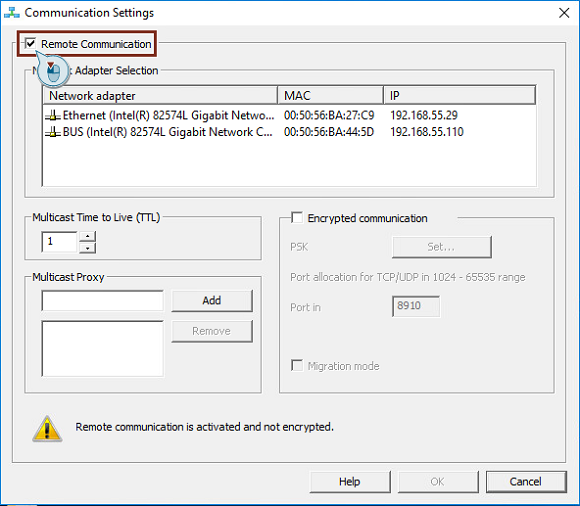
图. 1
附加关键词
客户机-服务器连接,ES-OS下载,冗余,项目复制器,远程组态,连接,WebNavigator


- 评论
更多
-
分享

手机扫码分享文档(需在手机端重新登录账号)
- 收藏 收藏
- 点赞 点赞
- 纠错 纠错





 关联文档
关联文档
- 在STEP7 V15或更高版本中,如何通过S7-1200/S7-1500集成PROFINET接口和连接的CP,使用冗余Modbus/TCP通信功能块?
- WinAC RTX(F) 2010中激活Web Server功能 Web 页面无法正常显示
- 在STEP 7 (TIA Portal)的硬件目录中无法找到S7-1500 CPU的固件版本时,如何加载项目数据?
- 如何避免在TIA博途 WinCC 中不同编辑语言下输入文本时崩溃行为?
- 关于使用 WinCC V7.5 SP2 Update 4 通过 SIMATIC S7-1200/S7-1500 通道通过 TLS 协议进行安全通信的注意事项
- 工业远程通信入门
- 使用 WinCC V7 和 WinCC RT Professional 系统与 SIMATIC Logon 功能相结合,在登录时如何将存储的域名作为 SIMATIC 登录对话框中的默认选择?
- SIMATIC STEP 7 Basic/Professional V20 und SIMATIC WinCC V20 系统手册
- WinCC V7.5 SP2 和 WinCC V7.5 SP2 ASIA 更新
- 使用 WinCC (TIA Portal) V13,如何把 WinCC Advanced/Runtime Professional 的项目传送到没有直接数据连接的电脑上并进行自启动设置?
 看过该文档的用户还看过哪些文档







{{item.nickName}}