











 西门子官方商城
- {{item.name}}
更多
常问问题
 5.0 分
5.0 分
如何在 TIA Portal 中通过存储介质(例如 USB)传送项目到操作面板?
文档编号:109740696|
文档类型:常问问题|
发布时间:2025年07月30日
- 0
- 771
- 0
使用 TIA Portal V14 及更高版本,除了以前的传送选项外(例如,以太网),也可以直接通过存储介质下载项目(USB 棒, SD 卡)。 例如 在这里,可以通过 Windows 资源管理器处理数据,这样就可以通过电子邮件发送项目数据。
综述
在下载过程中以下文件将被传送:
以下设备从 V14 及以后版本开始支持:
注意
避免特殊符号如 ("ä", "ö", "ü", etc.) 出现在项目名称中,以免传送项目中出现异常。
下载项目到存储介质
- 将存储介质连接到组态计算机(例如,USB)。
- 在 TIA Portal 项目树中打开“读卡器/USB读卡器/USB存储>可移动设备”。
通过“添加自定义读卡器按钮”可以选择存储路径(例如,计算机上一个可用的文件夹)。
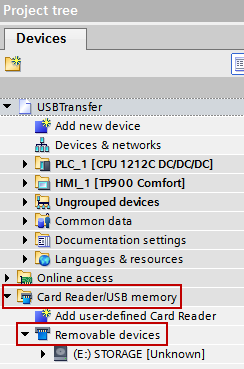
图. 01
3. 将操作面板项目拖拽至存储介质。
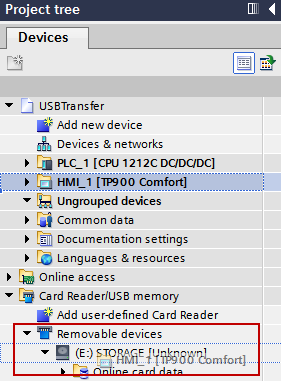
图. 02
4. 选择是否覆盖操作面板中的用户数据及配方数据,以及在操作面板中是否锁定该设置。然后点击“装载”按钮。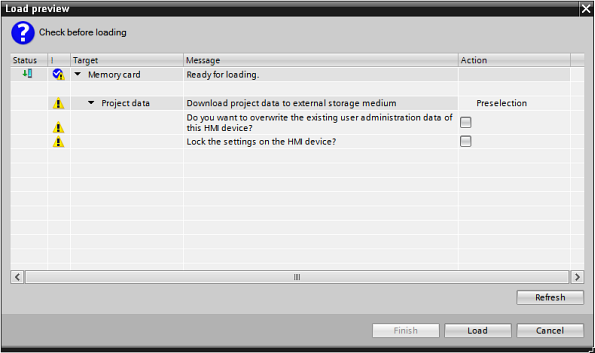
图. 03
注意:点击“设备和网络”编辑器中的操作面板。在 PROFINET 接口 > 选择的以太网地址是来自项目使用的 IP 地址和 PROFINET 设备名,还是来自设备设置。不可更改此设置。
一个 "Simatic.HMI" 文件夹在存储介质中建立。数据被存于此文件夹。
传送项目到 精智面板/移动面板
- 连接存储介质到操作面板。
- 通过“Settings”打开操作面板的控制面板。
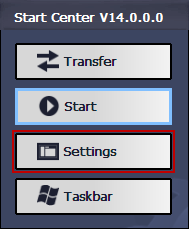
图. 04 - 双击 "Service & Commissioning"。

图. 05 - 选择 "Load Project" 选项并点击“Next”。
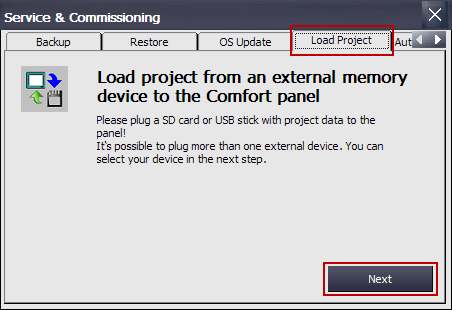
图. 06 - 选择存储介质并点击“Next”。
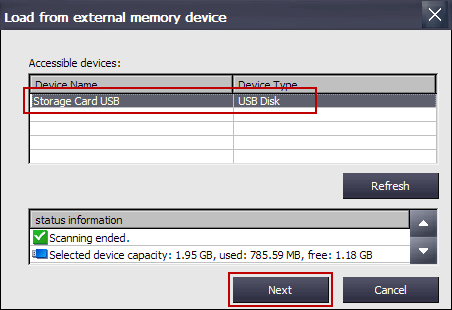
图. 07 - 选择需要被传送的项目并点击“Next”。
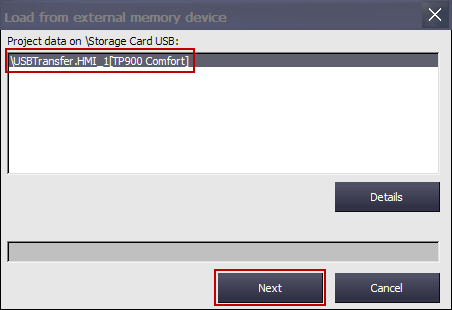
图. 08 - 根据需要设置是否需要覆盖用户管理和配方数据以及是否传送操作面板镜像。点击“load”开始下载。
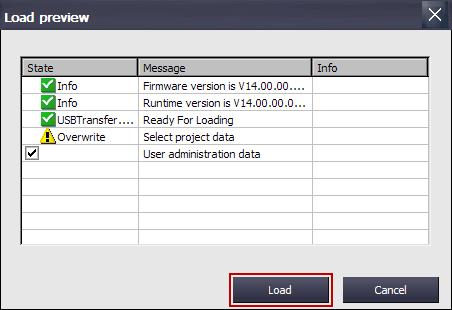
图. 09
传送项目到精简面板
- 连接存储介质到操作面板。
- 通过“Settings”打开操作面板的控制面板。
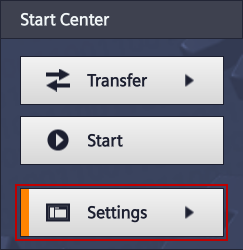
图. 10 - 点击 "Service & Commissioning"。

图. 11 - 点击 "Project Download"。
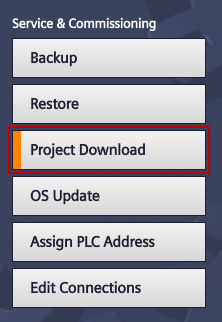
图. 12 - 选择存储介质并点击箭头。
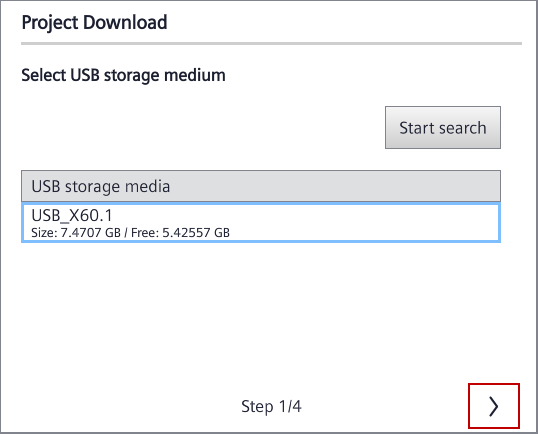
图. 13 - 选择项目并点击箭头。
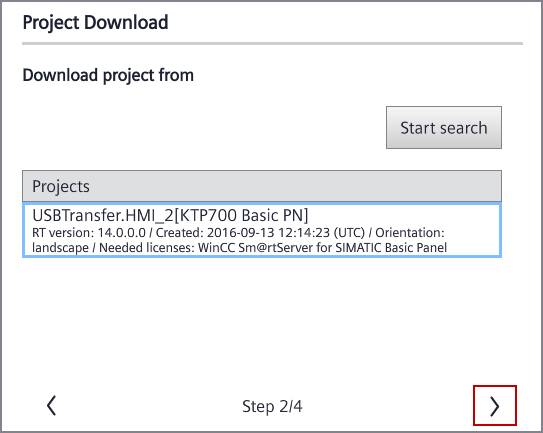
图. 14 - 根据需要设置是否需要覆盖用户管理和配方数据以及是否传送操作面板镜像。点击箭头。
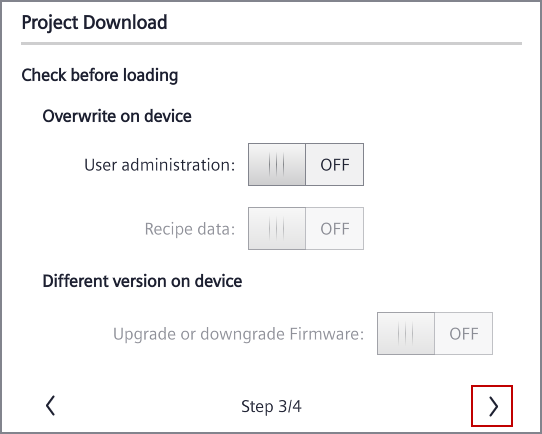
图. 15 - 检查设置并点击“Accept”开始下载。
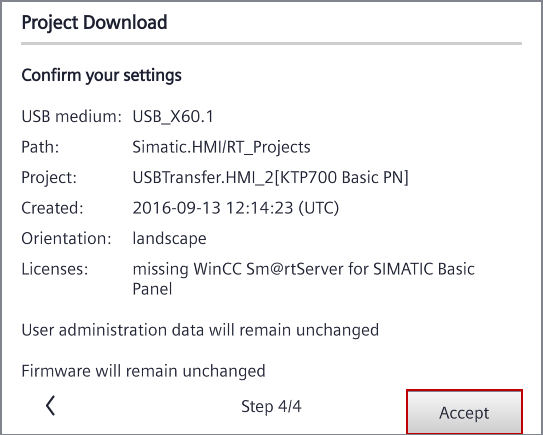
图. 16
传送项目到计算机
- 连接存储介质到计算机
- 复制文件到文件夹 "Simatic.HMI > RT_Projects > Project_name.PCName"
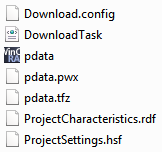
图. 17 - 通过 "Start > All Programs > Siemens Automation > Runtime Systems > WinCC Runtime Advanced > WinCC Runtime Loader" 打开WinCC Runtime Loader。
点击 "Settings" 按钮。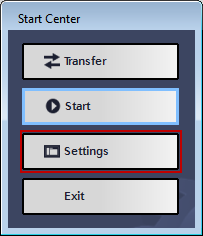
图. 18 - 通过 Windows 浏览器在“Configuration Path”打开或者创建路径。
用户也可自定义路径。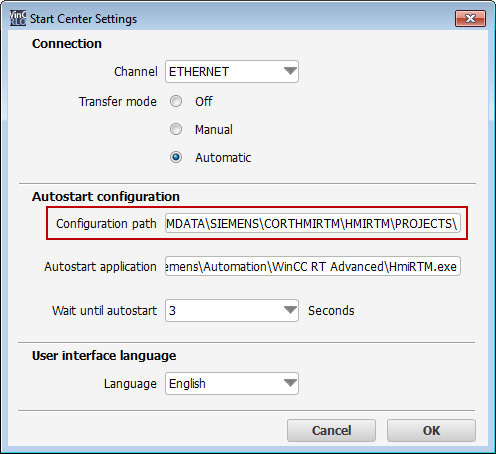
图. 19 - 插入拷贝的文件到该文件夹。
更多的信息
如何组态 WinCC Runtime Professional 并通过存储介质在 WinCC Professional 传送项目,请参考条目 ID 103198851。
如果想要从一个 WinCC V7 工程师站离线传送项目到一个 WinCC V7 运行计算机,参考下面条目的重要信息: 24193864。


- 评论
更多
-
分享

手机扫码分享文档(需在手机端重新登录账号)
- 收藏 收藏
- 点赞 点赞
- 纠错 纠错





 关联文档
关联文档
- 在 WinCC (TIA Portal) 中,如何使用 S7 路由给触摸屏传送项目?
- 如何把一个 WinCC flexible 创建的操作面板项目集成到一个 TIA Portal 项目中?
- 如何使用 Excel 应用程序访问 WinCC (TIA Portal)中的操作面板变量?
- 如何在 STEP 7 (TIA Portal) 中计算终端设备(例如泵)的运行时间?
- 如何实现MM4变频器使用AOP操作面板时通过端子运行和MOP升降速
- 移植 STEP7 V5.x 项目到 STEP7 Professional V11用户指导
- 使用 WinCC (TIA Portal) V13,如何把 WinCC Advanced/Runtime Professional 的项目传送到没有直接数据连接的电脑上并进行自启动设置?
- 如何同步操作面板与 S7-200/300/400 控制器的日期和时间(更新版)
- 如何在没有安装 WinCC (TIA Portal)的 PC 机上以图形的形式显示来自一个精智面板或者 WinCC Runtime Advanced
- SIMATIC HMI 操作面板的映像下载项:精智面板/移动面板/精简面板
 看过该文档的用户还看过哪些文档







{{item.nickName}}