















 西门子官方商城
- {{item.name}}
更多
常问问题
 5.0 分
5.0 分
结合 Unified Comfort 面板或 Unified PC 运行系统,如何使用跟踪查看器?
文档编号:109777593|
文档类型:常问问题|
发布时间:2025年08月15日
- 0
- 821
- 0
如何将跟踪查看器与 WinCC Unified Comfort 面板或 WinCC Unified PC 运行系统结合使用?
WinCC Unified 跟踪查看器的配置取决于所使用的 HMI 硬件,在以下两种使用情况之间进行区分:
1. 结合 Unified Comfort 面板的跟踪查看器
注释
请确保 Unified 面板处于可信任网络上,以便进行以下设置。
1.1 Unified Comfort 面板上的设置
- 在导航区域或者在 window 区域选择标题 "Service and Commissioning" 。
- 打开 "Trace forwarder" 菜单。
- 勾选 "Enable Trace forwarder" 选项。
注释
对于 HMI 版本 17.0.0.2 和更高版本,可以在连接到Unified Comfort面板的存储介质上本地存储跟踪。为此,必须使能选项 "使能跟踪记录" :SIMATIC HMI Unified Comfort 面板 控制面板 V18 - 跟踪传送器
1.2 在工程站上接收跟踪的设置
以下设置, 调用 Windows 命令提示符(CMD):
- 第一步使用"Ctrl + C" 复制路径名称 并使用 "Ctrl + V" 粘贴到命令行:
"cd C:\Program Files\Siemens\Automation\WinCCUnified\bin" - 第二步,拷贝带参数的应用名称 并粘贴到命令行。:
"RTILtraceTool.exe -mode receiver -host 172.16.34.213 –tcp"。 - 使用 Unified Comfort 面板上设置的地址来替代 IP 地址 "172.16.34.213" 。
- 以"Enter"键完成条目。
这样就完成了配置。
下图显示了参数化后的命令提示符的视图。
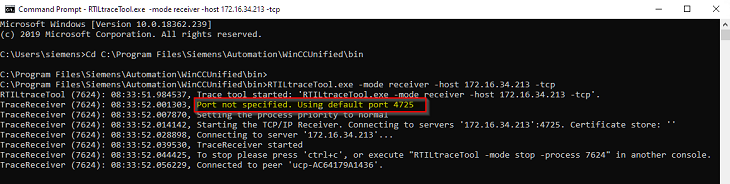
图. 1
注释
如果不指定端口号,则自动使用默认端口号4565。
在跟踪查看器和面板之间自动建立连接,或者用下面的代码创建一个批处理文件,比如“ConnectTraceViewerToPanel.bat”:
cd C:\Program Files\Siemens\Automation\WinCCUnified\bin
set /p IP=IP Address of the Panel:
RTILtraceTool.exe -mode receiver -host %ip% -tcp
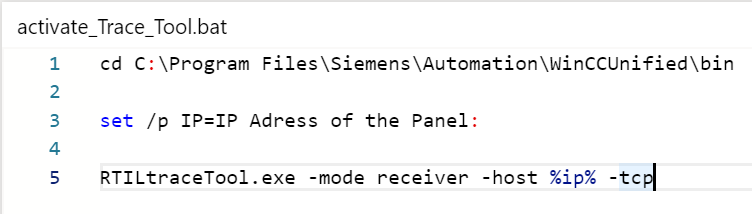
图. 2
这将打开 Windows 控制台,并仅输入预期面板的 IP 地址。
只要在这里输入并按enter键确认,该工具就会建立到面板的连接。
1.3 调用跟踪查看器
- 打开 Windows资源管理器。
- 调用以下路径 : "C:\Program Files\Siemens\Automation\WinCCUnified\bin"。
- 这个路径含跟踪查看器。
通过双击 "RTILtraceViewer.exe"启动应用。
下图显示了带有不同消息的跟踪查看器的视图。
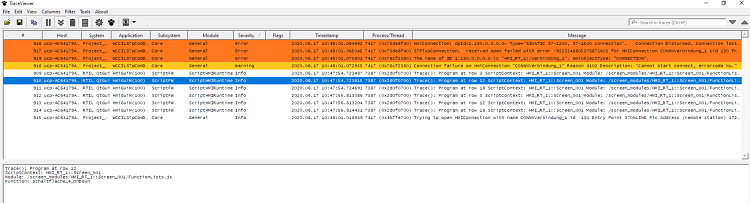
图. 3
2.结合 Unified PC 运行系统或 Unified 精智面板仿真的跟踪查看器
在运行版 PC 或工程师站仿真 Unified 精智面板运行上显示跟踪 , 没有特别的组态要求。以下方法可以启动跟踪查看器:
- 通过追踪查看器安装路径调用并手动启动。
- 将 "跟踪查看器" 存储为一个外部应用并直接从TIA 博途中调用(要求运行版与TIA Portal 安装在相同的计算机上)。
2.1 通过安装路径调用追踪查看器
- 打开 Windows资源管理器。
- 调用以下路径: "C:\Program Files\Siemens\Automation\WinCCUnified\bin"。
- 此路径包含了 "追踪查看器"。
双击"RTILtraceViewer.exe"启动应用。
2.2 存储"追踪查看器" 作为外部应用
可以直接从 TIA 博途调用 "跟踪查看器,必须把"跟踪查看器" 存储为外部应用。
- 在WinCC (TIA Portal) 中,在菜单栏选择 "工具 > 外部应用 > 组态..."。
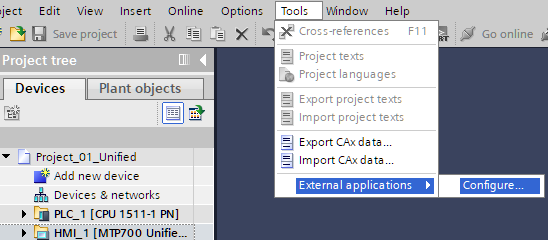
图. 4 - 在窗口中选择 "新添加..."。另一个窗口打开。
- 输入名称 (TraceViewer, 例如)。
- 在"命令"处, 输入 "RTILtraceViewer.exe" 文件的安装路径。本例中:
"C:\Program Files\Siemens\Automation\WinCCUnified\bin\RTILtraceViewer.exe". - 通过 "添加" 按钮完成输入。
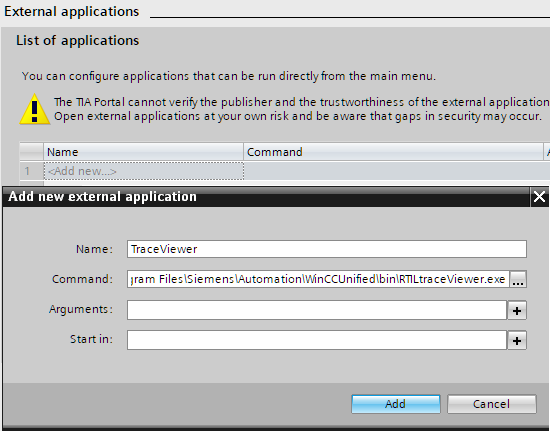
图. 5
下图显示了新添加的应用。点击名称"TraceViewer"启动应用。
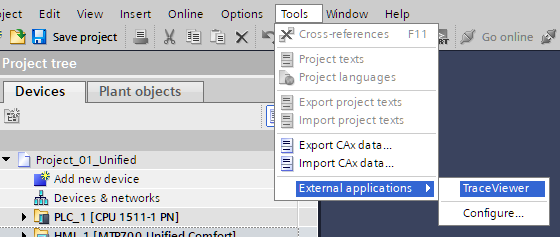
图. 6
更多信息
关于跟踪查看器的详细信息在手册中查找 SIMATIC HMI WinCC Unified WinCC Engineering V17 - WinCC Unified - 故障诊断 。
关键词
跟踪查看器


- 评论
更多
-
分享

手机扫码分享文档(需在手机端重新登录账号)
- 收藏 收藏
- 点赞 点赞
- 纠错 纠错





 关联文档
关联文档
- 如何在没有安装 WinCC (TIA Portal)的 PC 机上以图形的形式显示来自一个精智面板或者 WinCC Runtime Advanced
- 如何为 WinCC Unified 系统创建一个证书结构,以便其它的终端设备可以与运行系统进行加密通信?
- 如何直接从 Comfort Panel 运行系统的控制面板中直接启动特定项?
- PLC 与操作面板或触摸屏间的MPI 通讯
- 如何将 WinCC Unified 中最后使用的运行时语言设置为启动运行的语言?
- Unified 精智面板的 Web客户端操作互锁
- 2.10 SIMATIC HMI Unified 精致面板
- 当加载 Excel add-in,用于WinCC Unified PC Runtime 报表输出时,怎样修复错误信息 "无法从本地主机打开此 add-in" ?
- 连接面板到S7-400H系统——主站跟踪方法
- 如何在STARTER中跟踪记录G120的运行数据
 看过该文档的用户还看过哪些文档







{{item.nickName}}