















 西门子官方商城
- {{item.name}}
更多
常问问题
 5.0 分
5.0 分
如何通过 SINEMA RC 远程访问工厂中的设备?
文档编号:109781998|
文档类型:常问问题|
发布时间:2025年09月16日
- 0
- 561
- 0
与 SINEMA RC 客户端建立一个三层 VPN 隧道,TIA Portal 或 SIMATIC Manager 借助 TIA Portal 云连接器来访问本地工厂。
因为 TIA Portal 或 SIMATIC Manager 不允许通过三层 VPN 隧道直接访问本地工厂,所以必须使用 TIA Portal 云连接器。
要求
- V6.3.0 或更高固件版本的SCALANCE M-800 或 SCALANCE S615.
- V1.1 SP4 或更高版本的 TIA Portal 云连接器.
- 通过 SINEMA RC 连接到工厂.
SINEMA RC 客户端的设置
- 用 SINEMA RC 服务器连接 SINEMA RC 客户端
- 在 SINEMA RC 客户端中 “允许通讯” 列下选择 “YES” 选项
- 如果已经配置了虚拟子网,可以启用“NAT”

图1
SCALANCE M-800 or SCALANCE S615 中的设置
- 在SCALANCE M-800 或 SCALANCE S615 中启用 TIA Portal 云连接器.

图2
- 在 SCALANCE 基于 Web 管理(WBM)界面菜单 下选择 "系统 > 云连接器"
- 启用接口 "vlan1 (INT)".
- “操作”栏选择 “使能” 选项来启用集成的 TIA Portal 云连接器.
- 点击 "设置值"按钮.
2. 在 SCALANCE M-800 或 SCALANCE S615 的防火墙中启用允许访问.
- 在 SCALANCE 的 WEM 中导航到 菜单 "安全 > 防火墙 > 预定义 IPv4 规则".
- 在 "SINEMA RC" 行中启用预定义 Ipv4 规则 "云连接器".
- 点击 "设置值"按钮.
3. 启动 TIA Portal 云连接器.
4. 配置 TIA Portal 云连接器和 SCALANCE之间的连接.
配置 TIA Portal 云连接器和 SCALANCE 之间的连接
- 在TIA Portal 云连接器中,打开“协议”选项.
- 选择"SCALANCE" 作为目标设备.
- 在 SINEMA RC 客户端输入 VPN 地址.
- 点击"检查连接"按钮检查连接.

图3
5. 打开TIA Portal 云连接器连接 SCALANCE 界面 "常规"选项卡.
6. 点击 "启用通讯" 按钮.
当连接启用后,TIA Portal 云连接器的图标变为“黄色”.
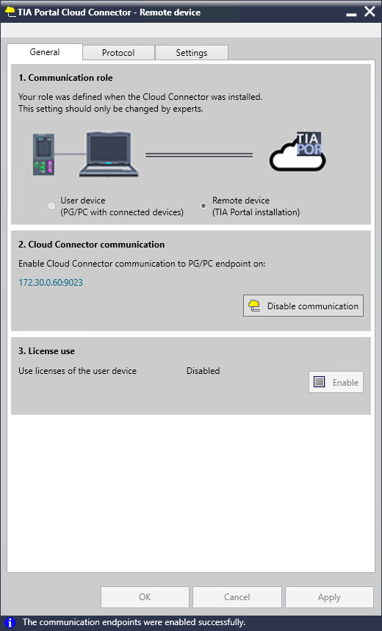
图4
7. 启动 TIA Portal 或 SIMATIC Manager.
与 TIA Portal 或 SIMATIC Manager 建立连接
在 TIA Portal 中可以选择内部网络 "vlan1 (INT)" 并将其用作本地网络。

图 5
在SIMATIC Manager 中,在“设置 PG/PC 接口”下设置内部网络 "vlan1 (INT)" 并选择所需的协议。

图. 6
一旦 TIA Portal 或 SIMATIC Manager 建立了连接,TIA Portal 云连接器的图标变为“绿色”。


- 评论
更多
-
分享

手机扫码分享文档(需在手机端重新登录账号)
- 收藏 收藏
- 点赞 点赞
- 纠错 纠错





 关联文档
关联文档
 看过该文档的用户还看过哪些文档







{{item.nickName}}