















 西门子官方商城
- {{item.name}}
更多
常问问题
 5.0 分
5.0 分
如何在S7-PLCSIM Advanced仿真的CPU S7-1500和WinCC Unified Runtime之间建立连接?
文档编号:109793854|
文档类型:常问问题|
发布时间:2021年06月15日
- 0
- 71
- 0
请按照以下步骤将仿真控制器连接到操作员站。
最低要求
必须满足以下最低要求:
- TIA Portal WinCC Unified SCADA Engineering 系统V16
- S7-PLCSIM Advanced V3.0
- IIS已启用
- 支持互联网的浏览器,例如Google Chrome
建立连接
按照以下步骤配置S7-PLCSIM Advanced仿真的CPU S7-1500和WinCC Unified Runtime之间的连接:
- 在“开始>控制面板”打开控制面板,点击“设置PG/PC接口”。在“应用程序的接入点”下,选择条目“S7ONLINE(STEP 7)->Siemens PLCSIM Virtual Ethernet Adapter TCPIP.1”,点击“OK”确认更改。
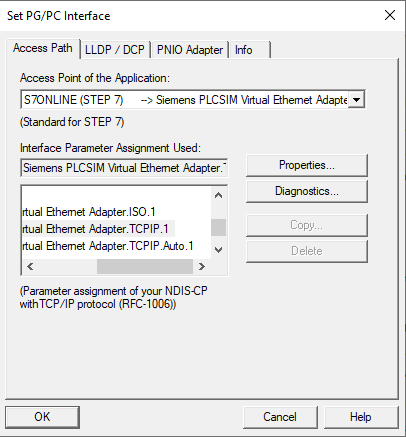
图 1
2. 打开S7-PLCSIM Advanced 3.0,并按下图设置参数。
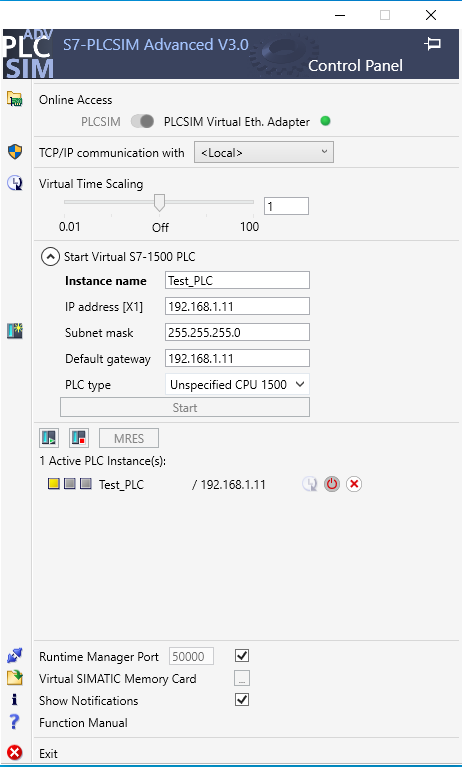 图2
图2
3. PLC自动使能并进入停止状态(黄色LED)。
4. 在TIA Portal中使用S7-1500 CPU以及带有WinCC Unified和以太网适配器的PC中创建一个项目。
5. 如下图设置PLC和PC中的连接参数:
图 3
6. 在PLC和PC之间创建HMI连接。
7. 在控制器中创建一些变量,并在WinCC Unified中生成一个画面,其中这些变量将显示在IO域中。
8. 编译项目没有错误。
9. 在项目属性中打开“块编译时支持仿真”功能。
图 4
10. 将软件下载到仿真PLC中。请注意连接设置。

图 5
11. 在“下载预览”对话框中,单击“下载”按钮。

图 6
12. 在下一个对话框中,选择“启动模块”和“完成”。
图 7
13. 仿真PLC进入运行状态(LED呈绿色)。
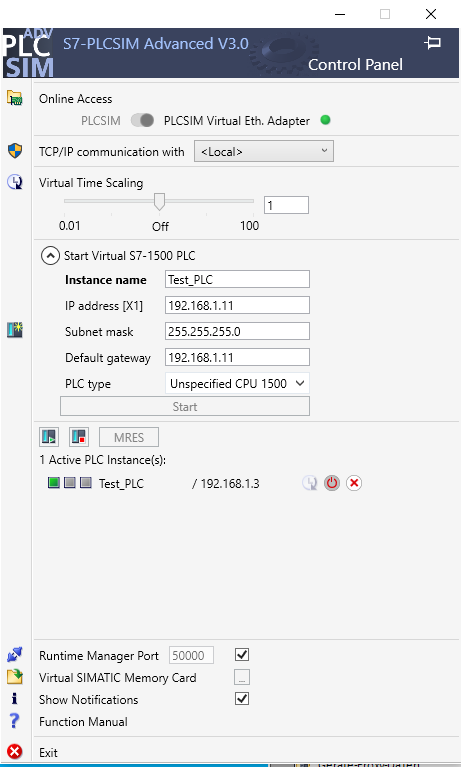
图 8
14. 启用SIMATIC Runtime Manager,标记项目(以红色显示),然后按按钮启动它。
图 9

图 10
15. 为了使用WinCC Unified进行可视化,使用浏览器,然后在地址栏中输入“ https:// <计算机名称>”或“ https:// <localhost>”。
注意Runtime 也可以在虚拟机上运行。
更多信息
请注意以下SIOS条目:


- 评论
更多
-
分享

手机扫码分享文档(需在手机端重新登录账号)
- 收藏 收藏
- 点赞 点赞
- 纠错 纠错





 关联文档
关联文档
- 通过Internet在SCALANCE S612与MD741-1之间建立VPN
- 如果项目不允许您与S7-1500 / ET 200 CPU建立连接的情况下该如何执行固件更新?
- 如何在 WinCC(TIA 博途)中组态一个 WinCC Runtime Advanced 或 HMI 面板和 S7 控制器的工业以太网(PROFINET)连接?
- 如何在没有安装 WinCC (TIA Portal)的 PC 机上以图形的形式显示来自一个精智面板或者 WinCC Runtime Advanced
- 在ESXi CPU 内核上可以使用S7-PLCSIM Advanced 建立多少个PLC实例?
- 使用 WinCC (TIA Portal) V13,如何把 WinCC Advanced/Runtime Professional 的项目传送到没有直接数据连接的电脑上并进行自启动设置?
- 当加载 Excel add-in,用于WinCC Unified PC Runtime 报表输出时,怎样修复错误信息 "无法从本地主机打开此 add-in" ?
- 为什么在 IPCs 中的 WinCC Runtime Advanced 授权会损坏?
- 在WinCC Runtime Professional (TIA 博途)中如何为过程变量组态过程驱动归档?
- 如何通过外部应用程序安全的关闭 WinCC 和 WinCC Runtime Professional?
 看过该文档的用户还看过哪些文档







{{item.nickName}}