











 西门子官方商城
- {{item.name}}
更多
常问问题
 5.0 分
5.0 分
当一个Step7项目的"交叉参考"选项无法使用时如何进行处理?
文档编号:F0518|
文档类型:常问问题|
发布时间:2024年02月06日
- 0
- 3069
- 2053
本文介绍了当一个Step7项目的"交叉参考"选项无法使用时如何进行处理
当一个Step7项目的"交叉参考"选项无法使用时如何进行处理?
当一个Step7项目文件的”交叉参考”功能无法使用时可能会出现以下错误提示信息:
- 无法生成交叉参考数据
- Step7某些组件无法打开
- 内部数据结构失效/不连续
可以通过以下两种方式解决上述问题:
方案1:
在Step7中打开失效的项目文件,如下图1所示:
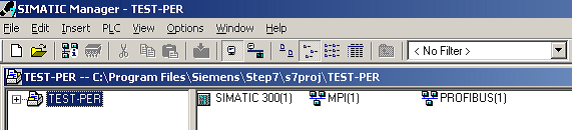
图1:打开失效的项目文件
通过菜单“File->Reorganize”将项目进行重组织,如下图2所示:
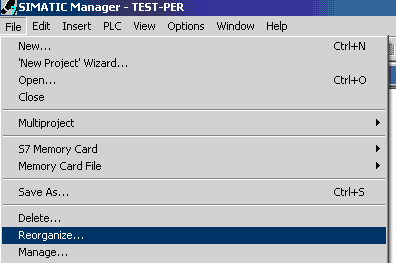
图2:将失效的项目重新组织
点击”OK”,如下图3所示:
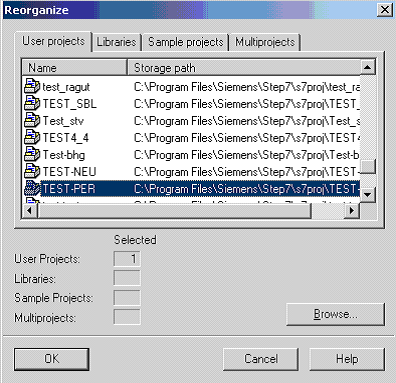
图3:项目重组确认
之后失效的项目文件将被重新组织,并有重组成功信息提示,如下图4所示:
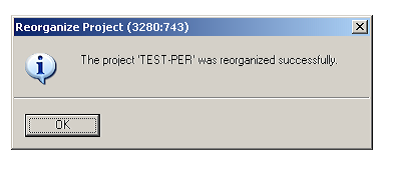
图4:重组成功提示框
方案2:
打开失效的项目文件,并通过菜单”File->Save as..”将项目另存为一个新的项目文件,如下图5所示:
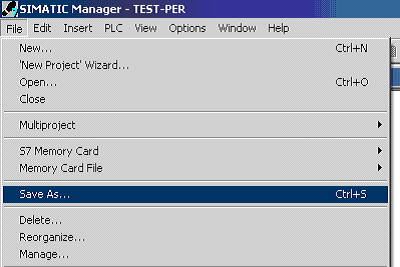
图5:将失效的项目另存为一个新项目文件
将复合勾选框”With reorganization (slow)”勾选,注意该项勾选后将检查失效项目中的所有错误并进行重新组织,如下图6所示:
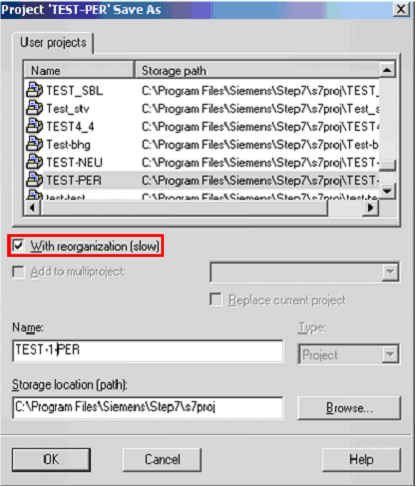
图6:将失效项目另存为时的勾选选项
设置项目名称并制定存储路径,点击”OK”后将检查失效的项目的所有错误并恢复其原有的内部结构。
关键词
Step7、交叉参考、重新组织、另存为


- 评论
更多
-
分享

手机扫码分享文档(需在手机端重新登录账号)
- 收藏 收藏
- 点赞 点赞
- 纠错 纠错





 关联文档
关联文档
- CFC编程时如何自动生成相应的错误处理OB
- PROFINET选项处理组态使用入门
- 在MSS 和S7-300 PLC 之间如何进行通信?
- B.Data系统中如何进行用户权限管理
- 在编译、下载或保存WinCC (TIA 博途)配置时如何避免由于无法访问文件或目录而产生的错误消息?
- B.Data中如何利用Option选项进行系统参数配置?
- PCS 7中如何设置项目的访问保护
- PCS 7项目中如何设置正确的语言选项
- 使用 WinCC V7 和 WinCC RT Professional 系统与 SIMATIC Logon 功能相结合,在登录时如何将存储的域名作为 SIMATIC 登录对话框中的默认选择?
- 在 WinCC SCADA (V7.x 和 TIA Prof)中使用 CASE 语句时如何避免“语法检查返回了错误”?







{{item.nickName}}