











 西门子官方商城
- {{item.name}}
更多
常问问题
 5.0 分
5.0 分
在惠普笔记本电脑上安装WinCC flexible 2008 SP3 或者 WinCC V11 SP2的时候应该考虑的问题 ?
文档编号:58217334|
文档类型:常问问题|
发布时间:2023年12月13日
- 0
- 1837
- 1764
内容预览:
描述:
本文介绍了在惠普笔记本电脑上安装WinCC flexible 2008 SP3 或者 WinCC V11 SP2的时候应该考虑那些问题
......
WinCC flexible 2008 SP3 以及WinCC (TIA Portal) V11 SP2 的安装和惠普笔记本的键盘驱动不兼容。
描述
WinCC flexible 2008 SP3 以及WinCC (TIA Portal) V11 SP2 的安装和惠普笔记本的键盘驱动不兼容。如果您卸载键盘驱动,这或许会导致在 WinCC flexible 2008 或 WinCC (TIA Portal) V11 SP2 中组态的任务切换功能在笔记本上无法工作。
注意
如果PC在安装过程中无法操作(“CTRL + ALT + Delete”,键盘或鼠标),可以通过远程连接操作PC,前提是在此之前建立了该远程连接。可以通过远程连接应用以下解决方案。
措施
受影响的产品有:
- SIMATIC WinCC flexible 2008 SP3 Compact/Standard/Advanced
- SIMATIC WinCC flexible 2008 SP3 Runtime
- SIMATIC WinCC (TIA Portal) V11 up to SP2 Update 5
1. WinCC flexible 2008 解决办法
为了避免不兼容,有两种可选方案。 第一种是卸载惠普键盘驱动;第二种是卸载和WinCC flexible Runtime 或者系统模拟器一起安装的键盘驱动。
两种可选方案都必须在 WinCC flexible 2008 SP3 安装后,重新启动电脑之前执行卸载。
如果在安装完成之后电脑已经重新启动且系统无法启动,或者出现蓝屏,请参考下面"Run_Windows_Repair" 的说明。
这两种可选方案的优点和缺点请参考下面的描述。
1.1. 卸载 HP 的键盘驱动
采用这种方案,WinCC flexible Runtime 的任务切换功能得以保留。由于卸载了 HP的键盘驱动,HP 笔记本上的一些特殊按键不能使用。为了执行这个方案,必须在安装 WinCC flexible 2008SP3 之前按如下步骤卸载 HP 的键盘驱动。
| 序号. | 步骤 |
| 1 | 打开 Windows 设备管理器。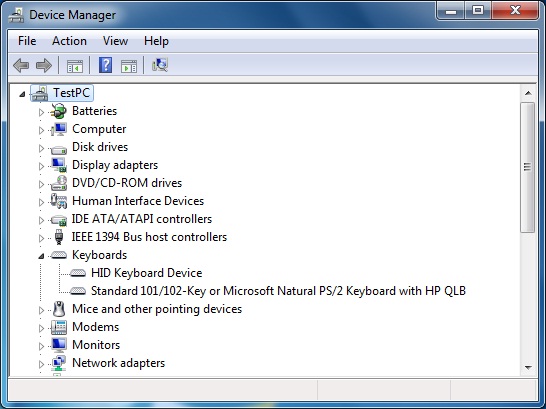 |
| 2 | 导航到:键盘,“标准 ... 带有HP QLB键盘”,右键点击鼠标,打开属性。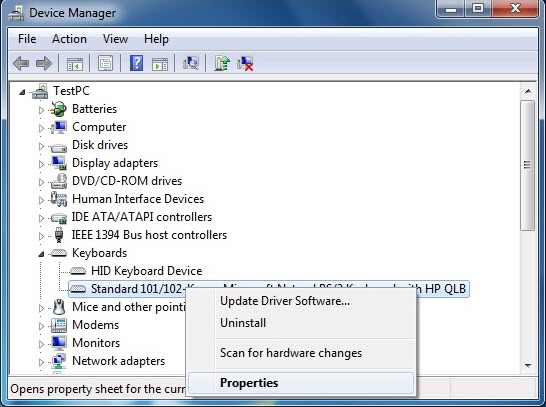 |
| 3 | 打开“驱动”页,执行惠普键盘驱动的回滚。 |
| 4 | 点击“Yes”和“OK”关闭下图的对话框。 这样将使用标准的微软键盘驱动。  |
| 5 | 退出设备管理器并重启计算机。 |
1.2. 卸载 WinCC flexible Runtime 的键盘驱动
采 用这种方案能够保留 HP 的特殊按键功能。因为卸载了WinCC flexible Runtime键盘驱动,任务切换功能不再有效。为了执行这个方案,必须在安装WinCC flexible 2008 SP3 之后重启电脑之前卸载 WinCC flexible Runtime 键盘驱动。
| 序号. | 步骤 |
| 1 | 使用管理员权限打开命令提示符(CMD)。  |
| 2 | 打开驱动文件夹,驱动的目录路径取决于所安装的操作系统。32位操作系统的驱动文件夹:"C:\Program Files\Common Files\Siemens\HmiRTmDriver32"64位操作系统的驱动文件夹:"C:\Program Files\Common Files\Siemens\HmiRTmDriver64" |
| 3 | 使用下面的命令移除驱动: |
| 4 | 退出命令提示符并重启计算机。 |
运行 Windows 修复
如果 WinCC flexible 2008 SP3 安装之后而且已经做了重新启动,系统可能无法启动或者出现蓝屏。
在这种情况下,执行下面的步骤。
注意
执行下面的步骤您需要一个 USB 键盘。
| 序号. | 步骤 |
| 1 | 执行 "Startup Repair"(在启动故障发生后出现)或者从 Windows DVD 光盘启动惠普笔记本。 |
| 2 | 在"Startup Repair" 之后或者从 Windows DVD 引导启动之后 ,选择"Launch Startup Repair" 选项。 |
| 3 | 通过 "Cancel" 中断 "Startup Repair is checking your system for problems" 的消息 (放弃查找)。 |
| 4 | 选择 "Yes",确认 "Do you really want to abort?" 。 |
| 5 | 选择 "View advanced options for system recovery and support" 选项。 |
| 6 | 选择 USB 键盘并登录。 |
| 7 | 打开命令提示符(CMD)。 |
| 8 | 导航到驱动文件夹(例如:"C:\Windows\ system32\drivers")。 |
| 9 | 重命名 HP 驱动为: "ren hpqkbfiltr.sys hpqkbfiltr.sys_"。 |
| 10 | 退出命令提示符(CMD)并重新启动电脑。 |
| 11 | 使用 USB 键盘/鼠标执行上述两种可选方案之一 |
2. WinCC (TIA Portal) V11 解决办法
键盘驱动的缺陷在 TIA Portal V11 SP2 的第二个补丁包 Update 2 之后解决。如果安装的是 WinCC (TIA Portal) V11 的早期版本,计算机将不能进行操作。
确保在安装的初始界面核实正确的版本。

图. 06
- 如果无缩写 "SE" ,如图 06,说明正在该安装版本存在不正确的键盘驱动。这种情况下应该取消安装并联系 产品支持 获得 V11.0 SP2 SE incl. Update 2。安装这个版本以及以后的最新更新包,各个服务包请参考条目 ID 58112582。
- 如果缩写 "SE" 存在于版本描述如图 07, 说明已经安装了缺陷补丁版本。完成安装。

图. 07


- 评论
更多
-
分享

手机扫码分享文档(需在手机端重新登录账号)
- 收藏 收藏
- 点赞 点赞
- 纠错 纠错





.png)
.png)

 关联文档
关联文档
- 如何在 Windows 11 上安装 WinCC flexible SMART V4 SP2
- 如何在 Windows 11 上安装 WinCC flexible SMART V4 SP2
- 使用 WinCC (TIA Portal) V13,如何把 WinCC Advanced/Runtime Professional 的项目传送到没有直接数据连接的电脑上并进行自启动设置?
- 怎样在G150 安装上安装制动单元
- WinCC flexible SMART V4 SP2 下载链接
- WinCC flexible SMART V5 SP2下载链接
- WinCC flexible SMART V5 SP2下载链接
- WinCC flexible SMART V4 SP2 下载
- WinCC flexible SMART V4 SP2恢复文件(U盘系统恢复功能)
- WinCC flexible SMART V5 SP2相关开源软件







{{item.nickName}}