











 西门子官方商城
- {{item.name}}
更多
操作指南
 5.0 分
5.0 分
WinCC 如何使用 VBS 调用文件打开对话框
文档编号:A0661|
文档类型:操作指南|
发布时间:2024年01月29日
- 0
- 1693
- 3125
本文介绍了在WinCC 中如何使用 VBS 调用文件打开对话框,系统环境 XP SP3, IE 6.0 SP3。
1 测试环境 本文档的全部实验内容是在如下环境测试完成: WinCC 6.2 SP3、WinCC 7.0 SP3、Windows XP SP3、IE 6.0 SP3......
1 测试环境
本文档的全部实验内容是在如下环境测试完成:WinCC 6.2 SP3、WinCC 7.0 SP3、Windows XP SP3、IE 6.0 SP3
2 实验步骤
(1). 在 WinCC 内部变量中创建一个8位字符集型变量。
(2). 在 WinCC 界面创建一个按钮和一个输入输出域,点击按钮实现调用文件打开对话框动作,输入输出域显示所打开文件的路径,如图 1 所示。
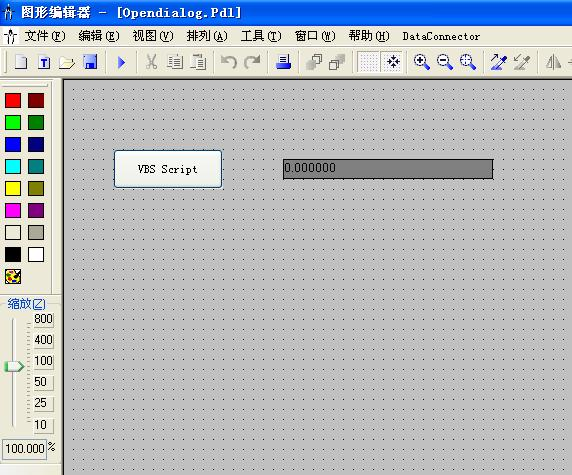
图 1
(3). 右击“VBS Script”按钮打开属性对话框,然后选择“事件—鼠标—鼠标动作—VBS动作”,打开 VBS 脚本编辑对话框,如图 2 所示。
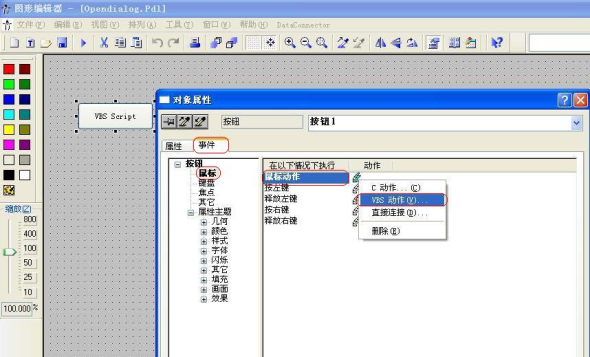
图 2
(4). 在打开 VBS 脚本编辑对话框中编写所需的脚本程序,具体程序如图 3 所示。

图 3
注意:本项目是调用 IE 应用程序的打开文件对话框功能来实现需求。
(5). 激活 WinCC 项目,点击“VBS Script”按钮,然后打开“文件选择”对话框,具体演示如图 4 所示。
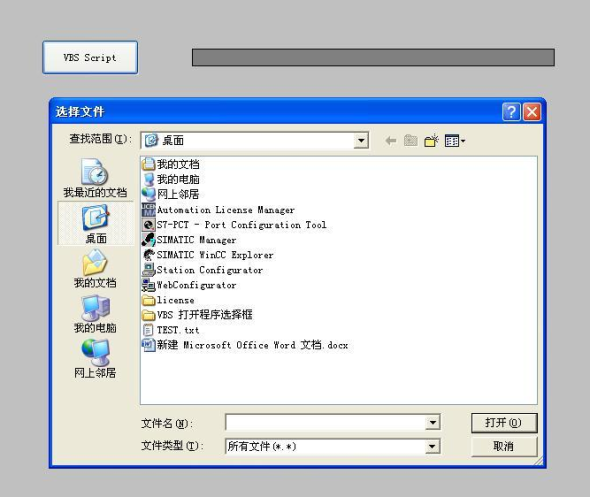
图 4
(6).选择桌面的“TEST.txt”文档,然后打开文档观看结果,具体演示如图 5 所示。
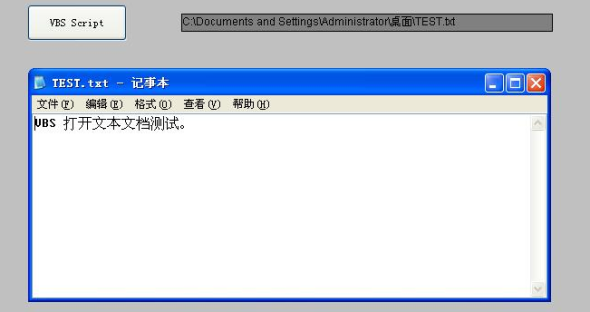
图 5
(7).将被打开文件的路径赋值给字符型变量“path”,然后在画面中的输入输出域显示,具体演示如下图 6 所示。
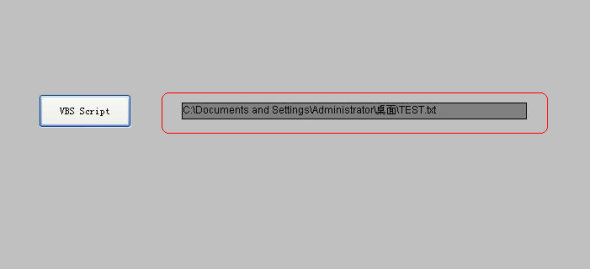
图 6
以上是本次实验的具体操作步骤与运行结果,在实验中得到的文件路径已经赋值给字符变量,方便今后的二次应用。
关键词
XP,Windows 7, VBS, WinCC


- 评论
更多
-
分享

手机扫码分享文档(需在手机端重新登录账号)
- 收藏 收藏
- 点赞 点赞
- 纠错 纠错





 关联文档
关联文档
- 使用 WinCC V7 和 WinCC RT Professional 系统与 SIMATIC Logon 功能相结合,在登录时如何将存储的域名作为 SIMATIC 登录对话框中的默认选择?
- 在WinCC中如何使用VBS读取报警记录数据到EXCEL
- 1.E1 西门子数字化工业软件打包PDF
- 在 WinCC (TIA Portal) 中,如何使用 S7 路由给触摸屏传送项目?
- 如何使用WinCC Flexible组态面板与S7-1200 PLC的时钟同步
- 如何使用WinCC DataMonitor基于Web发布浏览Excel报表文档
- 如何使用Excel通过OPC访问WinCC的实时数据
- 如何使用 Excel 应用程序访问 WinCC (TIA Portal)中的操作面板变量?
- 如何将 WinCC V7 中的 VBS 编辑器窗口移动到可见区域?
- 如何使用工业库中的SPCurve功能







{{item.nickName}}