











 西门子官方商城
- {{item.name}}
更多

安装和删除 GSD 文件

发布时间:2024年08月08日
- 0
- 5537
安装和删除 GSD 文件
安装和删除 GSD 文件
当 DP 从站为第三方设备,或在硬件列表中找不到西门子设备,可通过安装 GSD 文件将该设备添加到硬件目录。
在 TIA PORTAL 软件中菜单栏选择“选项”>“管理通用站描述文件(GSD)”可安装或删除已经安装完成的 GSD 文件。如图 1 所示:

图 1.管理通用站描述文件(GSD)
以安装西门子设备 EM277 的 GSD 文件为例,如上选择“管理通用站描述文件(GSD)”,出现“管理通用站描述文件”窗口。
从“源路径”选择要安装 GSD 文件的文件夹,从所显示 GSD 文件的列表中选择要安装的一个或者多个文件如“siem089d.gsd”,单击“安装”按钮。如图 2 所示:
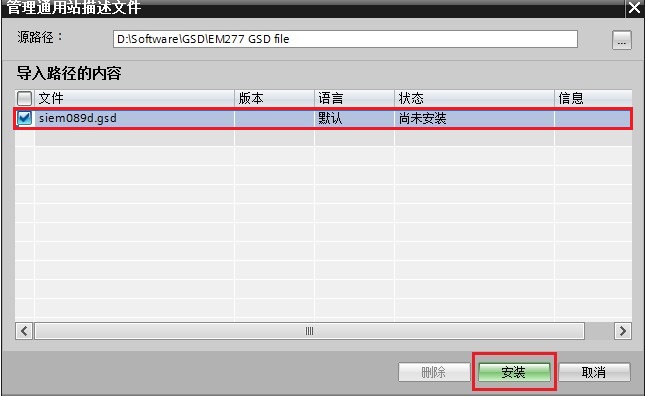
图 2.选择并安装 GSD 文件
安装成功后,可在硬件目录下,其它现场设备找到安装的 GSD 文件的设备,如图 3 所示:
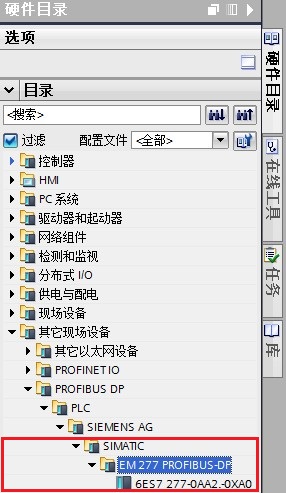
图 3.硬件目录
使用STEP 7 V13 SP1 以上的软件,也可将已经安装的 GSD 文件删除。
要删除已经安装完成的 GSD 文件,按如图 1 所示,选择菜单栏“选项”>“安装通用站描述文件 (GSD)”,进入“管理通用站描述文件”窗口。
在源路径中浏览到例如“C:\ProgramData\Siemens\Automation\Portal V15_1(取决于TIA PORTAL 版本)\data\xdd\GSD\”,选择一个 GSD 的文件夹,例如"SIEM089D.GSD",在下方的导入路径的内容中选择文件,例如“siem089d.gsd”,单击“删除” 按钮。如图 4 所示:
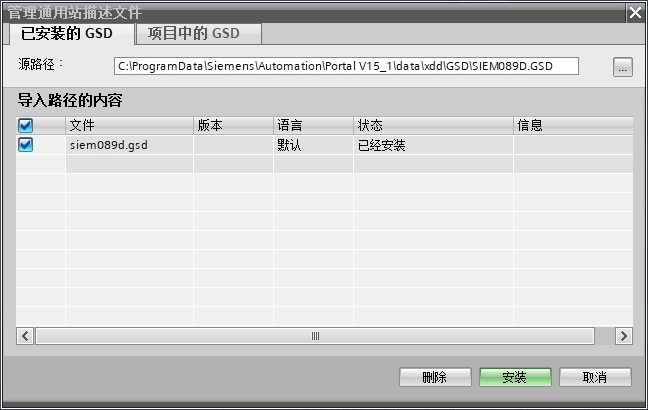
图 4.选择并删除 GSD 文件
此后,所选的 GSD 文件将被删除,DP 从站不再出现在硬件目录中。

- 评论
更多
-
分享
扫码分享
- 收藏 收藏
- 点赞 点赞
- 纠错 纠错







{{item.nickName}}