















 西门子官方商城
- {{item.name}}
更多

WinCC Advanced 项目下载

发布时间:2024年08月13日
- 3
- 5763
介绍 Protal WinCC Advanced (高级版) V16 项目如何下载到目标计算机
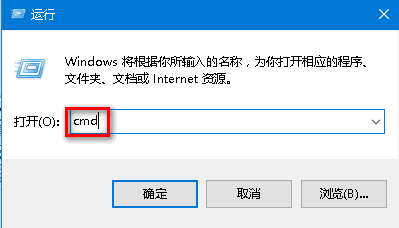
在计算机开始菜单中点击“运行”或通过 Win键+R 调出运行窗口,并输入 CMD 然后回车:
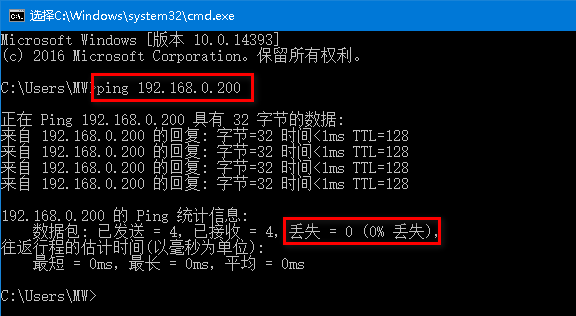
打开 Windows 的 Dos 窗口,在弹出的 Dos 窗口中输入"Ping 目标计算机IP地址“,并看到”已丢失=0“ 时,即表示两台计算机已连通,否则需检查两台计算机连接的物理链路是否正常,IP地址是否设置在同一网段中。如下图:
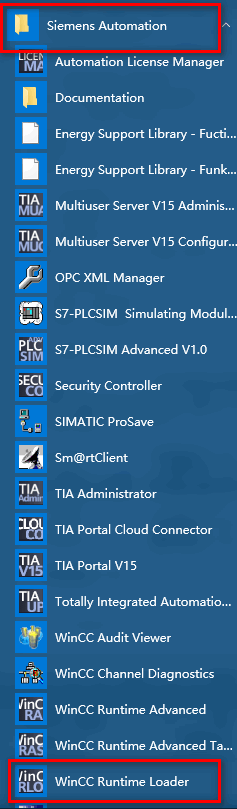
在安装了 WinCC Runtime Advanced 的计算机(目标电脑)的开始菜单中的”Siemens Automation“文件夹下找到 WinCC Runtime Loader并打开,如下图:
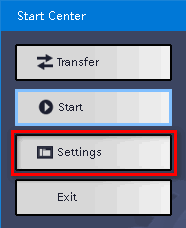
在打开的界面中点击”Settings“,如下图:
并按下图设置传输参数,然后点击”OK“,如下图:

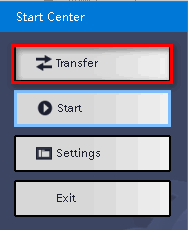
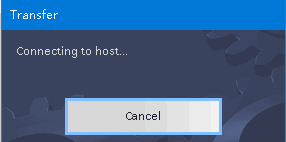
点击”Transfer“ ,看到提示 ”Connecting to host...“,传送模式已正常打开,如下图:
在安装了 WinCC Advanced 软件的工程师站(组态)中打开项目,并在项目树种使用鼠标左键选中 WinCC RT Advanced 项目,然后在菜单中的”在线“中点击”扩展的下载到设备“,如下图:

在弹出的界面中,输入前面已经进入传送模式的计算机的IP地址,点击”连接”,然后点击下载。如下图:

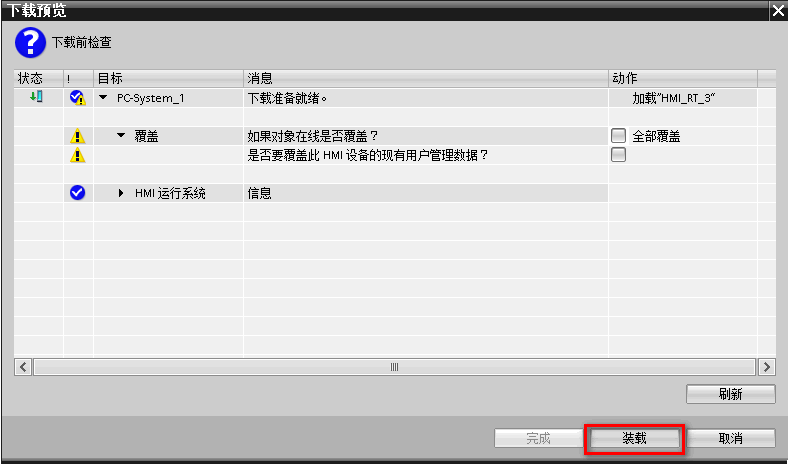
在弹出界面中点击“装载”,如下图:
注意:项目有错误编译失败则无法下载。

- 评论
更多
-
分享
扫码分享
- 收藏 收藏
- 点赞 点赞
- 纠错 纠错








{{item.nickName}}