















 西门子官方商城
- {{item.name}}
更多

VC配置与运行

发布时间:2024年08月22日
- 0
- 360
本章节介绍了SIMIT VC的相关配置,以及如何启动VC仿真,以及VC常见的功能。
VC 配置与运行
本章节介绍SIMIT 与VC 在同一PC 中的配置流程,第3 章节中将介绍SIMIT 与VC 在不同PC 的分布式VC 配置流程。
1)切换至SIMIT project view

图4-4 project view
2) 在"Couplings" 文件夹中, 双击"New coupling"
3)在选择对话框中,选择"Vitual Controller"

图4-5 VC Coupling
4)选择对应的 PCS 7 项目名称,本例子中项目名为“SIMIT_VC”

图4-6选择PCS 7 项目
5)在Import 界面中可选择左下角 ">> Stations" 按钮进行预览,并可以根据需求选择需要仿真的 AS 站点,本项目中共有四个站点,本案例只选择 AS1,AS2 两个站点仿真。

图4-7 选择AS 站点
6)VC 应用的前提是需要在运行PC 的网络适配器中添加对应AS 的IP 地址。
在本案例中,项目结构为ES/OS 单站,SIMIT 与 PCS 7 安装在同一 PC。
相关站点的 IP 为:
PC IP:192.168.50.30
AS1 IP:192.168.50.1
AS2 IP:192.168.50.3
将AS1 与 AS2 IP 添加到PC 的网络适配器中。

图4-8 PC 的网络适配器配置
7)取消仿真不使用的AS IP。本案例中使用 IP:192.168.50.1,将IP:
192.168.1.1 与192.168.50.2 取消勾选。

图4-9 VC IP 配置
8)如果没有按照步骤 7 中取消不使用的IP,或者没有按照步骤6 将IP 添加到
PC 网卡适配器中,在界面中会提示相关异常诊断信息。

图4-10异常提示
9)点击SIMIT 菜单栏运行按钮 ,运行VC。
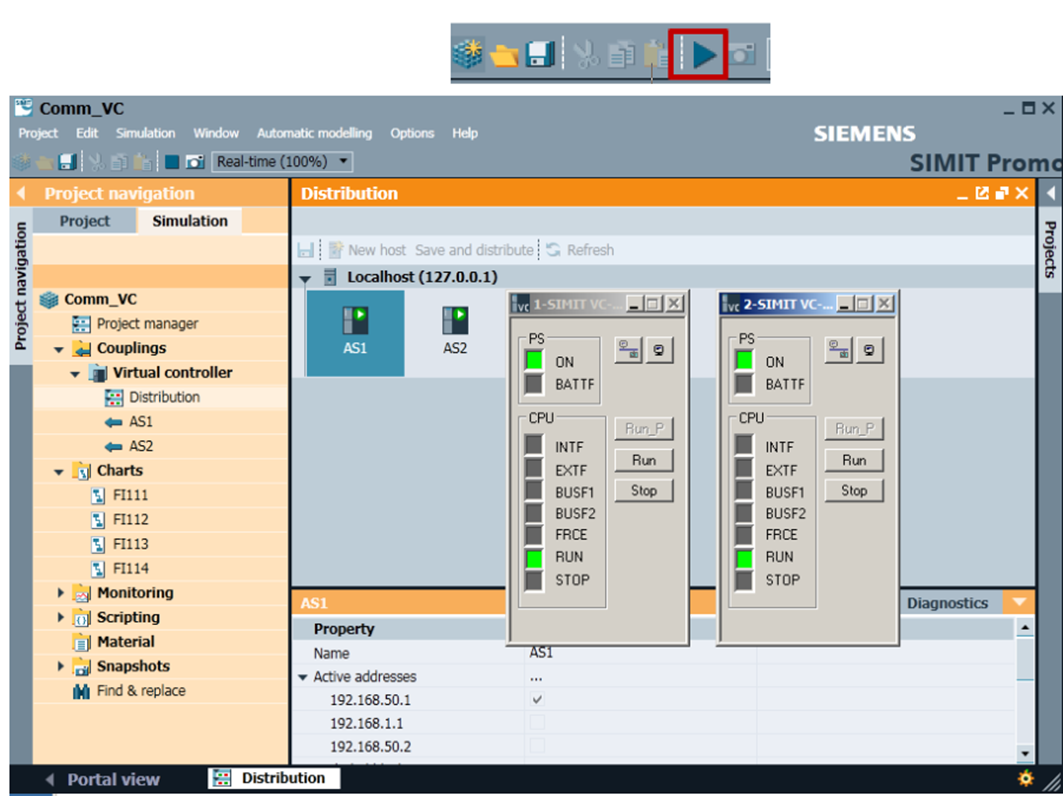
图4-11 SIMIT 运行界面
10)下载AS 程序,对于 PG/PC 接口设置,与真实的PLC 下载接口选择方式并
无区别,所以PG/PC 接口为实际使用网卡的TCP/IP 接口。对已经组态了ES 中的SCE,并且已经下载了PC 站配置,也可以使用PC internal.Local 作为PG/PC 接口。
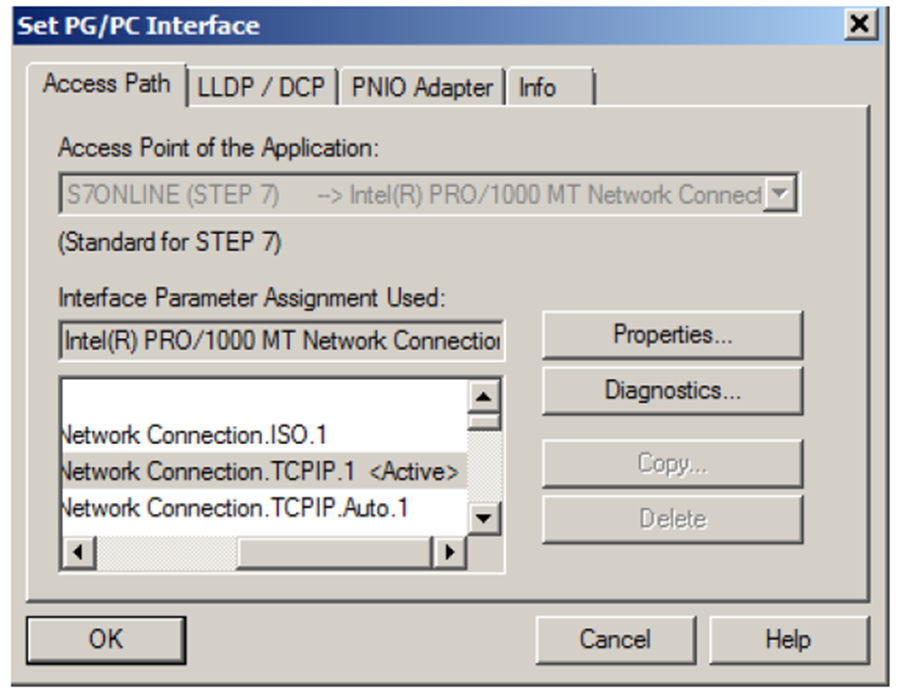
图4-12 PG/PC 接口设置
11)下载硬件组态与 CFC 程序,通讯测试如下图,也可以使用变量表或者程序直接测试。

图4-13 VC 通讯测试
注意:
以上案例是针对于SIMIT 与 PCS 7 项目在同一PC 中,可以直接按照步骤 4,通过在对话框中找到 PCS 7 项目导入到SIMIT 中,如果PCS 7 与SIMIT 不在同一台PC 中,该方法将不会奏效,需要使用“HWCNExport”方式将PCS 7 配置导入到SIMIT 中。
关于“HWCNExport”的详细使用参考手册:
SIMATIC SIMIT Simulation Platform (V10.1)
相关章节:
3.3 Creating a HWCN export file
10.2.4 "Virtual controller import" dialog box

- 评论
更多
-
分享
扫码分享
- 收藏 收藏
- 点赞 点赞
- 纠错 纠错








{{item.nickName}}