














 西门子官方商城
- {{item.name}}
更多

系统安装

发布时间:2025年11月27日
- 0
- 249
本章节介绍了PCS 7兼容的操作系统和硬件,并以单服务器为例介绍了如何安装PCS NEO。
PCS NEO安装
下面以PCS neo V4.0为例介绍系统的安装。
1、兼容的操作系统和硬件
PCS neo基于Windows服务器操作系统,PCS neo V4.0兼容的Windows版本为:
- Windows Server 2019 Standard 版本, 64位
- Windows Server IoT 2019 Standard 版本, 64位
建议使用英文操作系统,安装中文语言包,并将系统的语言等选项设置为简体中文(中国)。
PCS neo 推荐使用西门子工业IPC,例如:PCS IPC647E / IPC847E。

从PCS neo V3.1开始,可以使用SiVaaS虚拟环境部署,详细信息请联系SiVaaS服务。
2、 软件安装
下面以单服务器架构介绍neo的安装:

图3-1 单服务器架构
注意:
- DC是一台单独的服务器。
- PCS neo单服务器中必须安装AC、 ES和M&C组件,PDM按需安装,PH/IS则是另外一台单独的服务器。
1)加入域
参考PCS neo 域环境配置文档,将计算机加入域。
将所有PCS neo计算机加入同一个域,关于如何加入域的操作,请参考:
https://1847.siemens.com.cn/course/detail/2/1809727/1809684
SIMATIC PCS neo V4.1域环境安装和配置
2)安装PCS neo 单服务器
连接PCS neo安装介质, 本地管理员权限启动PCS neo安装(双击其中的Start.exe)。
选择安装语言:中文。
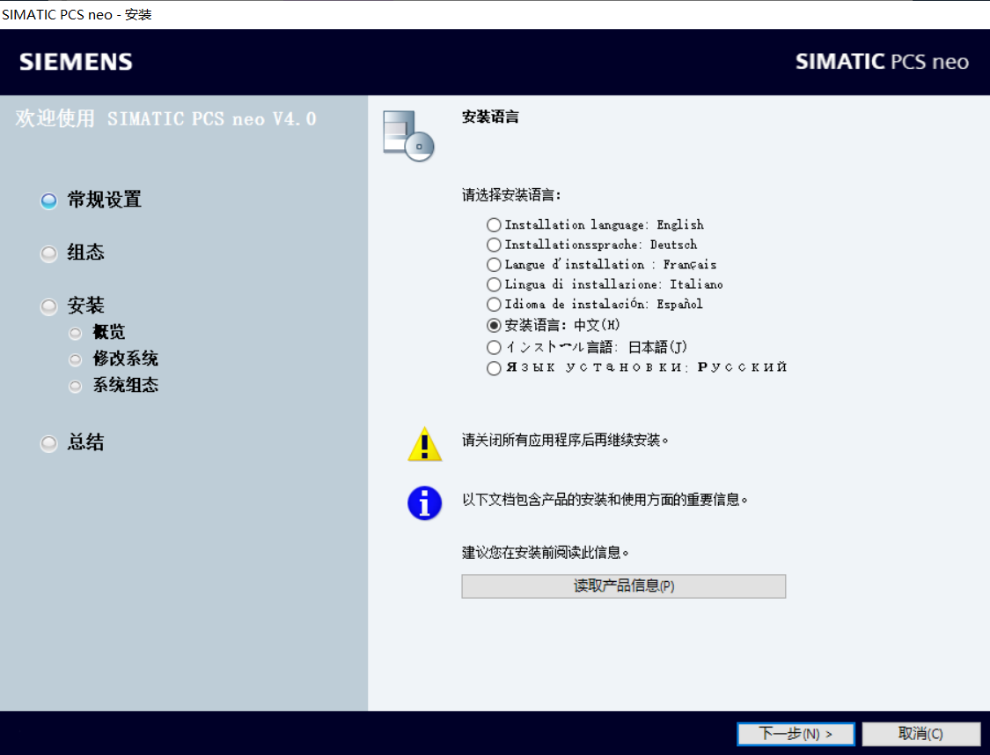
图3-2 选择安装语言
勾选 “激活安装介质的完整性和真实性检查”, 然后“启动完整性和真实性检查”。
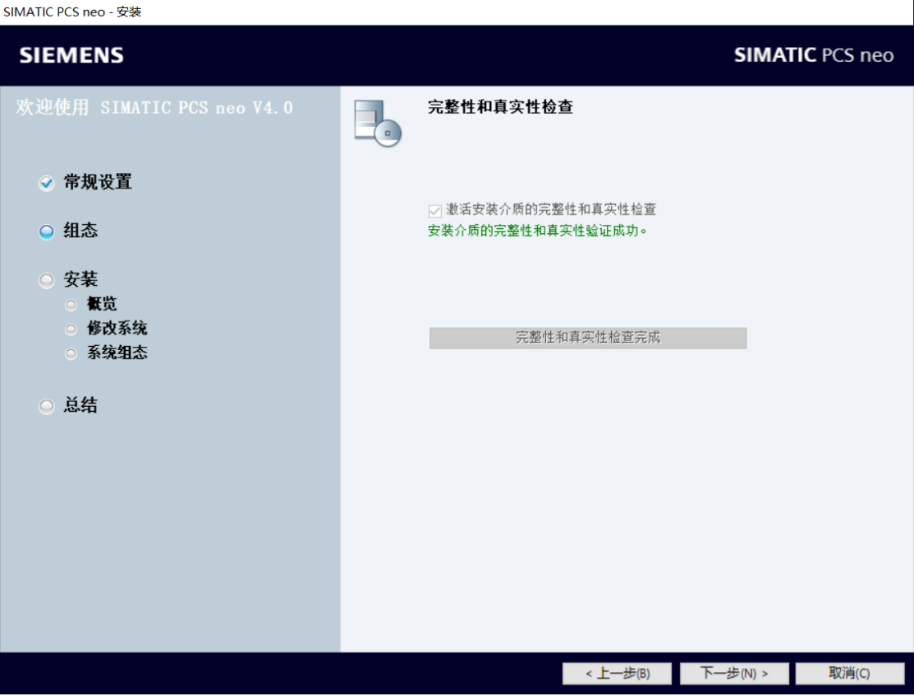
图3-3 完整性和真实性检查
注意:建议勾选并启动“完整性和真实性检查”,此过程中系统自动安装证书并检查安装介质,部分证书需要联网更新(建议联网)。
验证成功后(或取消检查),继续下一步,选择安装组件AC,ES和M&C(PDM,D&M可选择安装)。
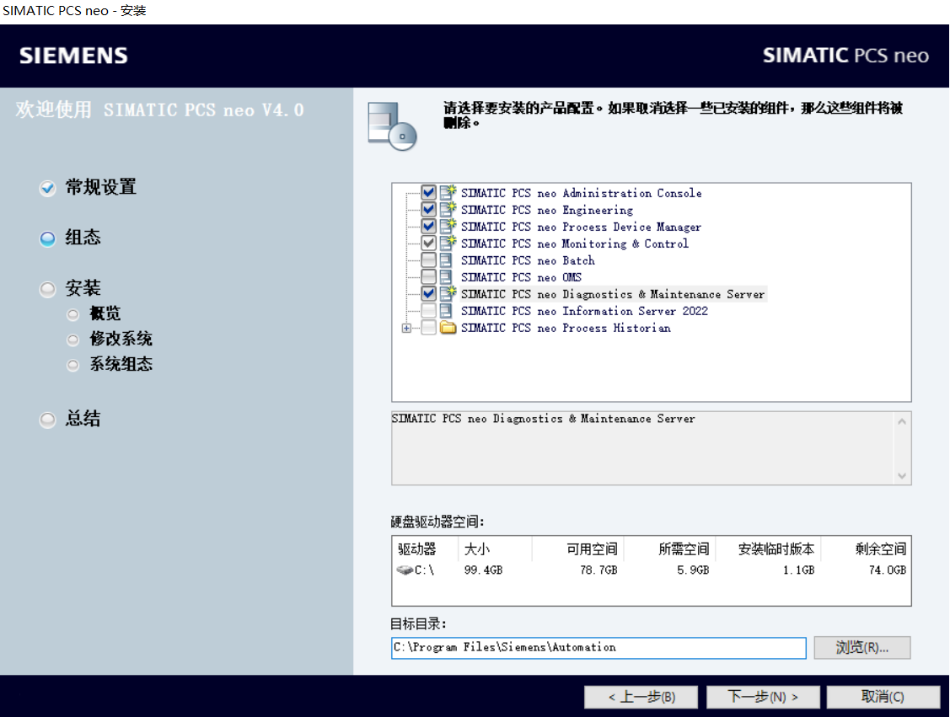
图3-4 选择安装选项
设置“项目路径”,建议将项目路径设置在非系统分区中,例如D盘。

图3-5 选择安装路径
选择安装PUD的语言版本:英文和简体中文。
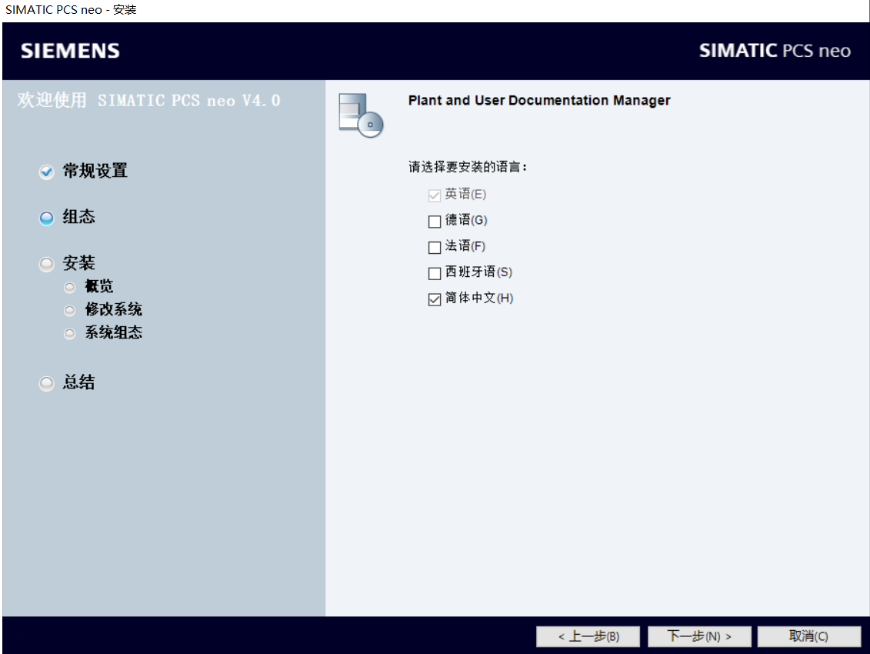
图3-6 选择文档语言
接受“许可证协议”和“安全信息”。
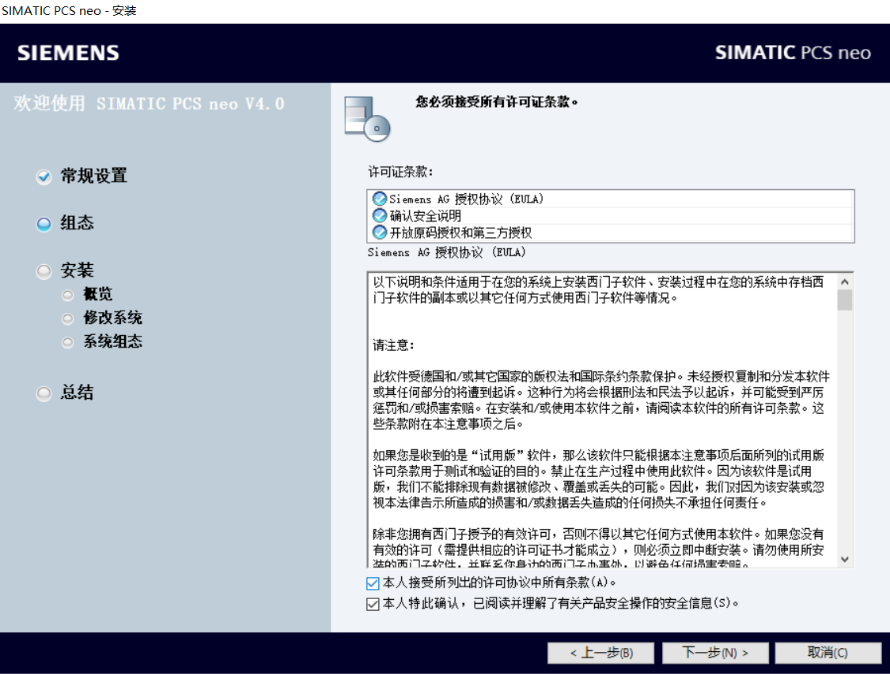
图3-7 许可条款
接受“安全和权限设置”。
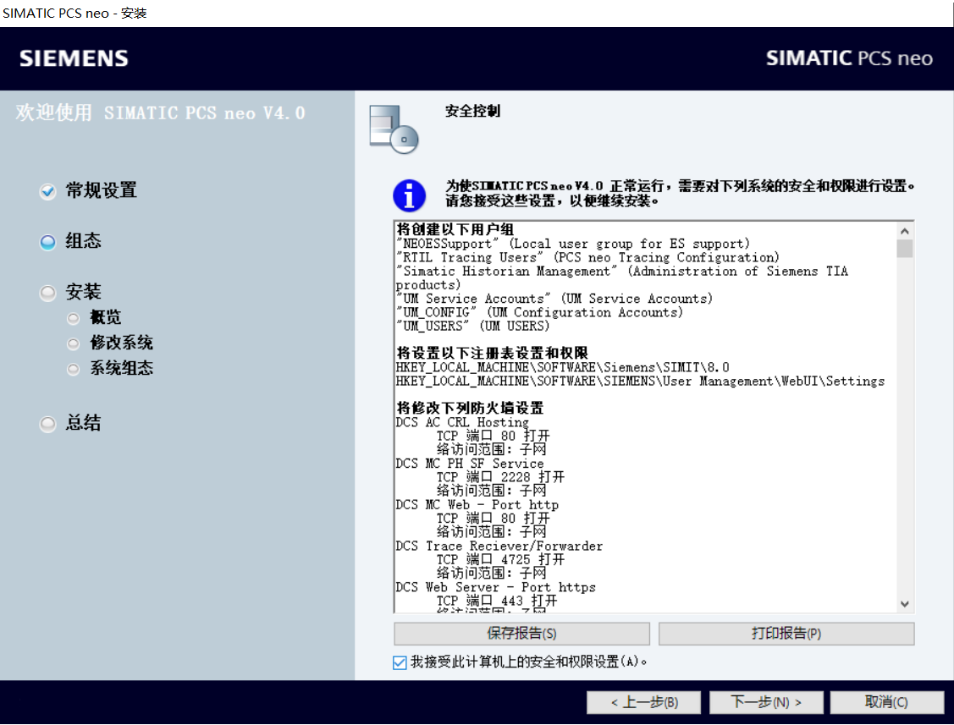
图3-8 安全控制
确认安装选项,开始安装。
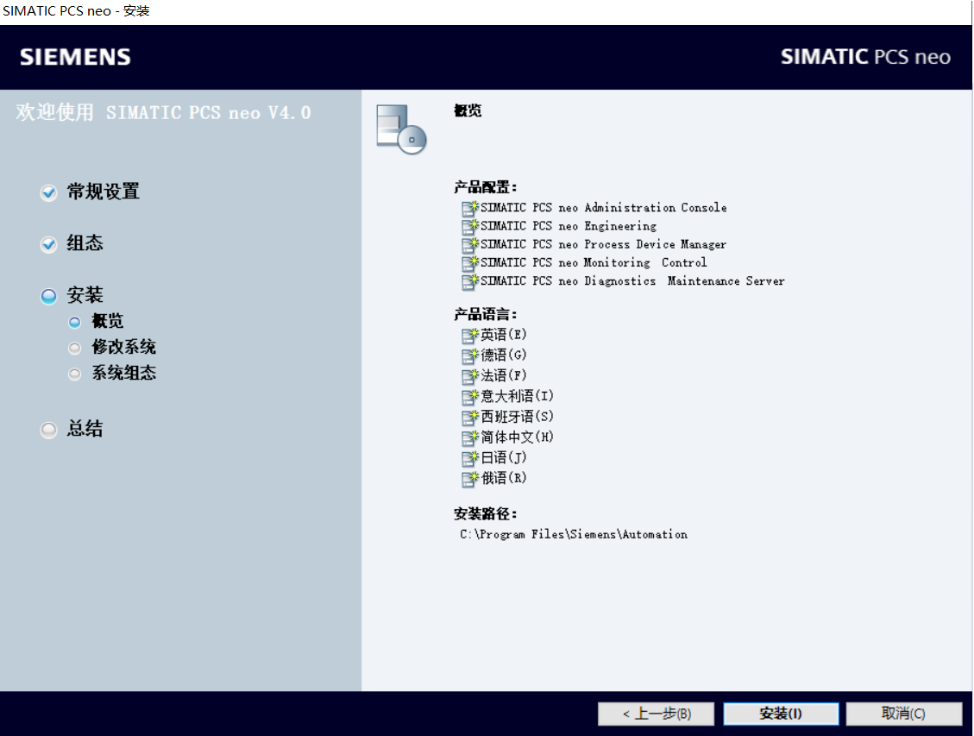
图3-9 开始安装
安装完成后,重启计算机。
注意:安装过程中,计算机可能需要重启,请确认重启然后安装会自动进行。

- 评论
更多
-
分享
扫码分享
- 收藏 收藏
- 点赞 点赞
- 纠错 纠错








{{item.nickName}}