











 西门子官方商城
- {{item.name}}
更多

创建 PC Station

发布时间:2024年01月11日
- 0
- 2686
创建 PC Station
使用“Station Configuration Editor”创建 PC Station
通过“Station Configuration Editor”创建一个虚拟的 PC Station 硬件机架,以便在STEP7中组态的 PC Station 下载到这个虚拟的 PC Station 硬件机架中去。
1. 进入 PC Station 硬件机架组态界面
在 Windows 桌面中双击  图标,进入 PC Station 硬件机架组态界面。
2. 添加 OPC Server
选择第一号插槽,鼠标右键,选择"Add",在弹出的添加组件窗口中选择 OPC Server,如图1.所示。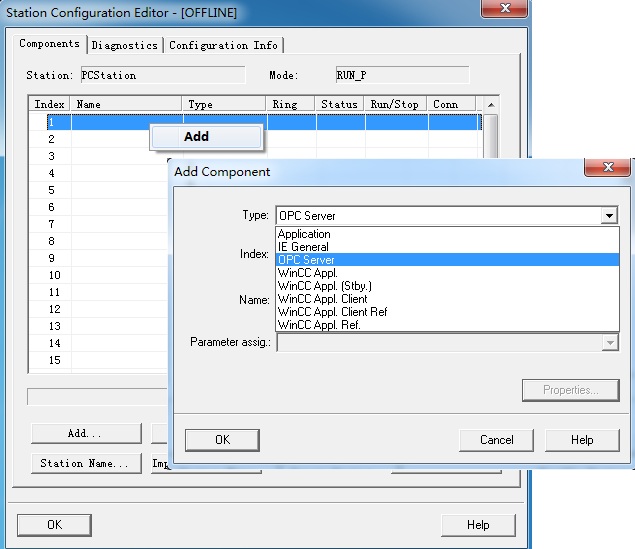
图1. 插入 OPC Server
3. 添加组件窗口中选择 IE General
选择第二号插槽,鼠标右键,选择"Add",在添加组件窗口中选择 IE General,如图2.所示。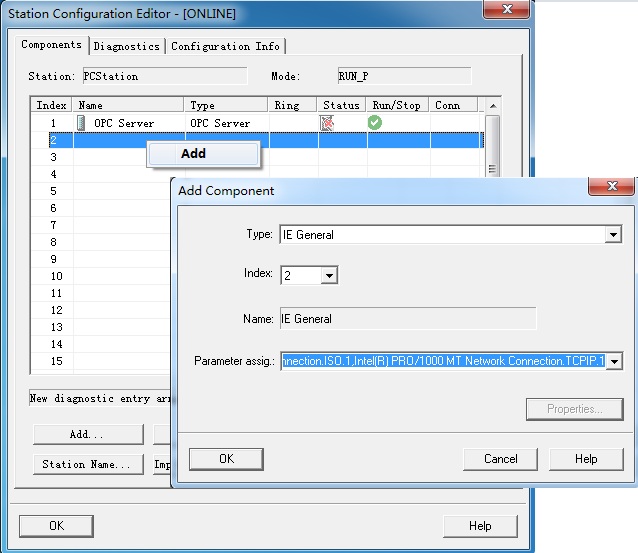
图2.插入 IE General
注意:STEP7 中的 PC Station 硬件组态与虚拟 PC Station 硬件机架的组件、“Index”必须完全一致。
4. 网卡参数配置
插入 IE General 后,随即会弹出组件属性对话框。如果需要修改网卡参数,则可以通过点击“Network Properties”按钮进行网卡参数配置,如图3.所示。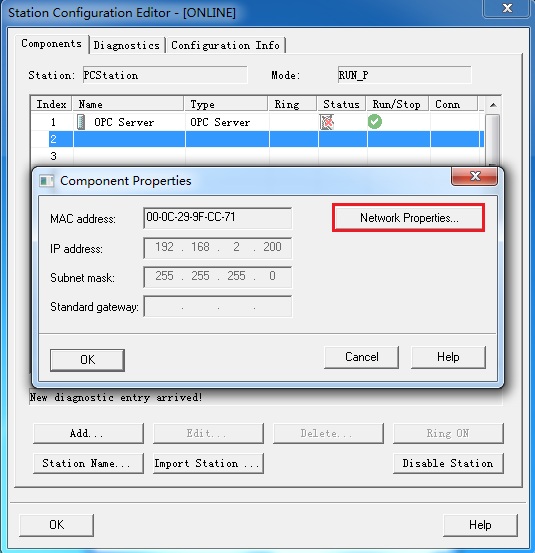
图3.进入PC 网卡参数设置
5. 命名 PC Station
PC Station 添加完 “OPC Server”和“IE General”组件后,需要命名 PC Station,该名字需要与 STEP 7 硬件组态中的“SIMATIC PC Station(1)”的名字一致,如图4.所示。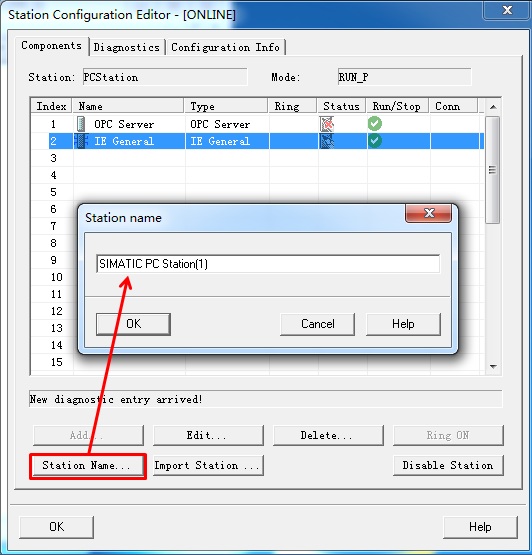
图4.命名 PC STATION Station name

- 评论
更多
-
分享
扫码分享
- 收藏 收藏
- 点赞 点赞
- 纠错 纠错







{{item.nickName}}