















 西门子官方商城
- {{item.name}}
更多

使用变量登录用户

发布时间:2024年11月08日
- 1
- 1207
WinCC 可以组态“变量登录”功能,以使用变量进行登录或注销。从 WinCC V7.5 SP1 开始,还可以在运行系统中分配登录变量的变量值。
WinCC 可以组态“变量登录”功能,以使用变量进行登录或注销。从 WinCC V7.5 SP1 开始,还可以在运行系统中分配登录变量的变量值。
组态变量登录功能
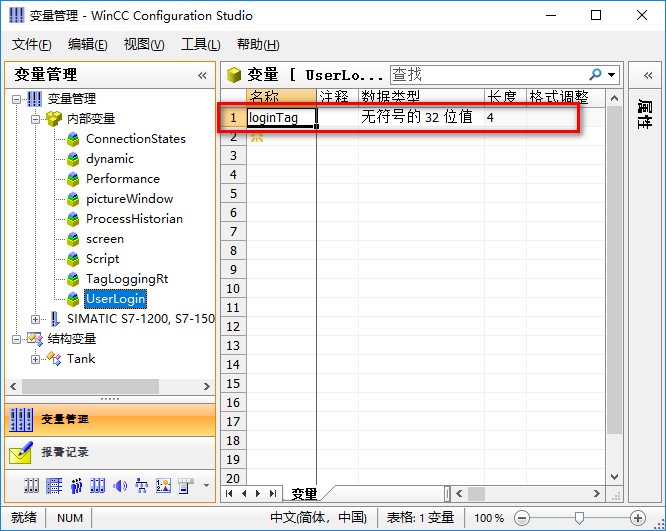
在变量管理器中创建登录变量
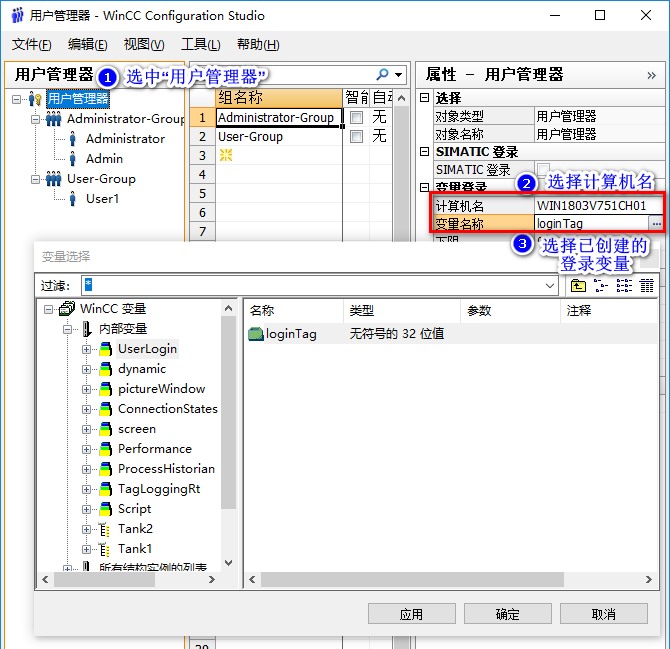
启用变量登录,并选择登录变量
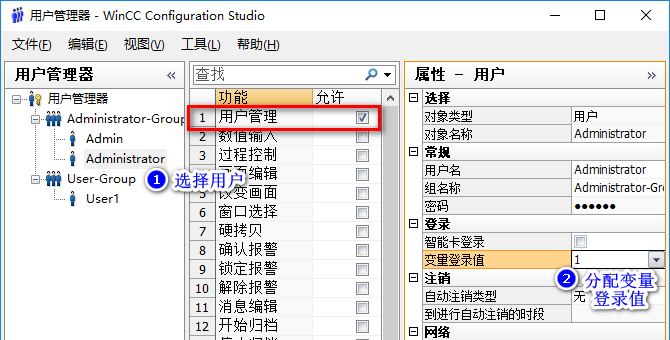
为用户分配变量登录值,用户“Administrator”分配变量值 1 、用户“Admin”分配变量值 2 、用户“User1”分配变量值 6 。并且只为用户“Administrator”分配“用户管理”权限。
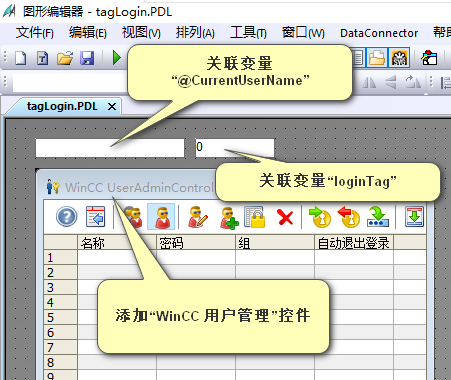
在画面中添加输入/输出域关联内部变量“@CurrentUserName”以及“loginTag”,并添加“WinCC 用户管理”控件。
保存并激活画面运行,在右侧输入/输出域中为变量赋值 1、2 或 6 即可实现“Administrator”、“Admin”或“User1”的登录而无需通过登录对话框进行。
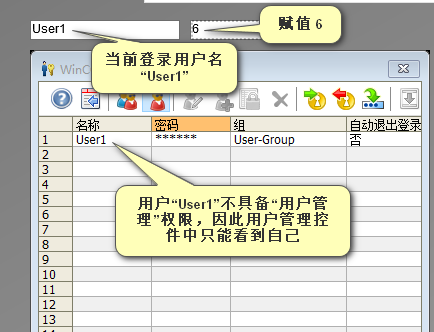
运行系统中分配登录变量的变量值
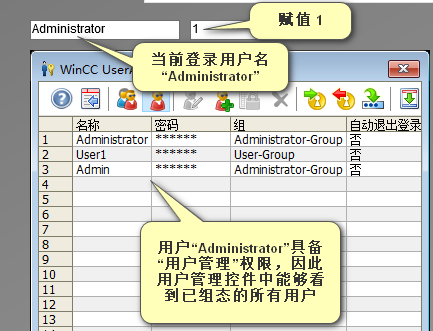
只有登录了具有“用户管理”权限的用户,才能在用户管理控件中看到所有用户,并且能在运行系统中重新分配登录变量的变量值。在输入/输出域中赋值 1 ,则用户“Administrator”实现登录 。
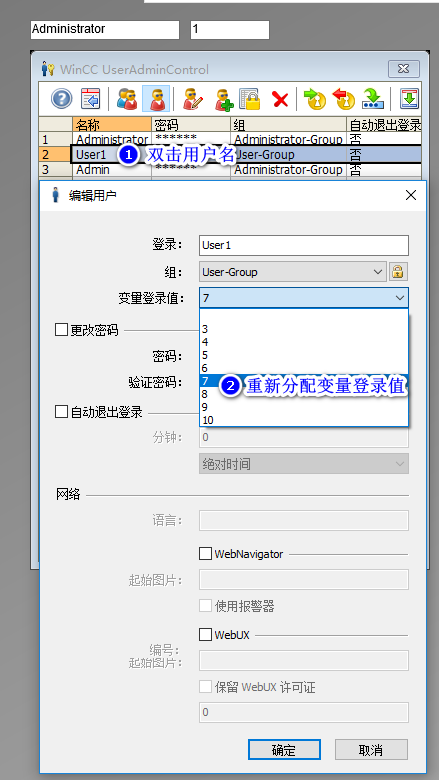
在用户管理控件中双击用户名,在弹出的“编辑用户”对话框中即可重新分配变量登录值,例如将“User1”的变量登录值重新分配为 7 。
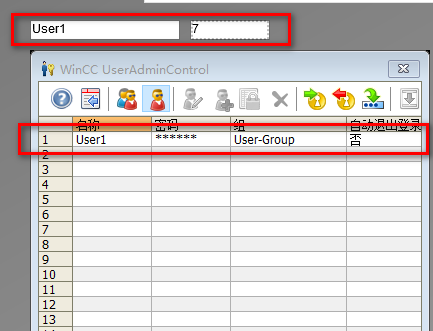
则输入/输出域赋值 7 即可实现“User1”登录。

- 评论
更多
-
分享
扫码分享
- 收藏 收藏
- 点赞 点赞
- 纠错 纠错








{{item.nickName}}