















 西门子官方商城
- {{item.name}}
更多

OPC常见问题

发布时间:2025年02月06日
- 0
- 528
本章节介绍了PCS 7里OPC 通讯遇到的常见问题和解决方案
OPC常见问题
Q1:PCS 7系统支持哪些类型的OPC 通讯?
A1:PCS 7 OS 在 OS 服务器上或 OS 单工作站上提供以下内部 OPC 服务器:
· SOPCSRVRWinCC.exe (OPC DA)
· SOPCAESRVRWinCC.exe (OPC A&E)
· SOPCHDASRVRWinCC.exe (OPC HDA)
系统集成的 OPC 服务器可与 OpenPCS 7授权或WinCC/Connectivity Pack配合使用。但需要注意,如果使用 OS 站集成的 OPC 服务器,则将增加负载影响 OS 站的性能。
Q2:PCS 7与WinCC/Connectivity Pack兼容性
A2:兼容性见下表
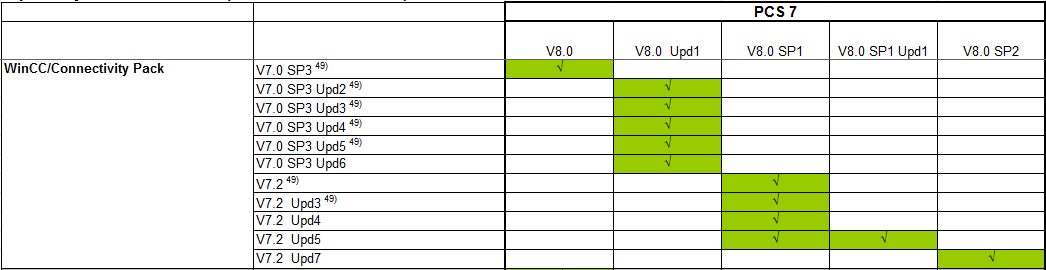
更多关于PCS 7 与WinCC Connectivity Pack兼容性,请通过如下链接进行查询:
https://support.industry.siemens.com/kompatool/pages/main/index.jsf
Q3:S7-400H与第三方设备如何建立OPC 通讯?
A3:400H可以与第三方设备建立基于SIMATIC NET软件的OPC通讯。SIMATIC NET 作为OPC服务器,第三方设备作为OPC客户端。具体组态方法请参考如下文档:
S7-400H和WinCC之间基于Simatic Net OPC 的通讯
https://www.ad.siemens.com.cn/download/docMessage.aspx?Id=1225
Q4:PCS 7系统中如何为OPC功能进行初始化DCOM设置
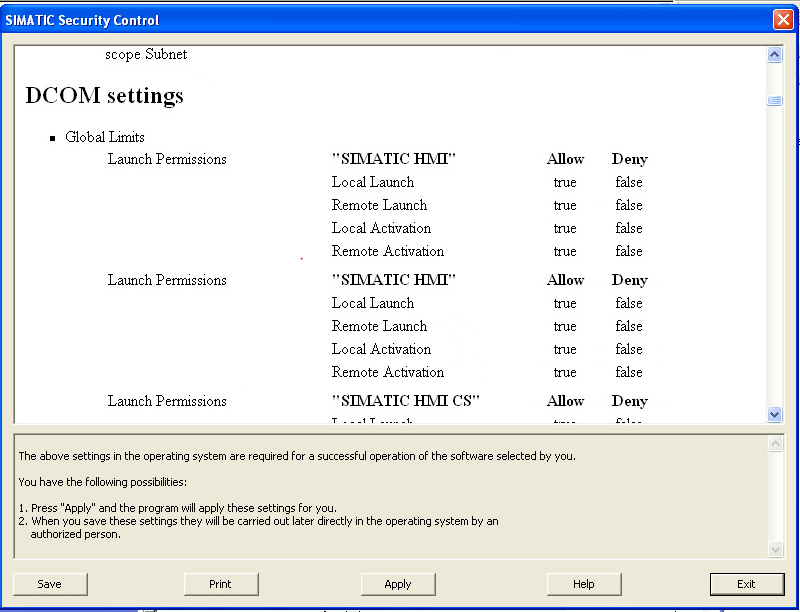
A4:PCS 7系统之间建立OPC通讯,可通过系统集成的安全设置完成对DCOM组件进行集中设置。PCS 7 V7.1 SP4 之前的版本,用户通过选择All programs à SIMATIC à SIMATIC Security Control à Make Settings,点击Apply,完成配置。
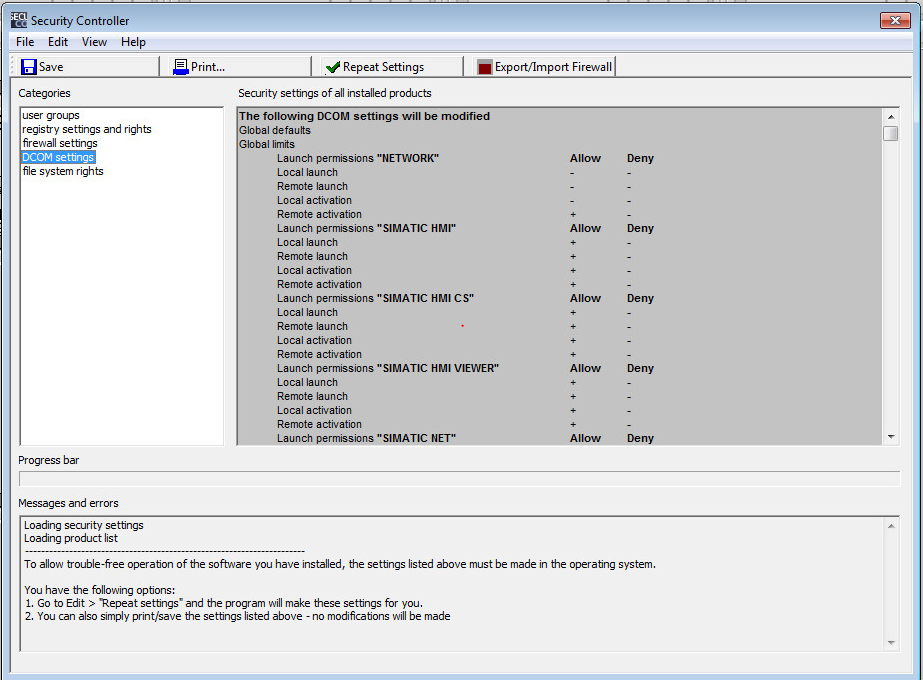
PCS 7 V8.0 之后的版本开始,用户通过选择All programs à Siemens Automation à Security Controller, 点击 Repeat Settings,完成配置。
Q5:PCS 7系统与第三方设备建立OPC通讯时,如何配置DCOM?
A5:PCS 7系统与第三方设备建立OPC通讯时,请检查如下设置:
1. 双方是否使用相同的计算机名;
2. 关闭网络防火墙;
3. DCOM组件安全性设置
具体设置方法,请参见如下文档
如何配置OPC DCOM
https://support.industry.siemens.com/cs/cn/zh/view/109481383
Q6:OPC Scout – 集成在PCS7系统中的OPC诊断工具
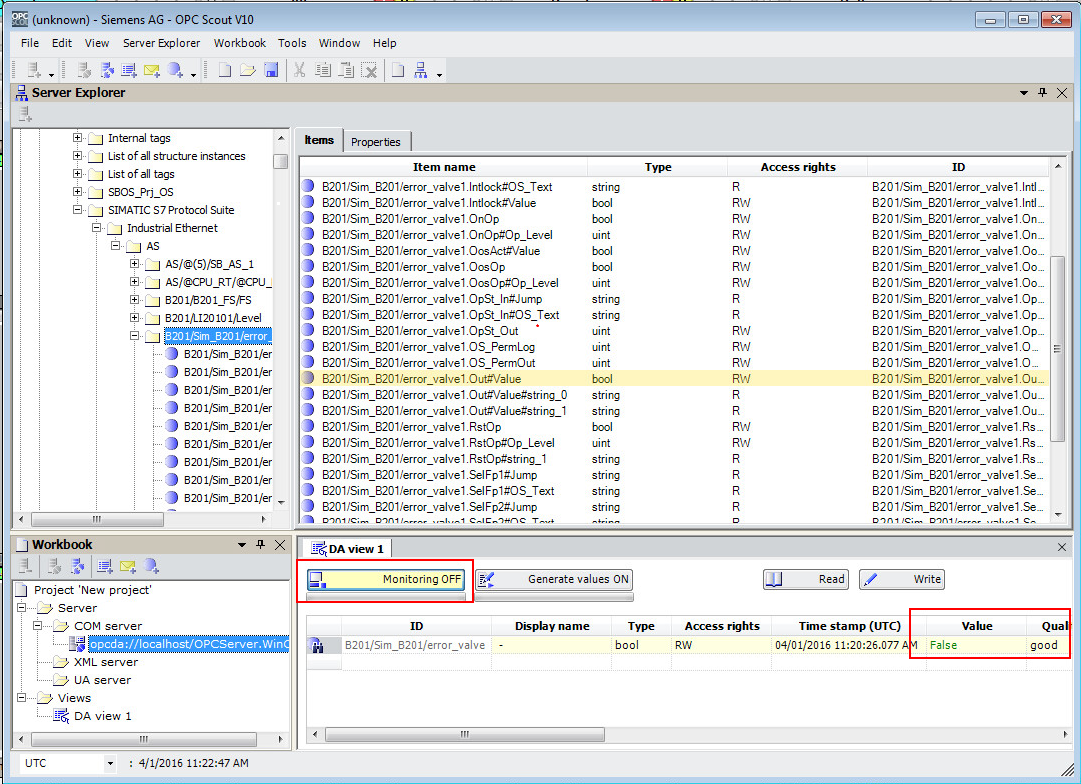
A6:当OPC通讯不能建立时,可在 OPC服务器上,打开OPC Scout V10,检测本机的OPC通讯是否正常。OPC Scout V10 位于如下目录:
All programs à Siemens Automation à SIMATIC à SIMATIC NET à OPC Scout V10
打开OPC Scout V10,选择Local COM server,如下所示,OPC Scout会自动查找本机所有的OPC服务器。选择链接相应的OPC服务器,如WinCC OPC服务器:
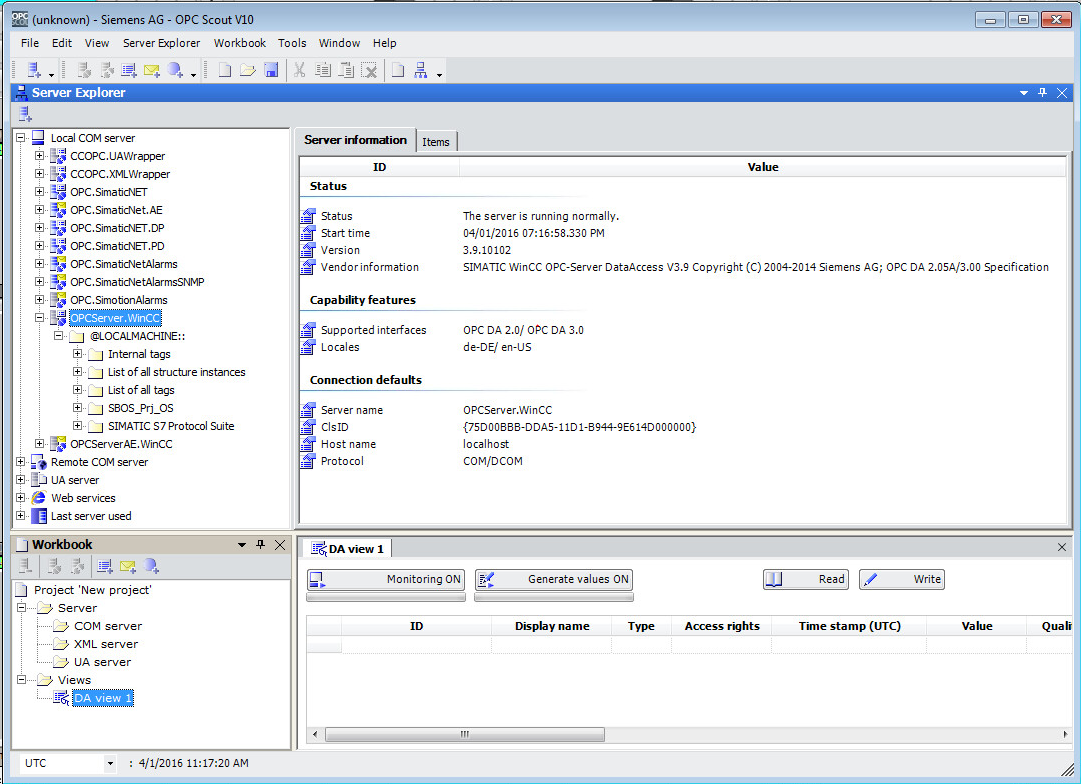
可以通过拖拽的方式,将相应变量拖入DA View中,以便监控变量数值以及质量代码。
Q7:OPC Scout 支持哪些OPC通讯方式?
A7:OPC Scout V10如下的通讯方式:
· COM (DA / A&E)
· XML (DA)
· OPC UA
Q8:OPC Trace 功能
A8:PCS 7 OS 支持OPC DA/HDA/A&E功能,提供了与西门子产品和第三方厂家产品的通讯选项。如果功能出现问题或组态的 OPC 连接没有按照预期工作,通常可以跟踪记录WinCC OPC服务器与OPC客户端之间的 OPC 通讯。
激活和配置 OPC 服务器跟踪取决于使用 WinCC 的版本。
具体配置文件的存储目录,以及参数解释,请参考如下文档:
如何配置和激活跟踪 WinCC OPC DA/HDA/A&E 服务器?
https://support.industry.siemens.com/cs/cn/zh/view/99412263
Q9:组态并使能 WinCC OPC 通道的追踪
A9:WinCC 以 OPC DA 通道的形式提供了 OPC 数据访问的客户端,通过该通道可以建立与 OPC DA 服务器的连接。在这种情况下,如果该功能不正常或建立的 OPC 连接无法正常工作,可以记录 WinCC OPC 客户端与 OPC DA 服务器之间连接的事件追踪。
使用“通道诊断”工具来使能并组态 OPC DA 通道追踪。可以通过开始菜单 > 所有程序 > Siemens Automation > SIMATIC > WinCC > Tools > Channel Diagnosis 找到。 通常所有追踪输出的数据都需要用于诊断。也可增加数据的采集周期及文件的大小。
https://support.industry.siemens.com/cs/images/99412077/wincc_opc_diag_trace_01.png" src="https://slc-di-cs-css-prod.oss-cn-beijing.aliyuncs.com/downloadcenterproduction/ide/2025116142133154_1738821733404.png" />
具体配置说明请参见如下文档:
如何组态并使能 WinCC OPC 通道的追踪?
https://support.industry.siemens.com/cs/cn/zh/view/99412077
Q10:常见OPC通讯故障与处理
A10:常见问题如下:
1.不能浏览远程计算机的OPC Server
2. 不能连接到远程计算机的OPC Server
3. 所有的Item显示为Bad
5. OPC Server 所在的计算机有高的CPU利用率。
具体配置检查方法,请参见如下文档:
OPC DCOM 问题处理
https://support.industry.siemens.com/cs/cn/zh/view/109481341
Q11:Process Historian是否支持OPC通讯
A11:Process Historian仅支持OPC UA通讯方式,可以作为OPC UA服务器向外提供PCS 7系统的归档数据。若希望使用Process Historian OPC UA功能,需要购买额外授权。

- 评论
更多
-
分享
扫码分享
- 收藏 收藏
- 点赞 点赞
- 纠错 纠错








{{item.nickName}}