














 西门子官方商城
- {{item.name}}
更多

创建PCS 7项目

发布时间:2025年02月07日
- 0
- 1036
本章节介绍了如何创建一个新的PCS 7项目
1.创建PCS 7项目
SIMATIC Manager 是 PCS 7 项目工程组态任务的核心管理工具。SIMATIC Manager 中包含有三个视图(工厂视图、组件视图和过程对象视图),可以查看项目和项目数据。在 SIMATIC Manager 中,可以对项目对象进行创建、复制、移动和编辑等操作。
可通过菜单“文件à 新建”(File à New),手动创建一个单项目、库或者一个多项目。在 PCS 7 中首次创建项目时,我们建议使用新建项目向导(“文件à 新建项目向导”(File à New Project Wizard))。该向导可自动在一个多项目 (Multiproject) 中创建所需的项目结构。这样,用户就可以直接开始对工厂执行真正的工程组态。
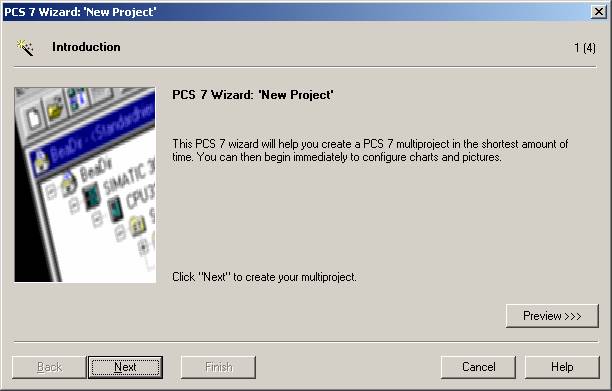
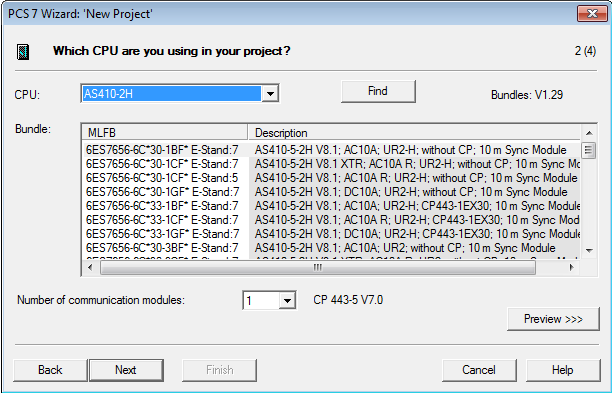
向导首先提示根据AS套件信息创建AS站。例如,AS410-2H表示选择CPU410H的冗余套件。
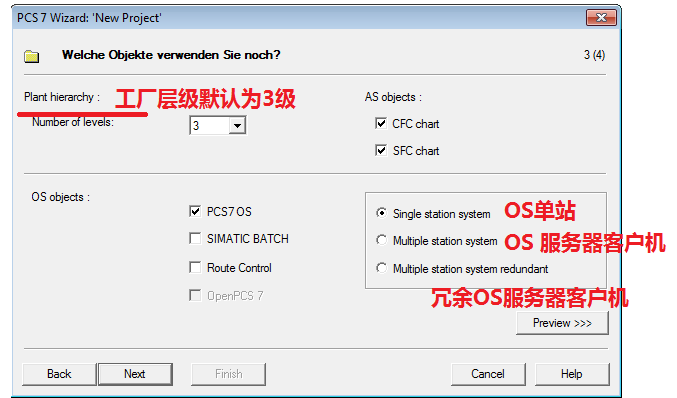
下一步创建OS站并建立基本的工厂层级(Plant Hierarchy)。可根据实际项目结构选择创建OS单站、OS服务器客户机、冗余的OS服务器客户机站。向导执行创建OS的过程会花费约10分钟。
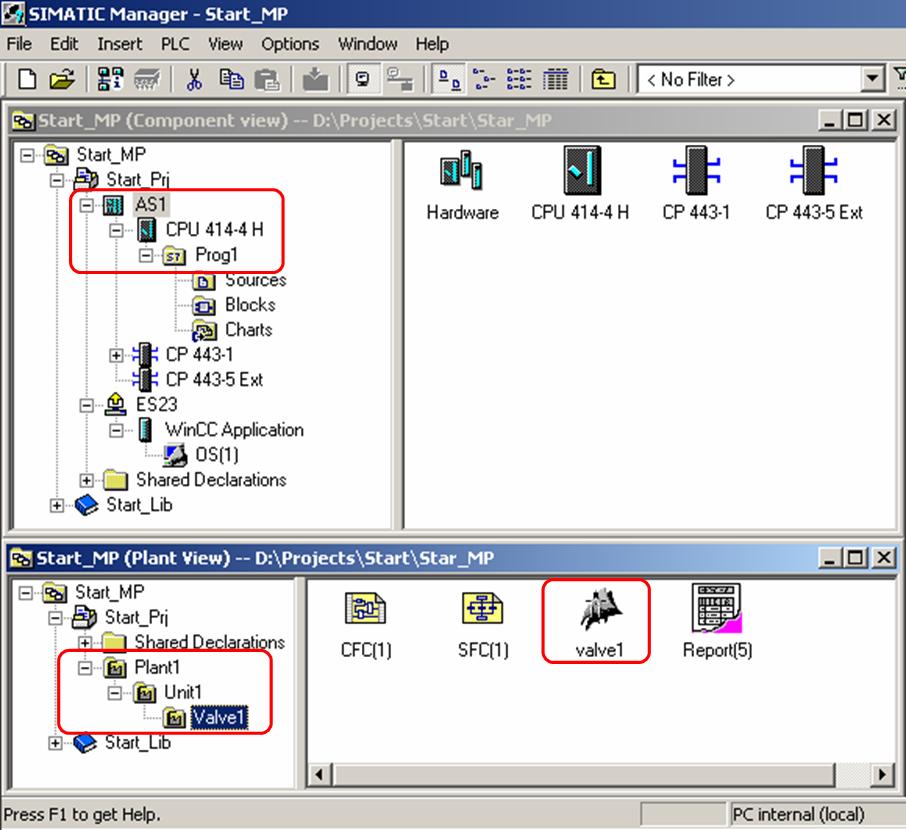
使用 PCS 7 向导创建的多项目后,项目中仅包含一个子项目和一个主库。多项目中完成了基本的硬件组态和工厂层级设置。
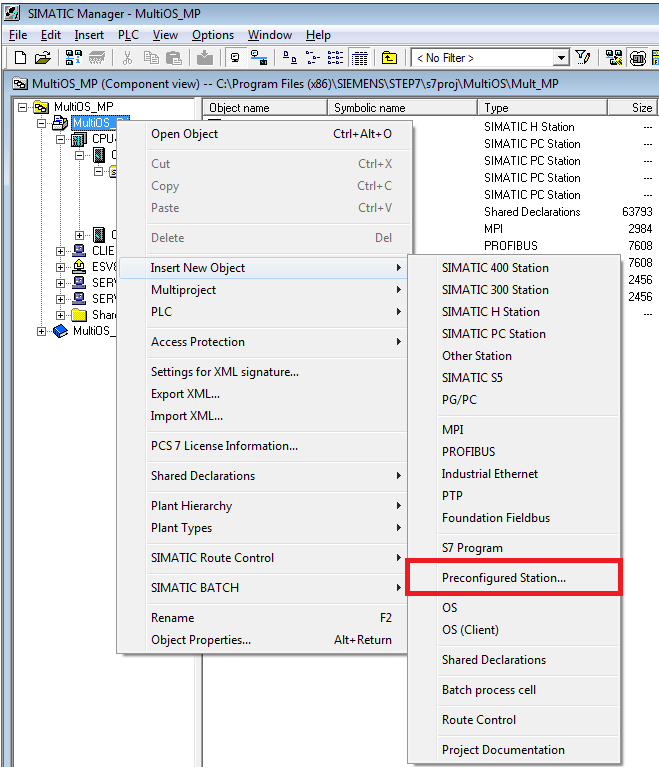
之后可以在项目中以插入预组态站的方式再次调用向导创建新站。
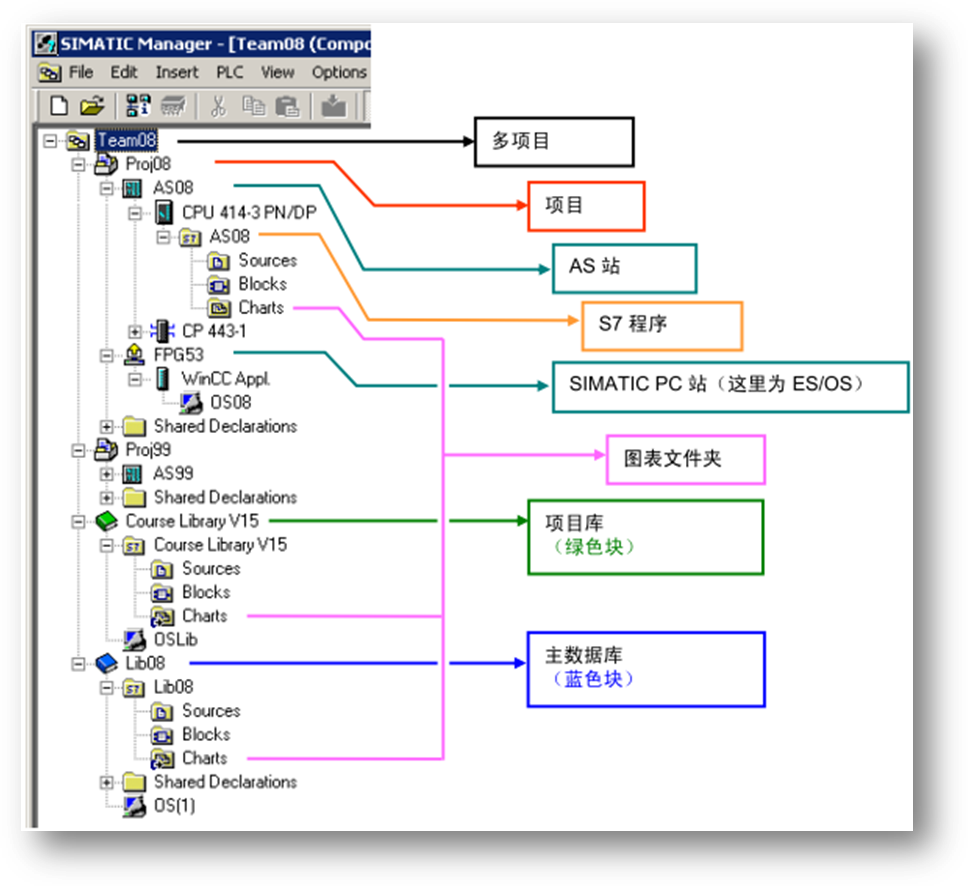
多项目的作用:
· 多个工程师协同工作,组态大型项目,分布式组态,集中管理;
· 某些PCS7的功能必须使用多项目,例如,IEA;
· 注:推荐用户,无论项目的大小,均组态成多项目的方式,方便项目维护等工作;
主数据库的作用:
· 集中管理整个多项目中单项目所使用的功能块,保证数据统一性,防止各项目之间数据结构的冲突;
· 方便对整个多项目中各单项目的功能块的更新及管理。
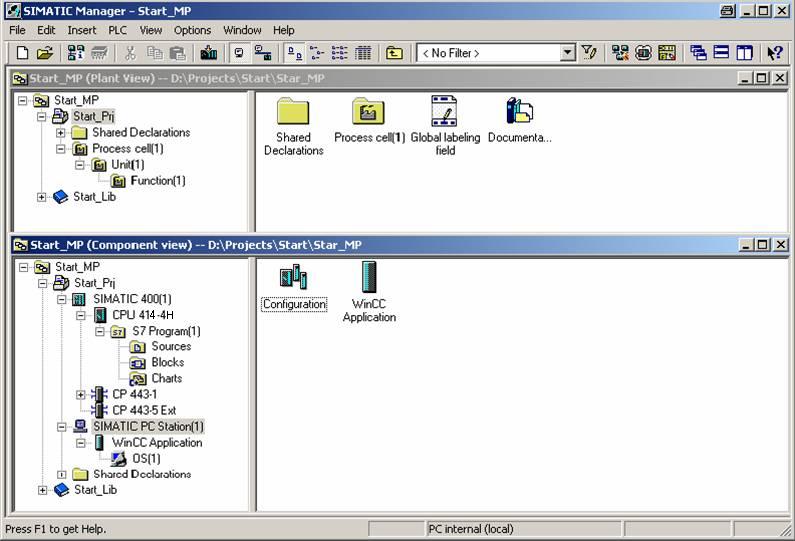
在后期的工程组态过程中,可以在该项目中插入或添加多个子项目。这种将一个大型的多项目拆分为几个子项目方式,便于多位工程师同时进行灵活的工程组态。
详细信息请参考:
如何通过多用户创建多项目
https://www.ad.siemens.com.cn/download/docMessage.aspx?Id=6567
2. 工厂视图
工厂视图是PCS7软件中用于规划OS画面区域和AS、OS对象分配的工具界面,通过Simatic Manager->View->Plant View可以调出工厂视图。
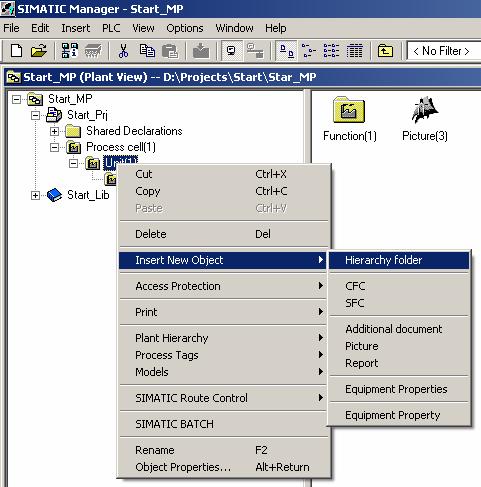
工厂视图采用层级方式显示项目(最高可达 8 级),用于显示实际工厂层级中单元、功能等的逻辑关系。在工厂视图中,可以插入下列对象。
· 层级目录(Hierachy folder)
· CFC
· SFC
· 图形
· 报表
· 其它文档(文本文件,写字板、Word 和 Excel 文档)
· 设备属性
在工厂视图中根据实际工艺需求,像创建树型文件夹目录一样,创建灵活的工厂层级(Plant Hierarchy,简称PH)结构。
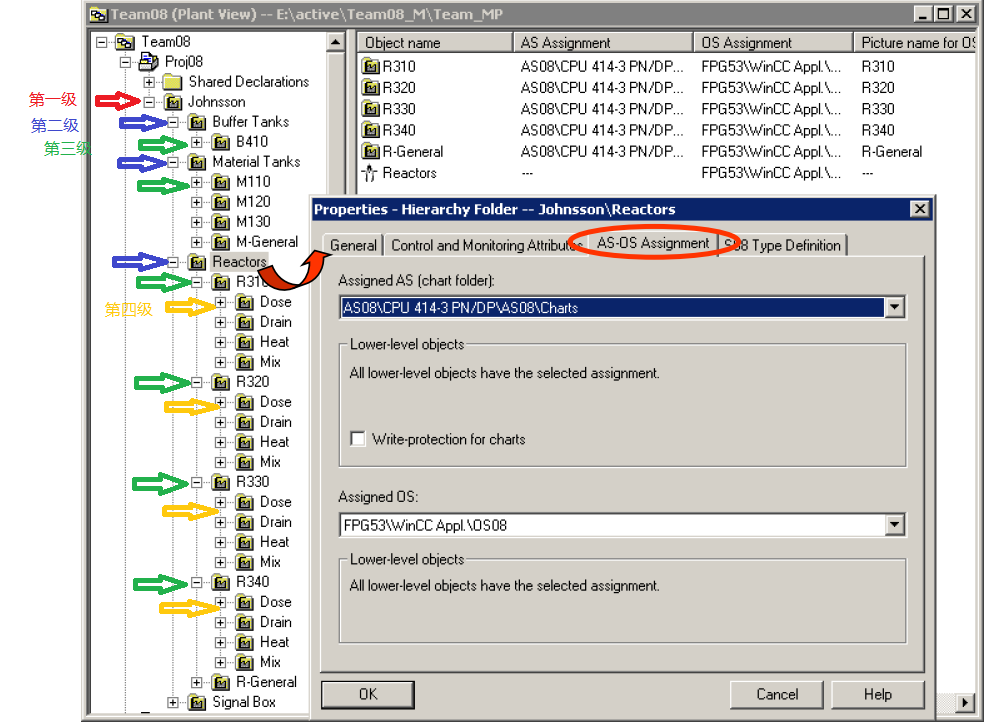
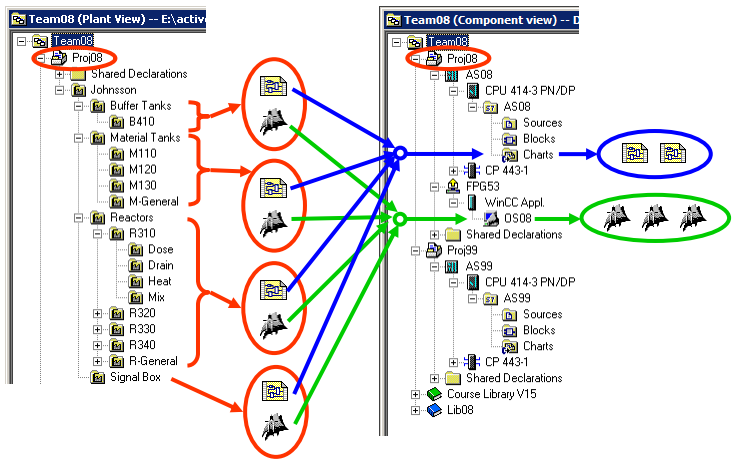
通过对工厂层级(Hierachy Folder)进行AS-OS Assignment可以指定该工厂层级(OS区域)所对应的实际AS工艺程序(如AS1,AS2)和OS站点(如Server1,Server2),同一层级下的AS程序与OS画面对应于同一工艺段,子层级内的AS/OS对象可以从属于上一层级。
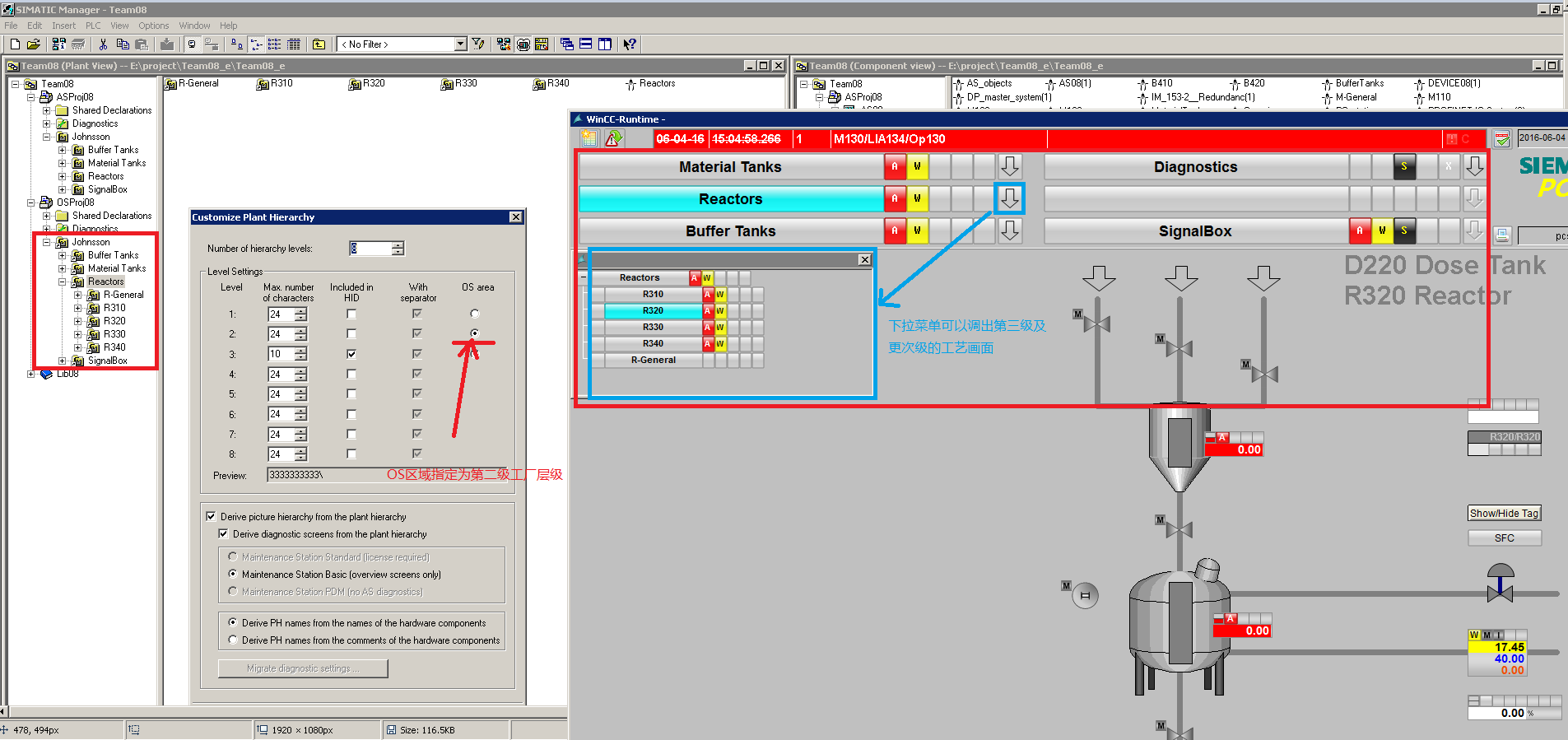
OS编译时会基于工厂层级生成对应的OS画面树结构,并在对应的画面中插入工艺对象(如MotL的画面块图标)。
注意事项
· 每一级层级下有且仅有一个画面文件PDL。
· 被指定为OS区域的工厂层级下如果没有画面文件则无法在OS编译时被识别
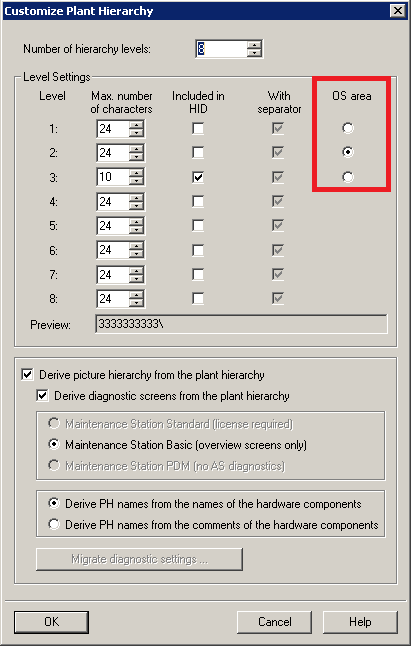
· 根据实际需要,可以将OS区域分配给第1至3级工厂层级(选中任意工厂层级右键->Plant Hierarchy->Settings)
· 画面区域用中文显示的方法
应尽量保证工厂层级名为英文。如果需要在OS区域显示为中文名称,则可以修改工厂层级对应的OS Area ID(选中层级->Object Properties->Control and Monitoring Attributes)
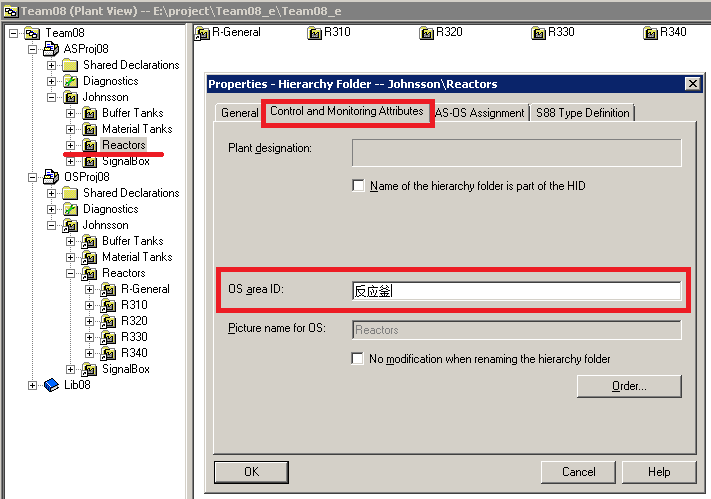
OS编译后会使用中文做为新的区域显示。

· 调整OS区域的显示顺序
工厂层级的排序是按字母顺序排列的,不可调整,但可以调整在OS中的显示顺序(选中层级->Object Properties->Control and Monitoring Attributes->Order)
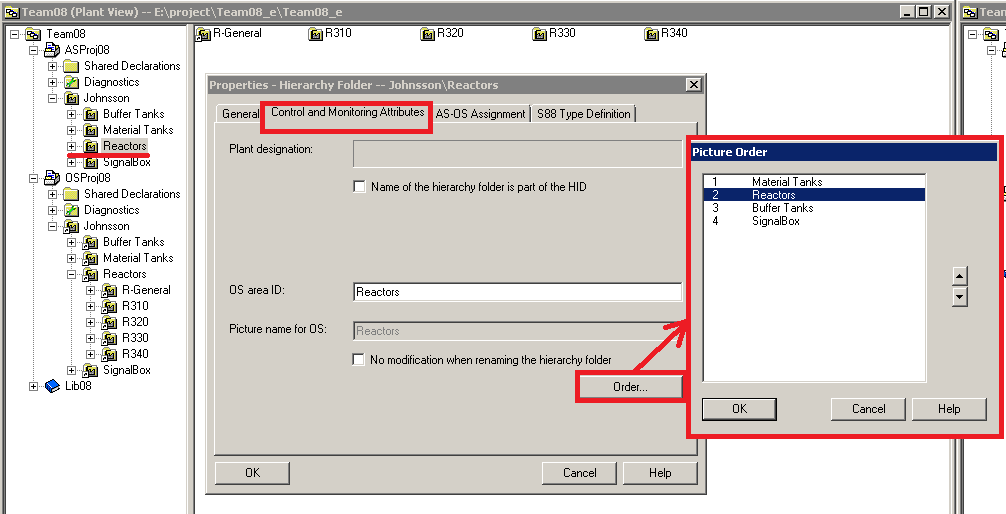
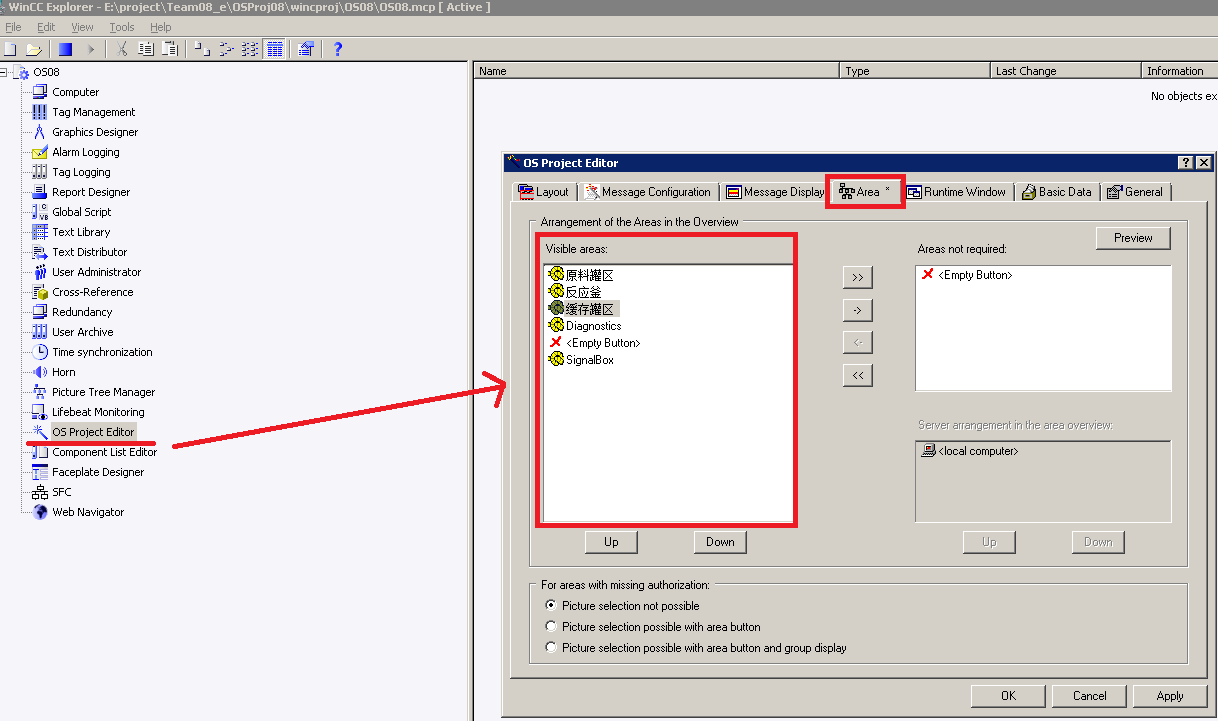
或者可以在OS编译后,打开OS项目的OS项目编辑器(OS Project Editor)的Area选项卡进行顺序调整
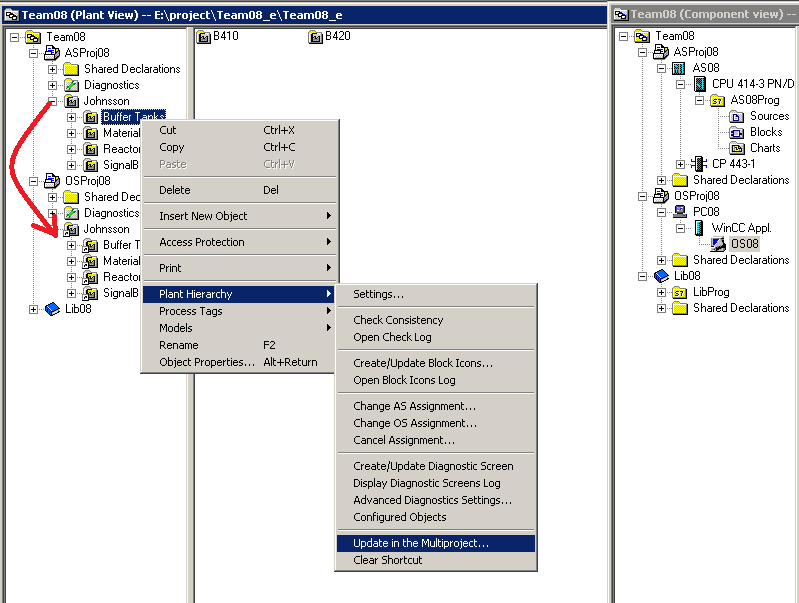
· AS与OS不在同一单项目时需要在多项目范围内进行工厂层级的更新
在大型项目中,往往AS项目与OS项目不在同一个单项目(一个多项目中的多个单项目)中,或者存在多套AS和OS,这时候需要在整个多项目中进行工厂层级的同步(选中创建好的层级右键->Plant Hierarchy->Update in the Multiproject)。

- 评论
更多
-
分享
扫码分享
- 收藏 收藏
- 点赞 点赞
- 纠错 纠错








{{item.nickName}}