











 西门子官方商城
- {{item.name}}
更多

固件、GSD文件下载

发布时间:2025年04月01日
- 1
- 17908
主要包含SINAMICS S200 伺服驱动的固件、GSD文件下载链接汇总,以及安装引导指南。
固件、GSD文件下载
一、固件下载链接
二、GSD 文件下载链接
SINAMICS S200 PROFINET GSDML 下载链接
如何在博途中安装和删除 GSD 文件
三、固件更新的方法
• 如果驱动器升级到一个更高的固件版本,驱动器设置不会变化。
• 如果降级到一个更低的固件版本,驱动器的所有用户自定义设置会恢复为出厂设置。
可以选择以下三种方式进行固件更新:
①、通过 SD 卡进行固件更新
前提条件
准备一张带有合适固件的 SD 卡,或者准备一张最大容量为 32 GB 的空白存储卡,用于加载固件。
操作步骤:
按照以下步骤,使用 SD 卡更新固件:
1. 关闭驱动器。将所需固件拷入SD卡中
2. 将 SD 卡插入到驱动器上并接通驱动器。新固件开始安装。此过程大约会持续两分钟。

3. 关闭驱动器并取出 SD 卡。
4. 重新接通驱动器。检查新固件版本是否完成安装。驱动器的固件版本显示在网络服务器的主页上。
②、通过网络服务器webserver执行固件更新
前提条件
• 操作单元已接入驱动器的网络服务器。
• 在升级固件之前,驱动器内要插入一张空白 SD 卡,以便临时保存用户数据。
注:SD 卡应在驱动器关闭后插入。
• 驱动器处于“伺服关闭”。
操作说明:
1、“固件升级”功能视图显示了当前固件版本和网络服务器的当前版本。
2、从操作单元的文件系统加载固件的压缩文件包,便可将另一个固件版本传送给驱动器。
③、通过Startdrive 进行固件更新
前提条件:
• 在更新固件之前进行了参数备份。
• 目标固件已下载。
• 用户管理 (UMAC) 激活时:固件升级必需的功能权限已为用户账户激活。
说明:在升级期间,驱动器内要插入一张空白 SD 卡,以便临时保存用户数据。
操作步骤:
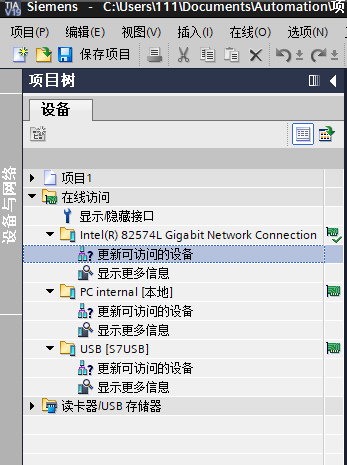
1. 打开博途项目视图的项目树的“在线访问”,选择正确的计算机网卡。
2. 双击“更新可访问设备”。可访问设备及其 IP 地址显示。
3. 点击S200伺服驱动器的“在线和诊断”功能。
和选中设备建立了在线连接,“在线访问”功能视图打开。
4. 在二级导航中选择菜单“功能”,点击条目“固件升级”。
“在线数据”区中显示了驱动器的订货号和当前使用的固件版本。
5. 点击“固件更新程序”区域中的按钮“浏览”。
6. 选择所需版本的固件文件,在“固件版本”一栏中检查是否选择了所需的固件版本。
7. 在“状态”一栏中检查是否可以读取到固件。
8. 点击“确定”,将固件加载到驱动器中。“状态”栏会显示固件升级的状态。
新固件开始安装。安装可能持续 15 分钟或更长时间。
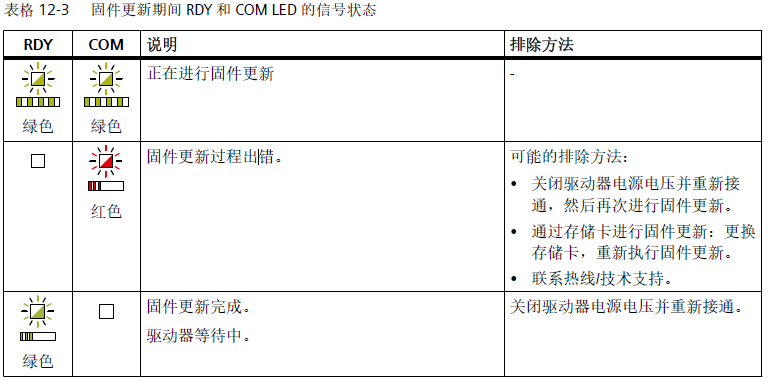
检查固件升级是否完成?
升级结束时,Startdrive 会显示一条消息。
也可以根据 LED 信号状态检查驱动器是否完成了固件升级。

- 评论
更多
-
分享
扫码分享
- 收藏 收藏
- 点赞 点赞
- 纠错 纠错







{{item.nickName}}