















 西门子官方商城
- {{item.name}}
更多

S200 PN伺服EPOS位置控制下调试介绍

发布时间:2025年03月28日
- 0
- 2299
主要介绍S200 PN伺服EPOS位置控制下调试,StartDrive快速引导设置。
S200 PN伺服EPOS位置控制下调试介绍
本例将介绍如何使用Startdrive设置S200 PN的速度相关参数;
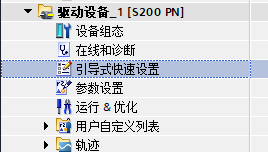
1、组态S200 PN设备并在项目树中打开“引导式快速设置”;
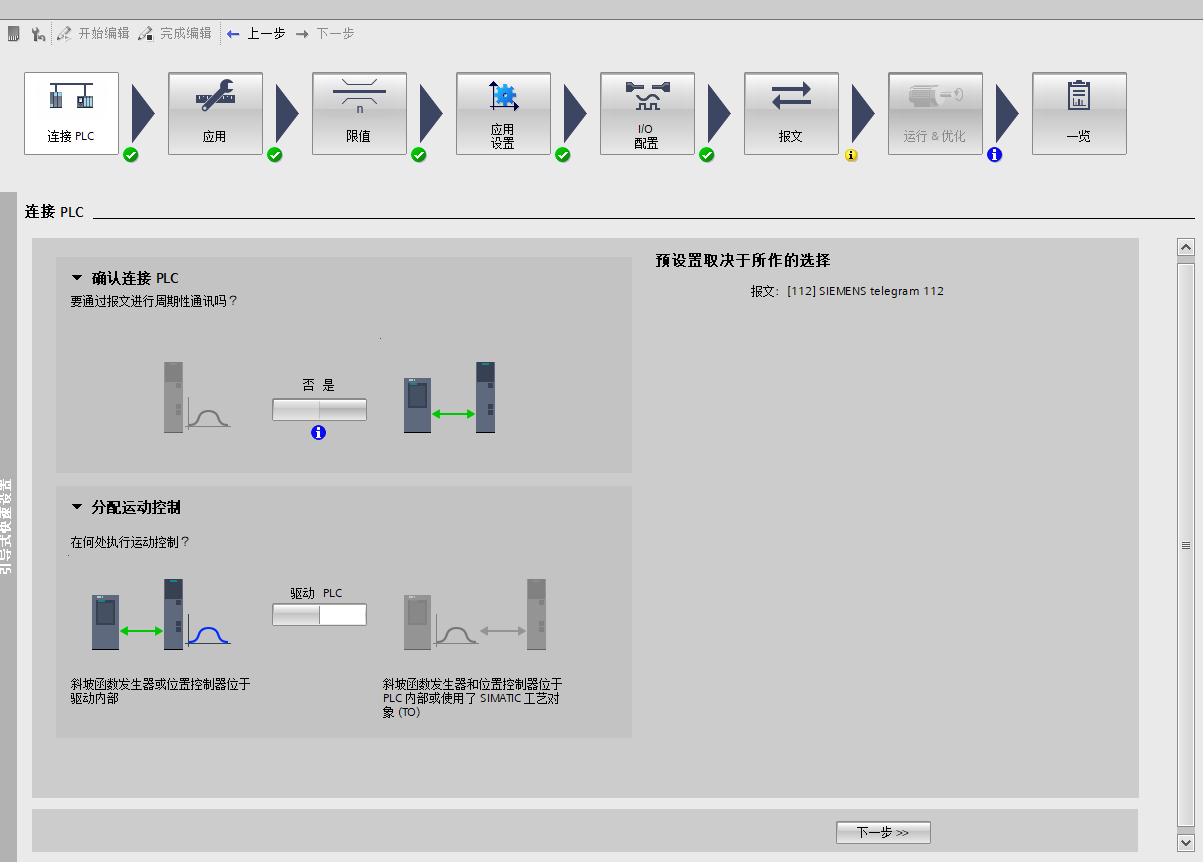
2、在“引导式快速设置”-“连接PLC页面”中,将“分配运动控制”的选项按钮选择到驱动侧;
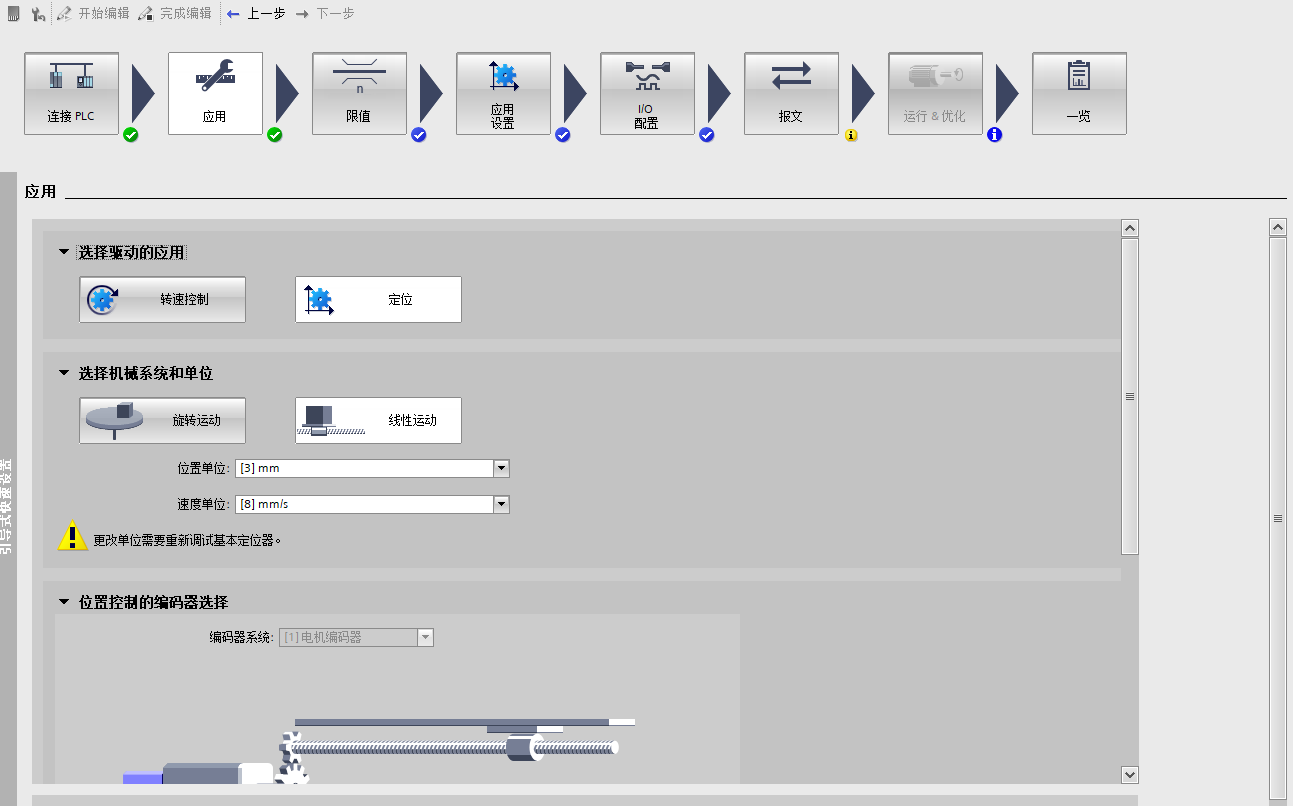
3、点击“下一步”进入“应用”页面,将“选择驱动的应用”选择为“定位”,并根据实际需要选择“旋转运动”和“线性运动”以及单位;
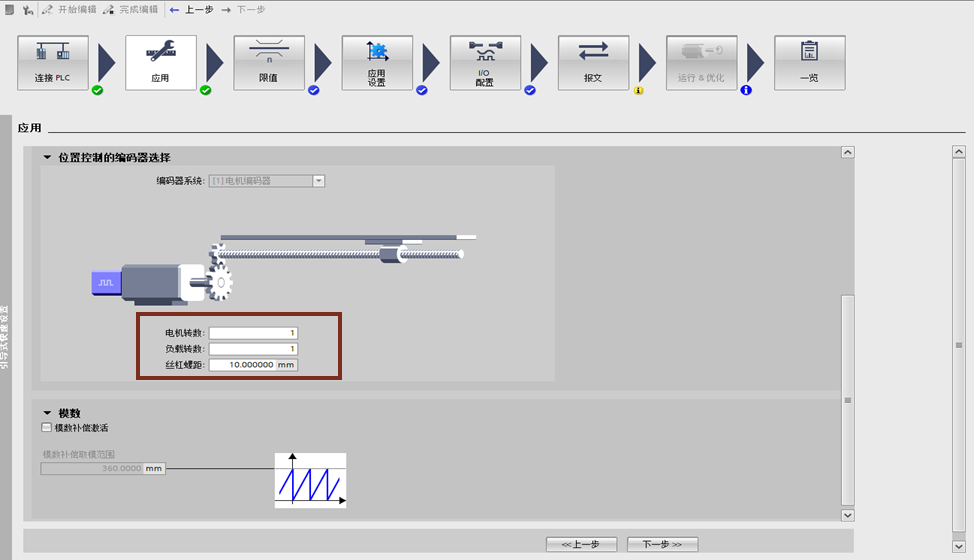
4、如果选择“旋转运动”则需在“位置控制的编码器选择”中根据实际情况填入减速比;根据需要可以选择是否激活“模数”并设置合适的模数范围;
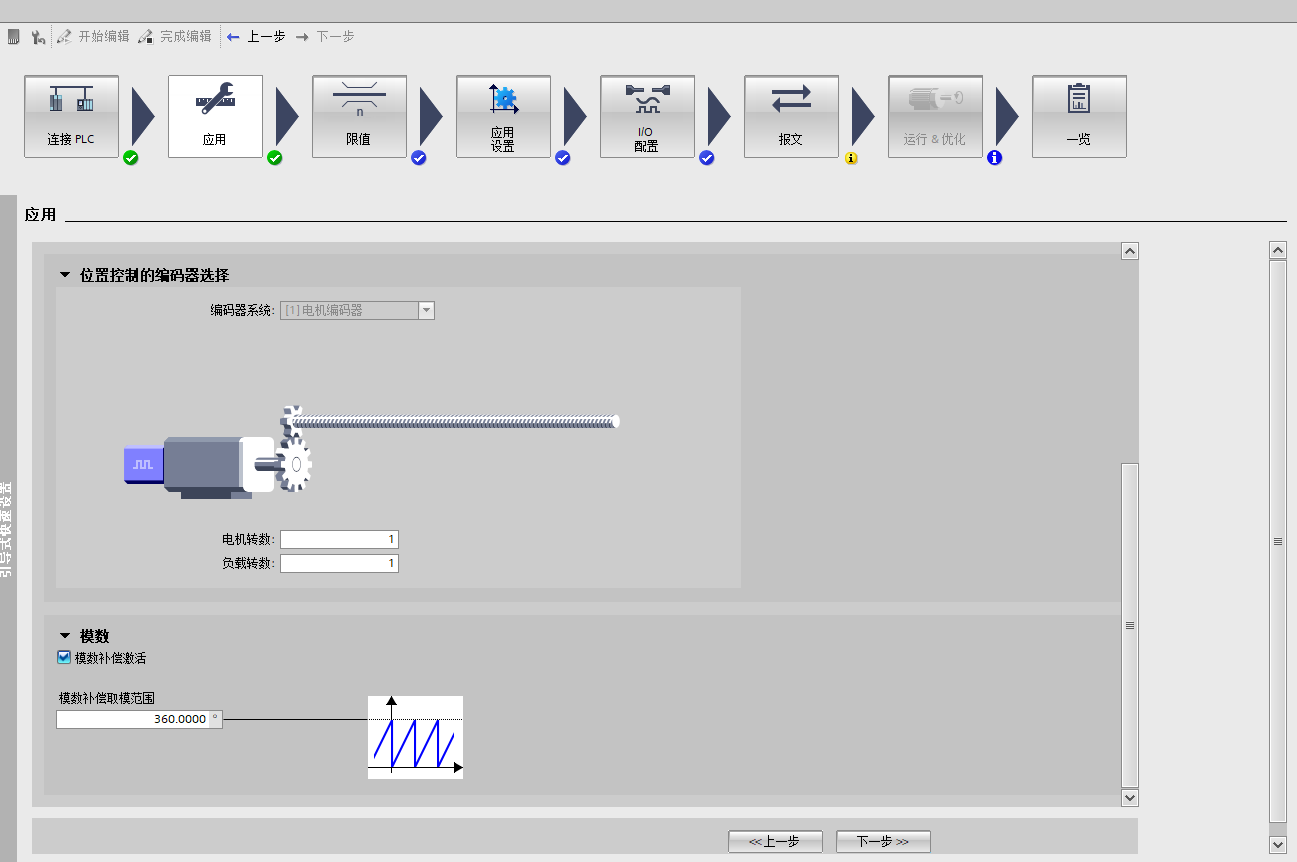
5、如果选择“线性运动”则需要根据实际情况填入减速比和负载每转动一圈位移距离,对于丝杠结构就是丝杠螺距;
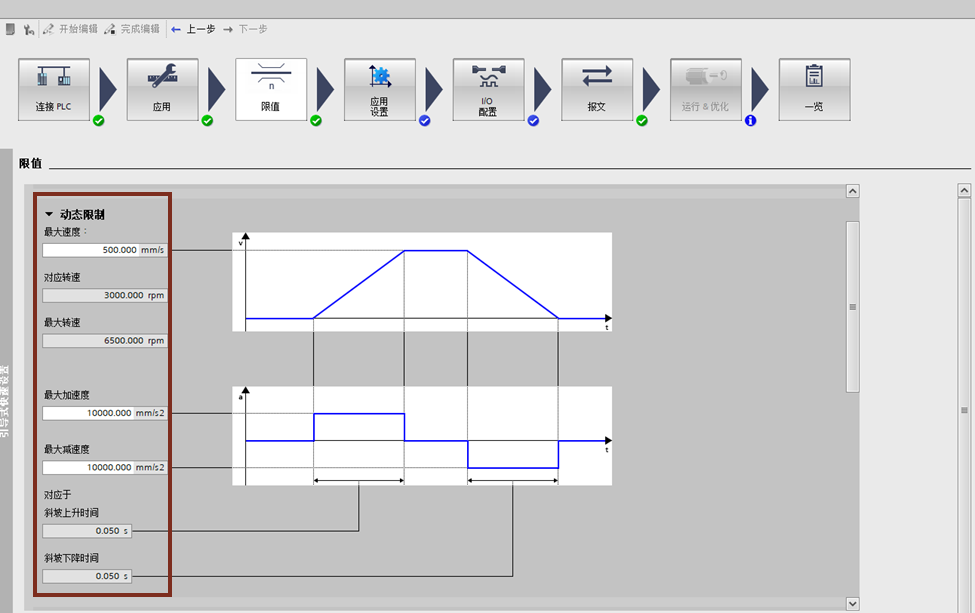
6、点击“下一步”进入“限值”页面,在“动态限制”中可以根据需要更改相关参数,默认为所选电机上下限;
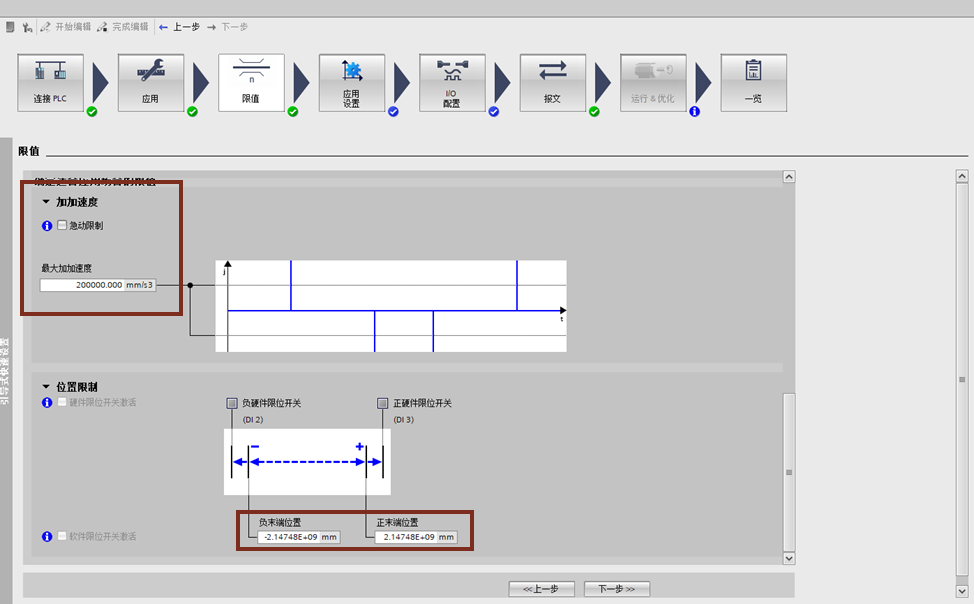
7、当选择EPOS的控制方式时,还可以在“限制”界面配置加加速度以及软限位位置值;(注:对于111/112报文来说,硬限位和软限位功能由报文控制字激活,在“位置限制”界面对应选项为灰色不可勾选)
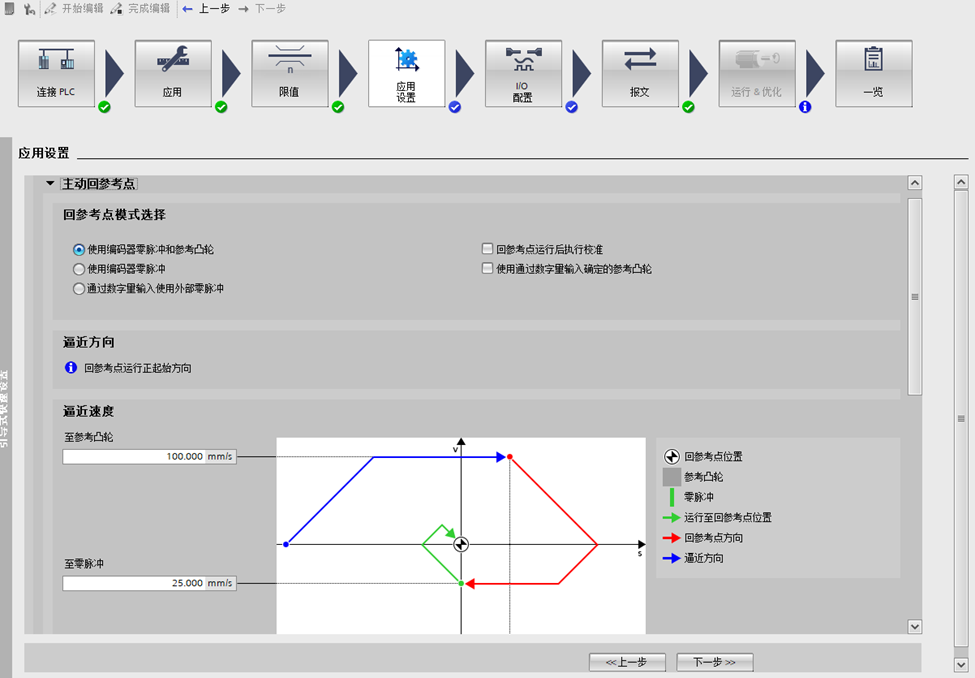
8、点击“下一步”进入“应用设置”页面,在该页面可以进行主动回零参数配置以及绝对值编码器校准和复位;(注:绝对值校准和复位功能只能在线情况下使用,为使绝对值编码器实现断电保持功能,在执行完校准动作后一定要执行“永久性保存数据”动作。)
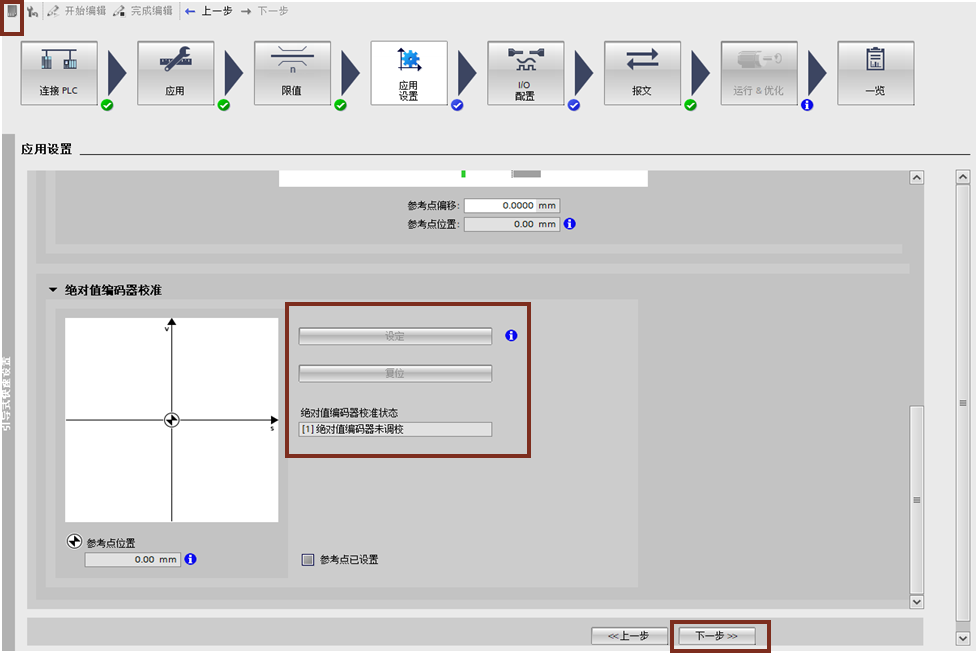
9、点击“下一步”进入“I/O配置”页面,根据需要更改DI/DO输出信号功能
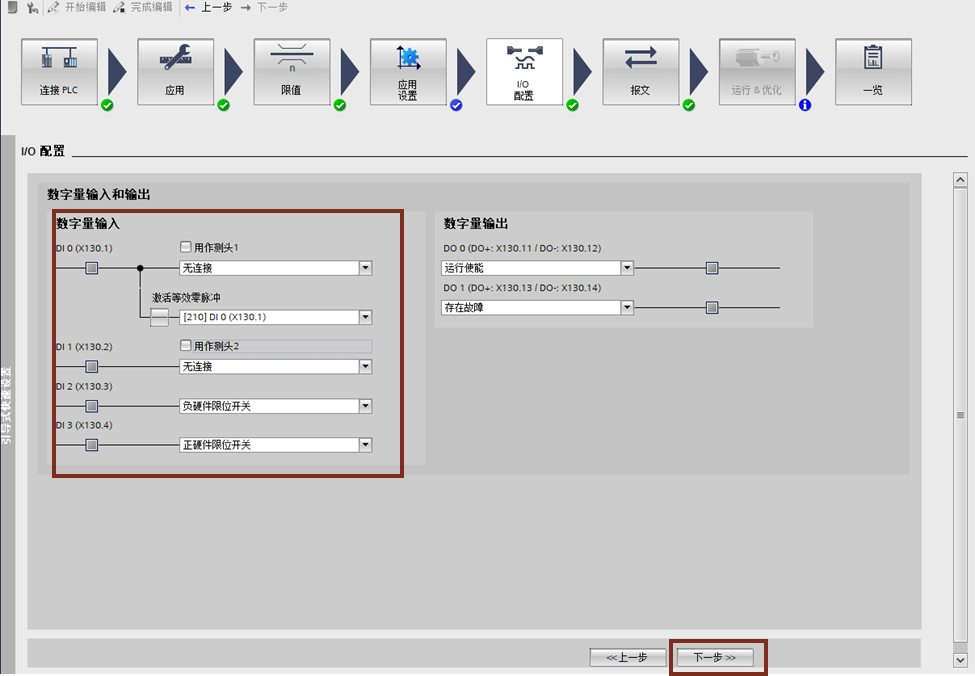
10、点击“下一步”进入“报文”页面,根据需要配置对应的报文(注:“分配运动控制”选择到驱动侧此时仅有7、9、111、112号报文可选)
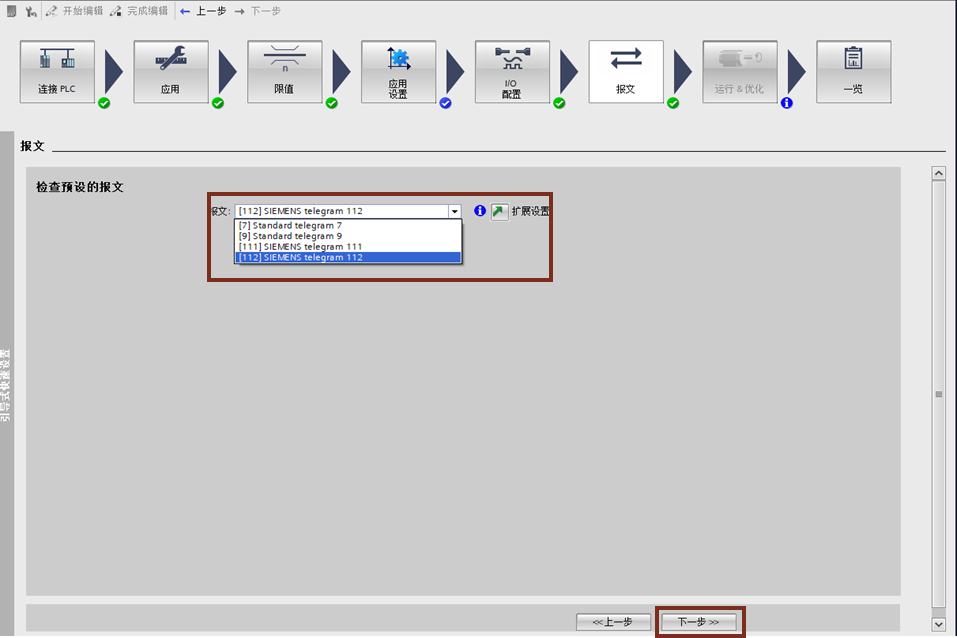
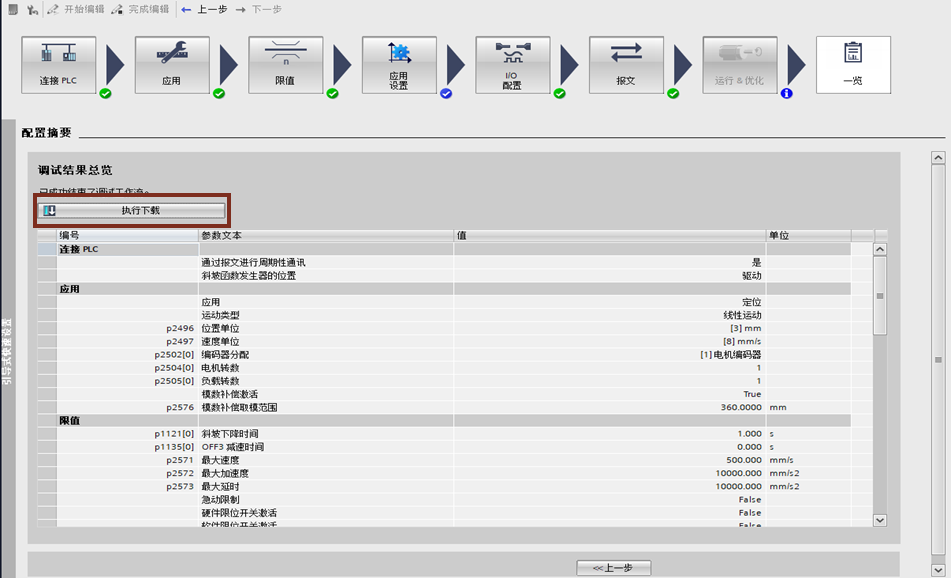
11、点击“下一步”进入“一览”页面,确认配置无误后点击“执行下载”即完成S200 PN侧配置。

- 评论
更多
-
分享
扫码分享
- 收藏 收藏
- 点赞 点赞
- 纠错 纠错







{{item.nickName}}