











 西门子官方商城
- {{item.name}}
更多

使用外部存储介质更新OS

发布时间:2025年04月22日
- 4
- 8110
本文档主要介绍了 SIMATIC HMI Unified 面板如何使用外部介质更新OS。
1. 安装镜像文件
安装 TIA Portal WinCC Unified 软件后,还需要单独安装对应版本的HMI面板镜像。安装完成后可以在软件的安装路径下看到安装后的镜像文件,以TIA Portal WinCC V20为例,镜像文件默认所在路径如下图所示。

可以看到 Unified Basic Panel(UBP) 和 Unified Comfort Panel(UCP)的镜像文件。如果未安装镜像文件是无法执行OS更新操作的,Unified 面板对应的镜像文件下载链接如下:
Image-Downloads for SIMATIC HMI Operator Panels: Unified Comfort Panels
https://support.industry.siemens.com/cs/cn/en/view/109825605
Image Downloads for SIMATIC HMI Operator Panels: Unified Basic Panels
https://support.industry.siemens.com/cs/cn/en/view/109825897
2. 创建OS更新文件
与之前的精简/精智面板不同,对于Unified 面板而言创建OS更新文件的步骤更为简单方便。只需要将上述提到的镜像文件拷贝到外部介质的根目录下即可。如下图所示。本文以UCP面板为例演示OS更新文件创建和执行过程。UBP更新OS时可以完全参考该文档。

3. 执行OS更新操作
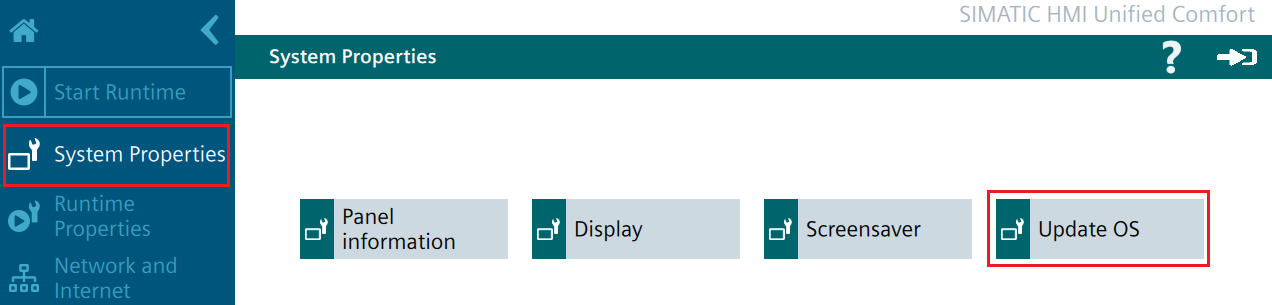
进入HMI的控制面板后点击左侧导航栏中的 “System Properties” ,然后在右侧选择 “Update OS” 。
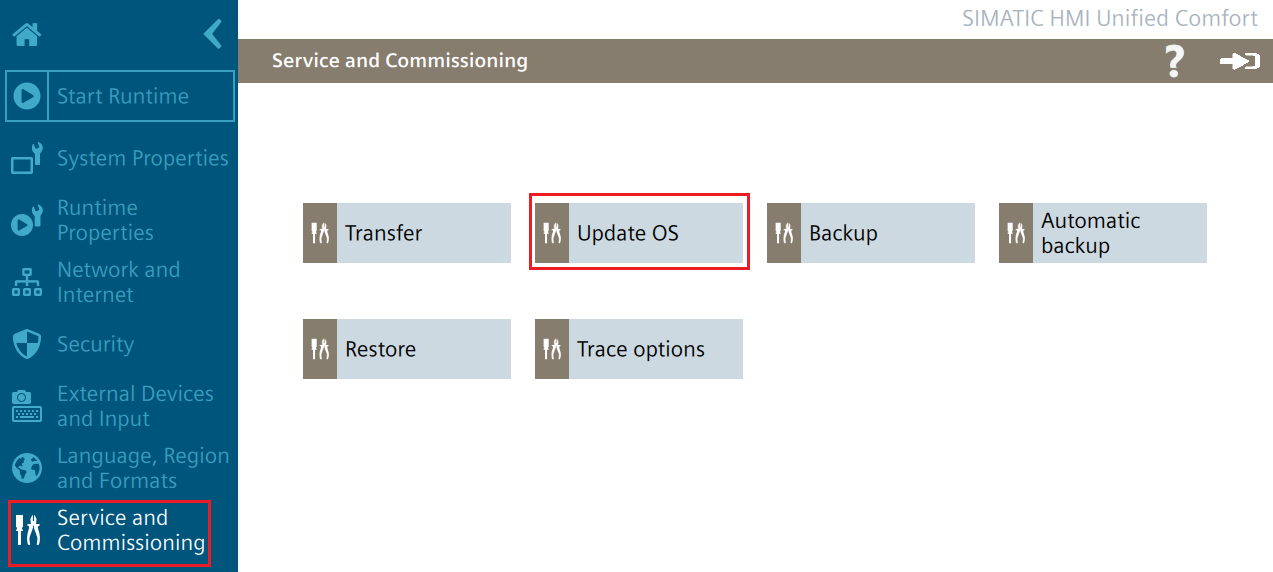
除了在“System Properties”中可以看到“Update OS”,也可以在导航栏中的“Service and Commissioning”中看到“Update OS”。后续的操作步骤都是相同的。
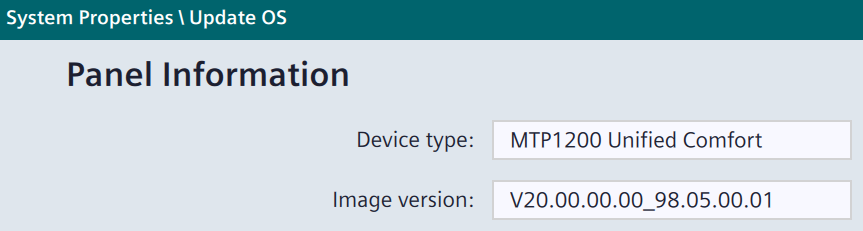
在“Panel Information”中可以看到设备类型(Device type)和镜像版本(Image version)。
在 “Select storage media for OS update” 中可以看到识别到的外部存储介质。如果HMI面板同时插接了多个外部存储介质,请通过下拉方式选择拷贝了镜像的介质。

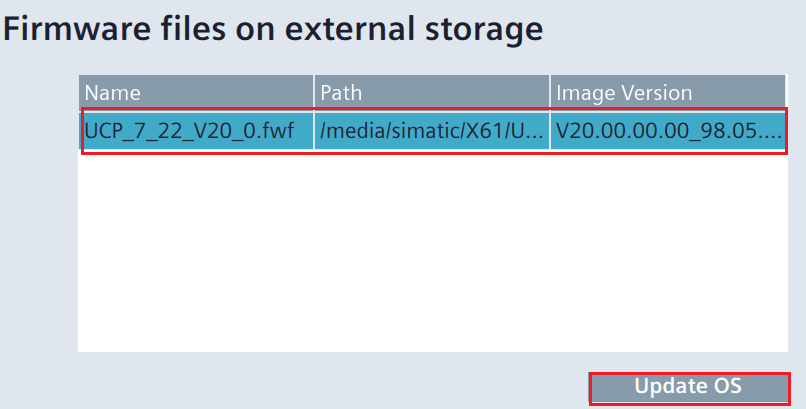
在“Firmware files on external storage”中点击对应的镜像文件,再次点击右下角的“Update OS”按钮。
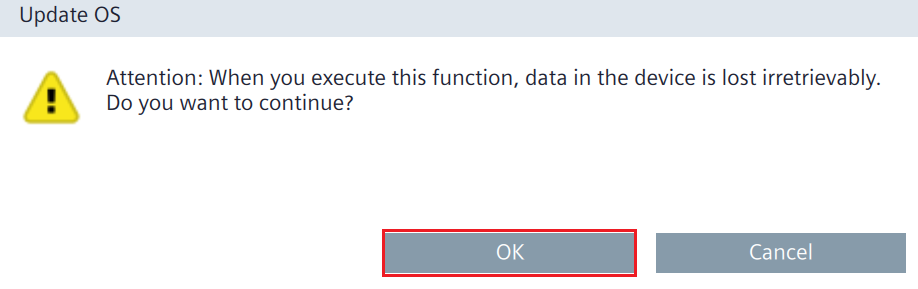
在弹出的确认对话框中点击OK执行OS更新操作。

- 评论
更多
-
分享
扫码分享
- 收藏 收藏
- 点赞 点赞
- 纠错 纠错







{{item.nickName}}