















 西门子官方商城
- {{item.name}}
更多

使用SITOP Manager配置连接实现一台或多台计算机的受控关闭

发布时间:2025年04月27日
- 0
- 179
通过SITOP Manager 软件,可以实现一台或多台计算机在UPS1600进入缓冲模式之后延时关闭
使用SITOP Manager配置连接实现一台或多台计算机的受控关闭
| 序号 | 说明 | 链接 |
| 1 | SITOP Manager V1.2.5 | https://support.industry.siemens.com/cs/document/109760607/sitop-manager-%E2%80%93-the-tool-for-commissioning-engineering-and-monitoring-of-sitop-power-supplies?dti=0&lc=en-WW |
| 2 | SITOP Manager用户手册 | https://support.industry.siemens.com/cs/document/109963770/sitop-manager-%E7%94%A8%E6%88%B7%E6%89%8B%E5%86%8C?dti=0&lc=zh-CN |
表1.软件需求
该文档描述了使用SITOP Manager 对连接到公共网络中的单缓冲组件的多个(最多8 个)缓冲系统(IPC 24 Volt) 进行受控关闭组态。
注意:对于USB通信接口的UPS1600,需要在计算机上安装GWS网络组件。
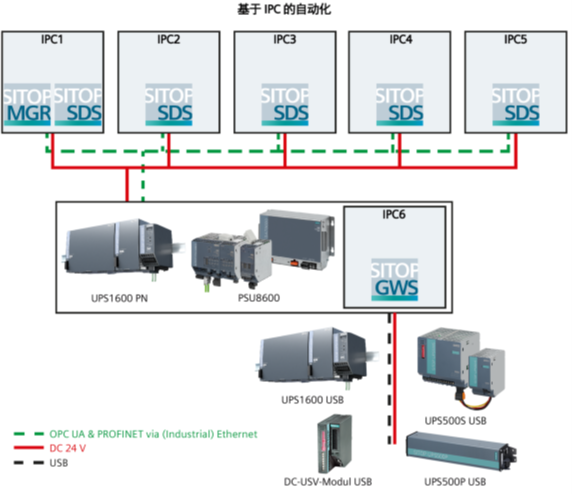
图1 网络拓扑图
前提条件
• SITOP Manager 服务已安装在本地IPC1 ... IPC5 中。
• SITOP 关闭服务已安装在各个缓冲 IPC 中。
• SITOP Manager IPC、关闭服务IPC 和UPS1600均位于同一物理网络中。
• 当前固件(UPS1600最低版本为V2.2.2)已下载到相应的缓冲组件中。
将本地计算机配置为主站 PC
1. 通过如下步骤配置计算机的IP地址,
选择“控制面板>网络与共享中心>本地连接>属性”打开Internet协议版本4(TCP/IPv4)。本例中将计算机IP地址设置为192.168.0.231。见下图。
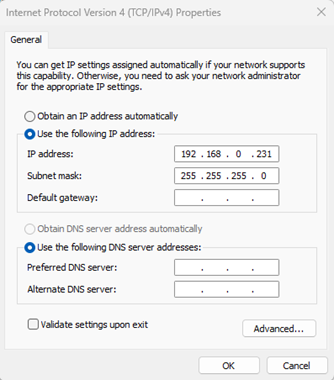
图2.设置计算机IP地址
1. 将客户端浏览器连接到 SITOP Manager IPC1,并以“admin”身份登录(默认密码“admin”)。
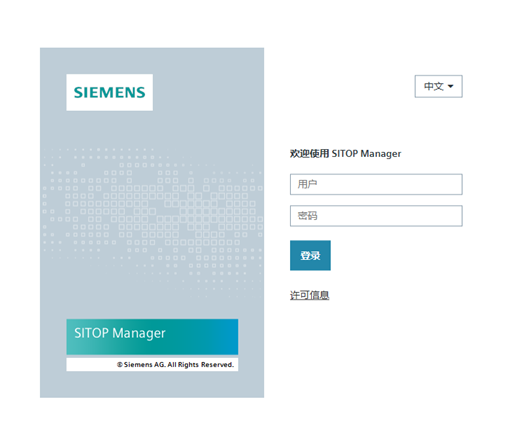
图3 SITOP Manager登录界面
2. “在线连接”视图选择相应的网络适配器。
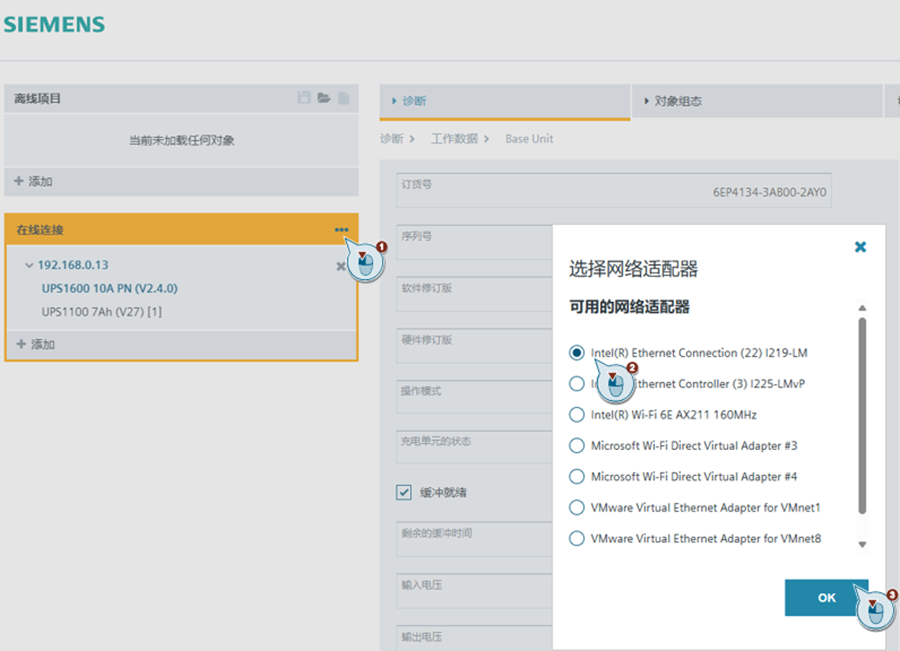
图4 选择网络适配器
3. 以管理员身份将缓冲所需的缓冲组件添加到“在线连接”。
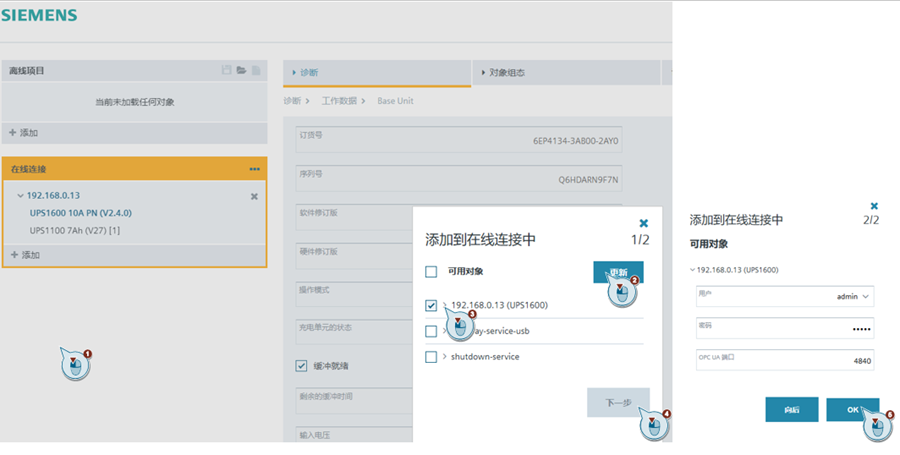
图5 连接缓冲组件
4. 以管理员身份将缓冲的 IPC上运行的关闭服务添加到“在线连接”。
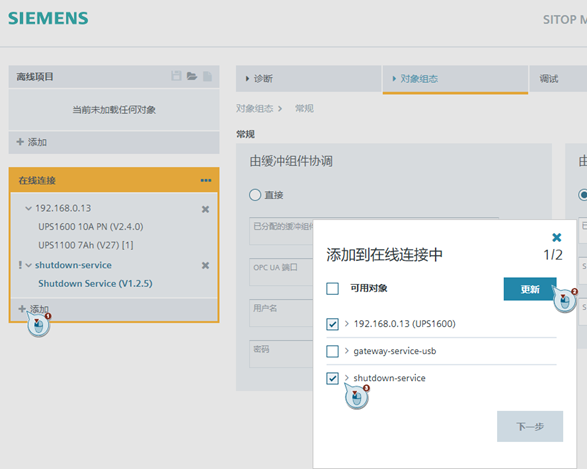
图6 连接关闭服务(Shutdown Service)
5. SITOP Manager 开始连接对象。成功建立连接后,可以访问对象数据。
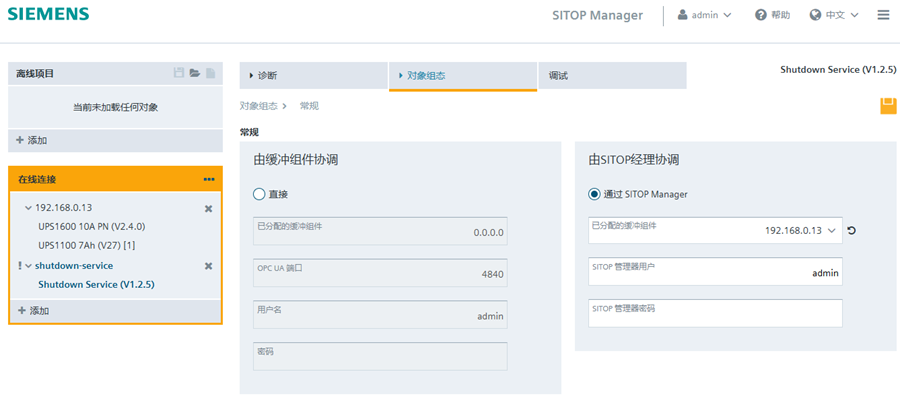
图7 SITOP Manager已完成添加缓冲组件和关闭服务
6. 单击“关闭服务”(Shutdown Service) 对象以创建缓冲组件分配。单击后,将自动路由到缓冲分配数据页面(“对象组态 > 常规”):。
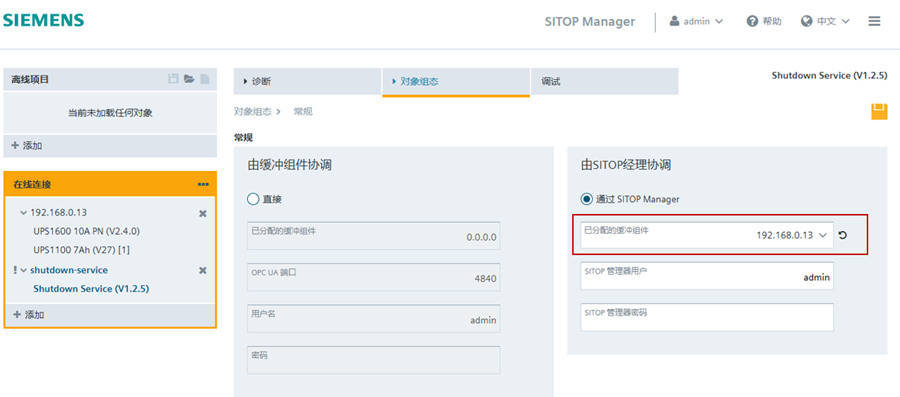
图8 为关闭服务分配缓冲组件
7. 成功分配后,“诊断 > 状态”页面上的状态将设置为“已连接”。
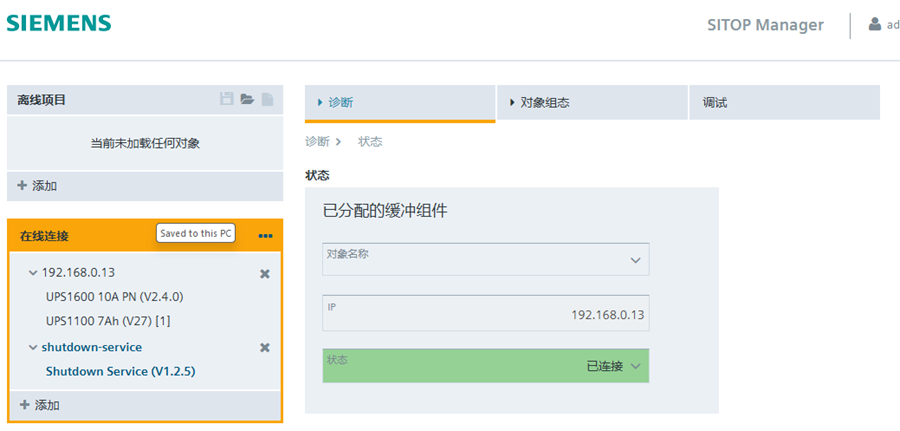
图9 关闭服务与分配的缓冲组件建立连接
8. 切换到“对象组态 > 软件组态”页面,组态发生特定事件时的受控关闭。
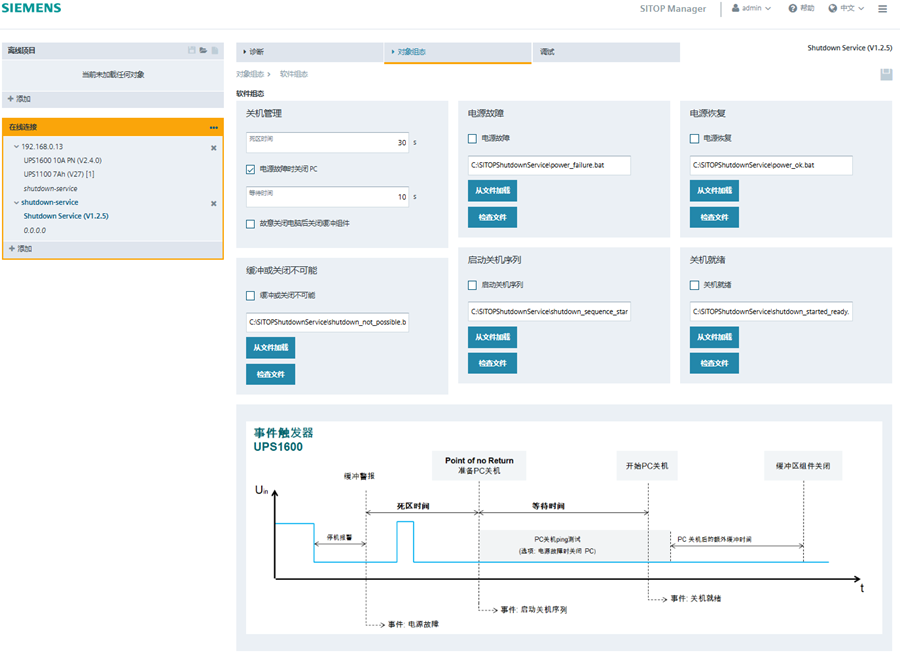
图10 对关闭服务进行参数设置
要在关闭之前在 IPC 上执行任务(如数据备份等),可启用相应事件前的复选框,并选择可执行文件以及要执行的命令。

- 评论
更多
-
分享
扫码分享
- 收藏 收藏
- 点赞 点赞
- 纠错 纠错








{{item.nickName}}