











 西门子官方商城
- {{item.name}}
更多

与 S7-1500 R/H PLC 以太网通信

发布时间:2025年09月02日
- 0
- 1169
本文档主要介绍了SIMATIC HMI Unified 面板与 S7-1500R/H PLC以太网通信。
1. 基本介绍
本章节主要介绍 Unified 面板(包含 Unified 精简面板和 Unified 精智面板,以下简称“HMI”)如何与 S7-1500 R/H PLC(以下简称“PLC”)组态集成连接。如果HMI 设备版本高于 V17.0.0.0,PLC 设备是 S7-1500R/H PLC(固件版本高于V2.9),在本教程的基础上还应该参考《安全通信的说明》章节的说明,进行安全通信的调试。
2. 组态集成连接
组态集成连接,项目中已经提前添加了 PLC 和 HMI 设备:
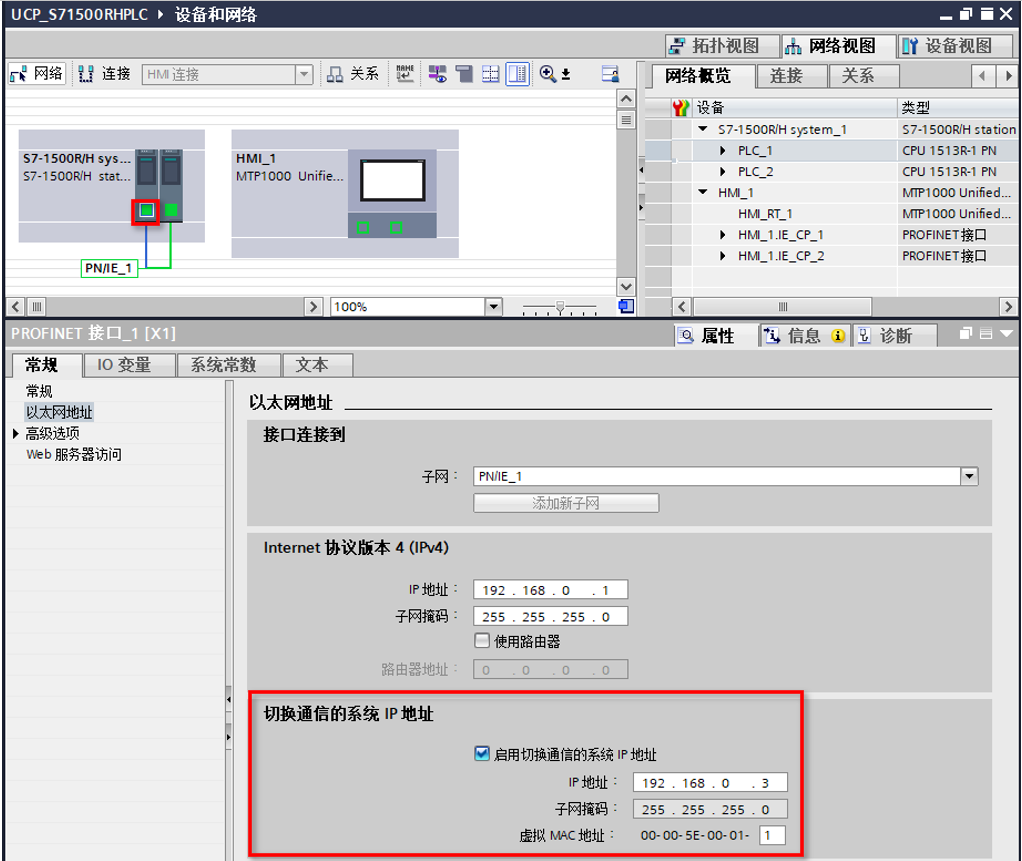
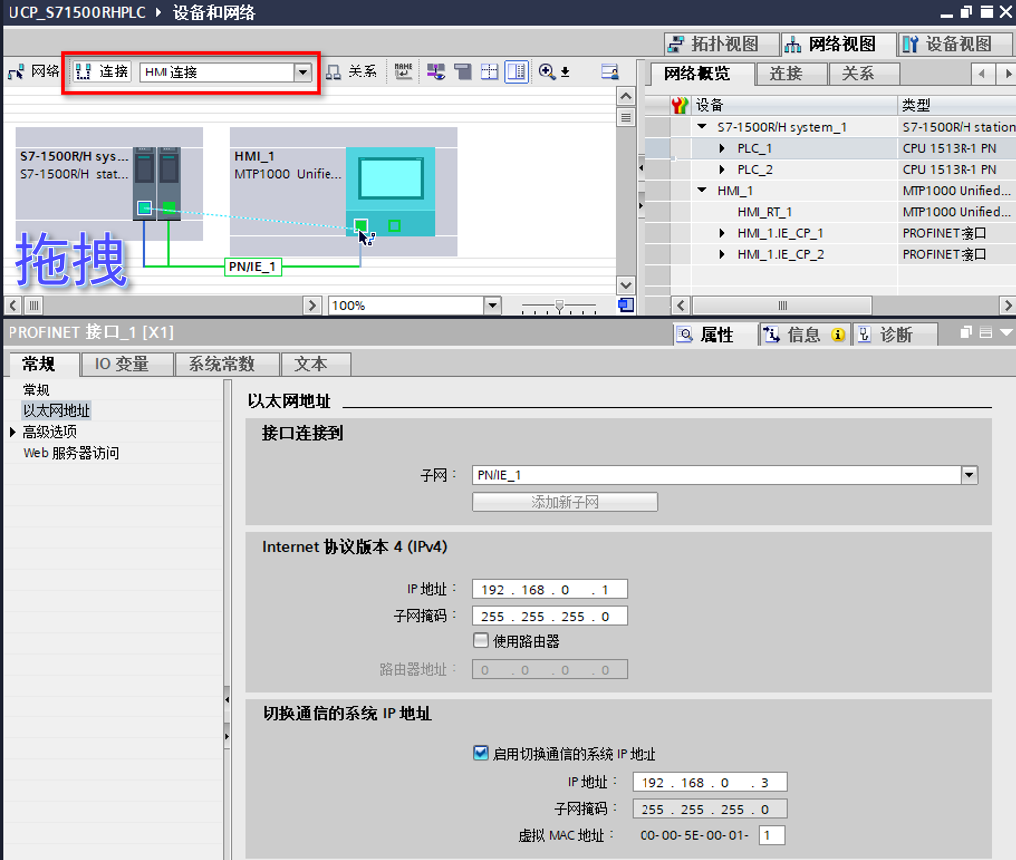
步骤1:S7-1500R/H PLC是博途平台的冗余系列的 PLC,需要设置 PLC 的系统 IP(HMI需要跟该系统IP建立通信关系)。在“设备和网络”中,选中 PLC 设备的网口,在属性中进行设置。
注意:虚拟MAC地址不要与系统中其它设备的MAC地址冲突。
步骤2:PLC 和 HMI 需要连接到同一个子网。连接到同一个子网有2种方法。
● 方法1: TIA Portal 添加的 S7-1500R/H PLC 设备的时候,会自动添加一个子网:“PN/IE_1”, 在“设备和网络”中点击左上角的“网络”,在 PLC 设备网口的属性中,可以查看该子网。
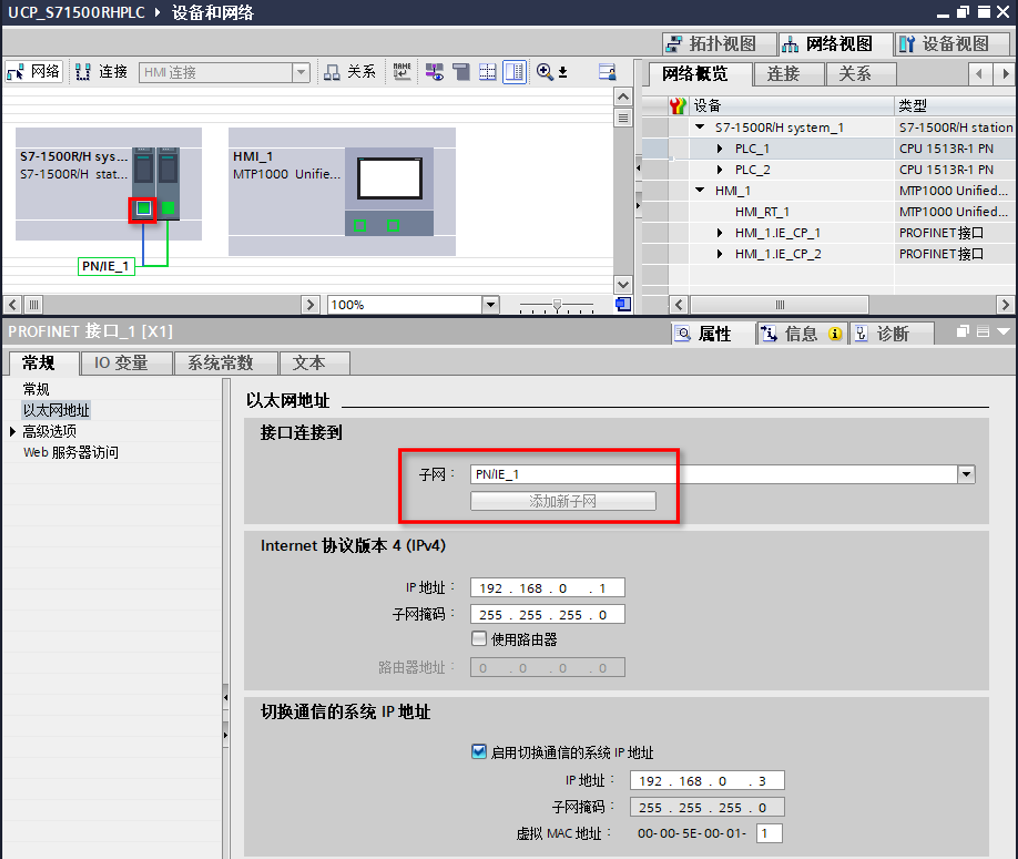
HMI 设备选择 PLC 连接的子网,例子中是“PN/IE_1”。
操作结果:

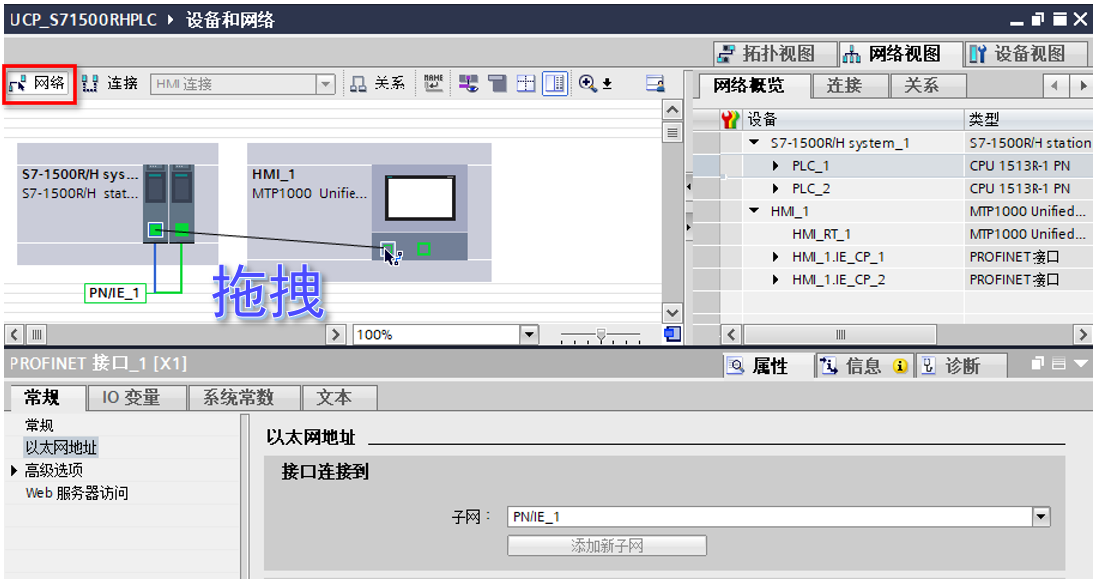
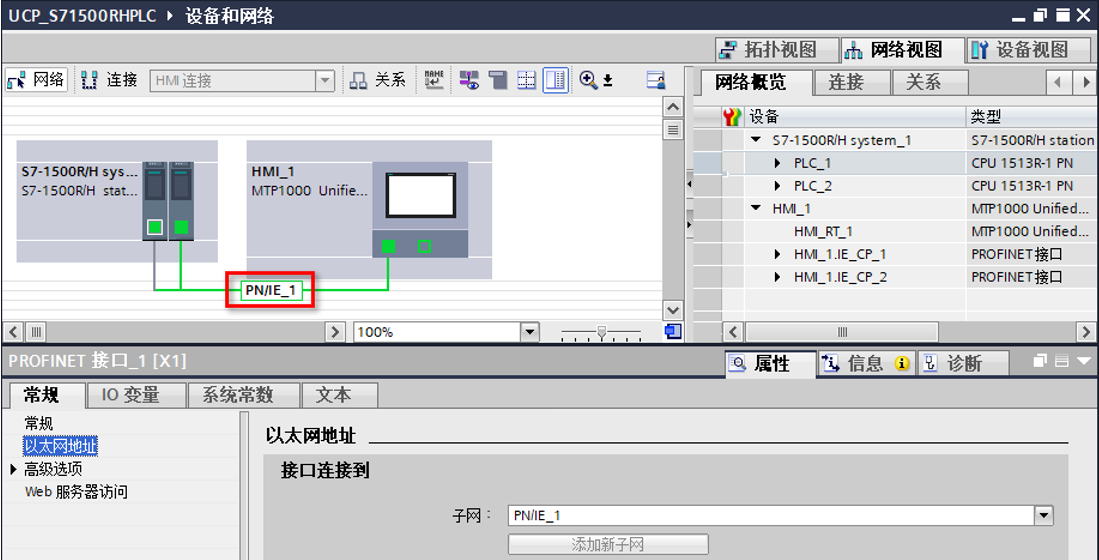
● 方法2:在“设备和网络”中点击左上角的“网络”,按住鼠标左键从 PLC 设备的网口拖拽到 HMI 侧的网口,然后松手,会显示创建了“PN/IE_1”。
操作结果:
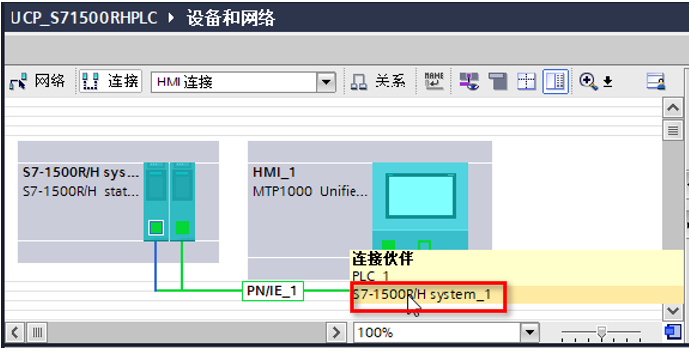
步骤3:创建 HMI 与 PLC之间的集成连接,在“设备和网络”中点击“连接”,保持默认的“HMI 连接”,按住鼠标左键从 PLC设备的网口拖拽到HMI侧的网口,然后松手,会弹出一个淡黄色的选择连接伙伴的弹窗,选择冗余系统的名字,如下图。TIA Portal 软件会自动创建集成连接,并且自动命名。
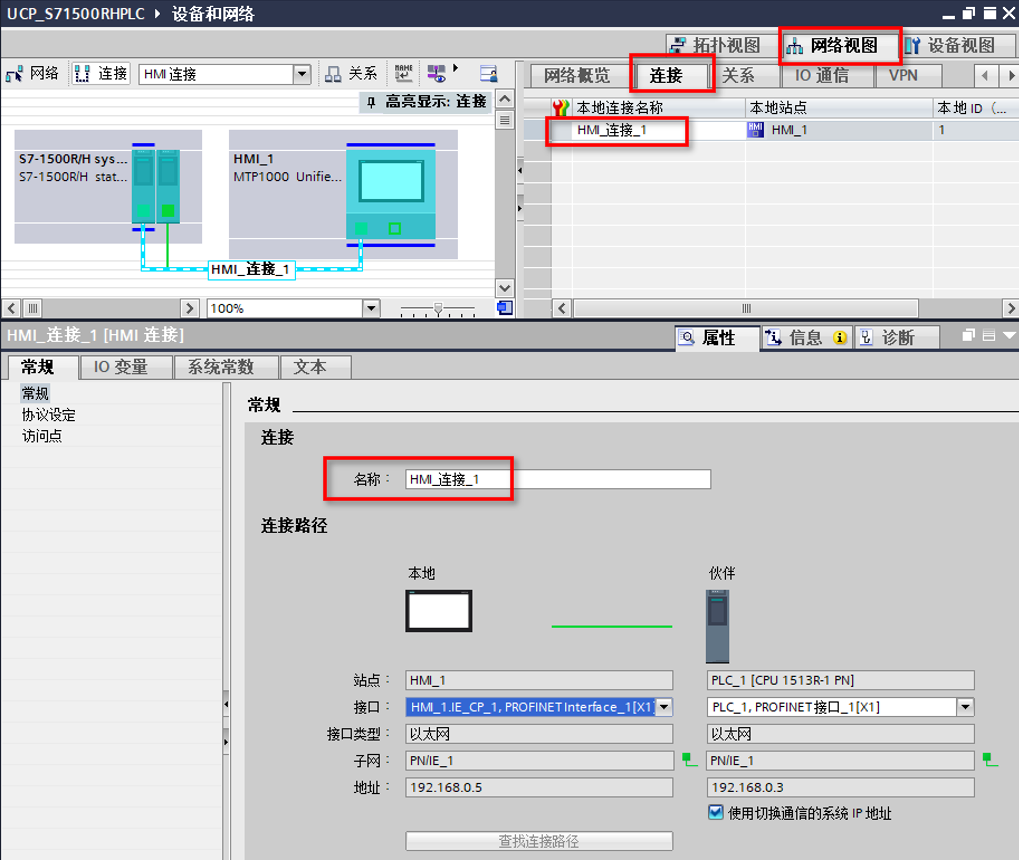
可以在网络视图中看到已经创建了 HMI 连接。在右侧的“连接”选项卡中,可以看到创建的连接,点击新创建的连接,可以在属性卡中看到连接的具体属性:
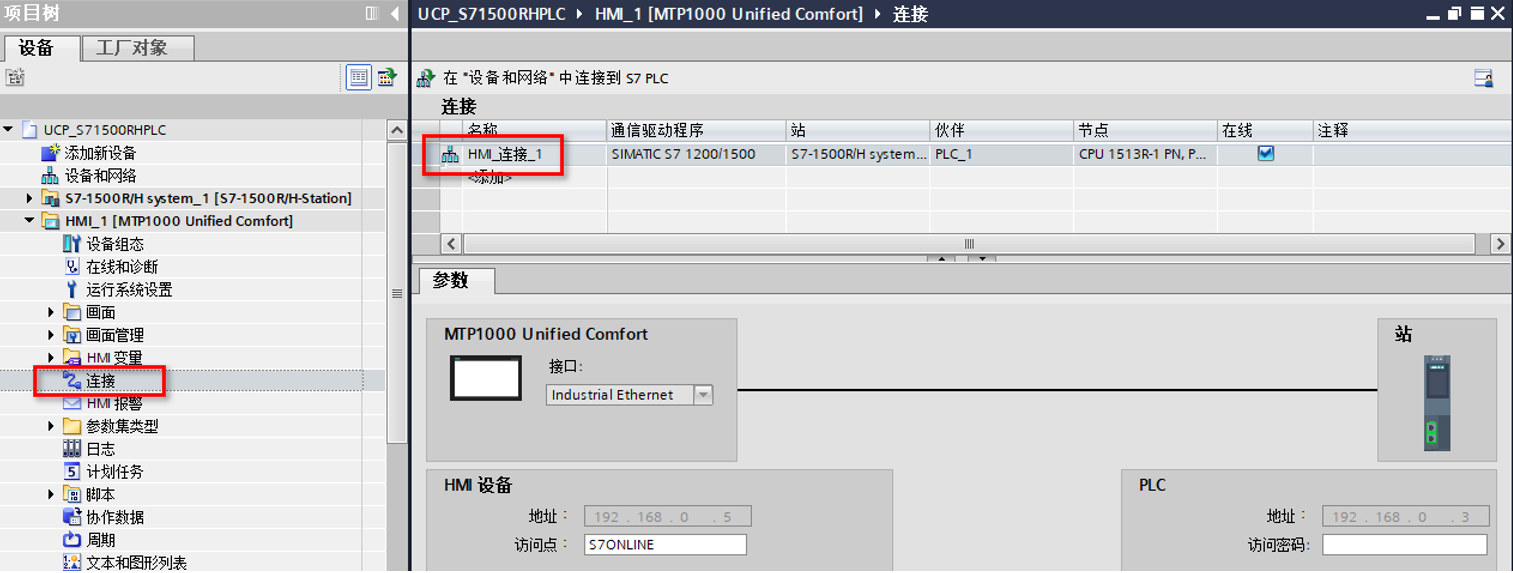
步骤4:可以在 HMI 设备的“连接”中查看创建的 HMI 连接信息。
步骤5:如果 HMI 需要和多个 PLC 创建集成连接,为其他 PLC 重复步骤1到步骤3即可。
3. 通信常见故障调试
从 TIA Portal V17 开始,PLC 和 HMI 设备之间支持安全通信,安全通信的调试方法可以参考《安全通信的说明》章节的说明。
请注意以下故障信息:
HMI 设备上可能会显示一般证书错误的系统消息,消息文本如下:
- "General certificate error for PLC - [IP address of the controller]. Details CN= [Name of the certificate holder] error = 9"

已知原因:
Unified 面板与 PLC 之间安全通信,如果面板的系统时间不在 PLC 证书的有效期内,会有该报警产生。
按照下面的步骤检查证书的有效期:
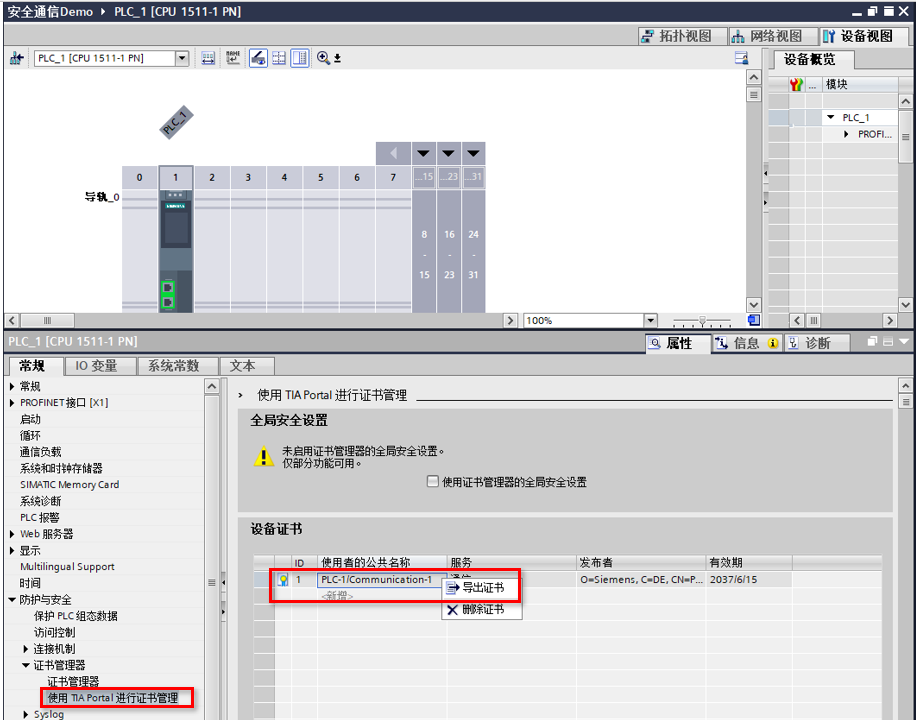
步骤1:选择 PLC,通过弹出菜单打开其属性,在“常规”选项卡中选择“防护与安全>证书管理器>使用 TIA Portal 进行证书管理”,选中证书,右键菜单中导出证书。
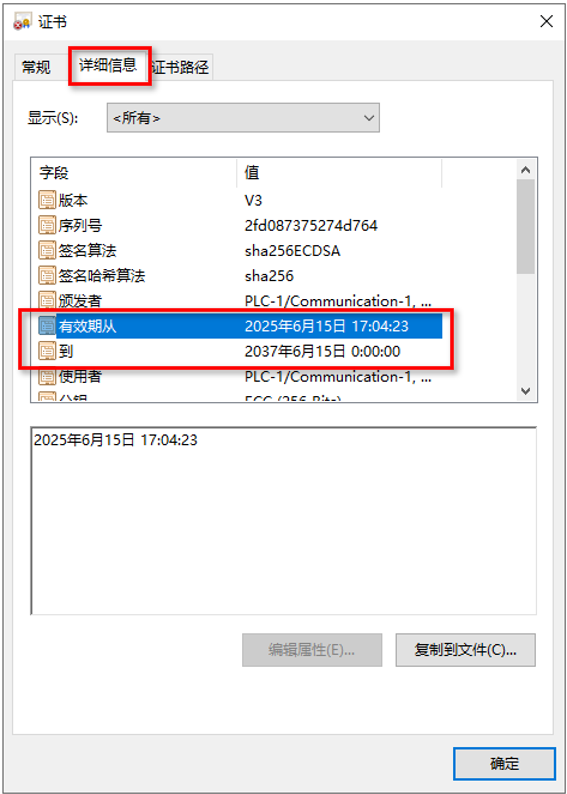
步骤2:打开导出的证书,查看证书有效期。
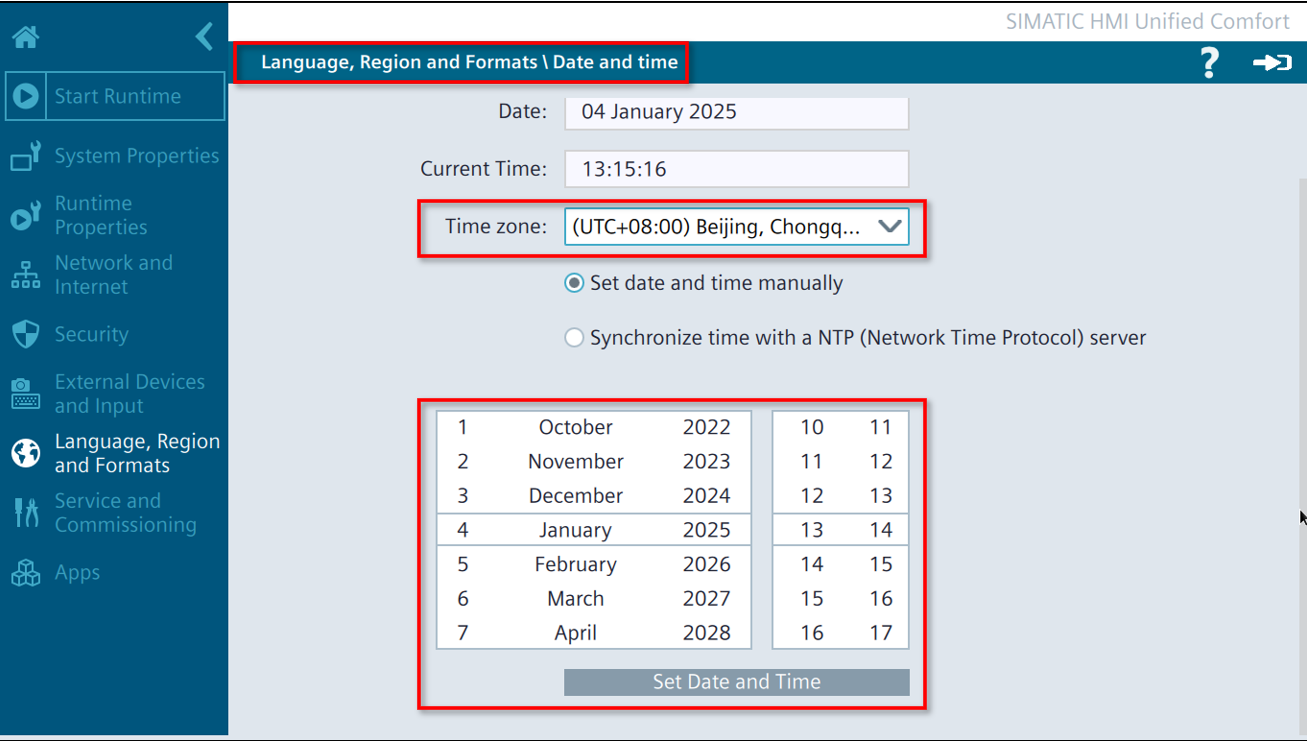
步骤3:确保 Unified 面板的系统时间在 PLC 证书的有效期内,可以通过以下方式调整 Unified 面板上的时间,建议调整为当前的时区和时间。
也可以参考下边的文档:
将 WinCC Unified 精智面版 V17 或更高版本连接到 PLC S7-15xx/S7-12xx(固件2.9、4.5)或软件控制器(固件21.9)时,如何修复常规证书错误?
https://support.industry.siemens.com/cs/cn/en/view/109800515/zh

- 评论
更多
-
分享
扫码分享
- 收藏 收藏
- 点赞 点赞
- 纠错 纠错







{{item.nickName}}