















 西门子官方商城
- {{item.name}}
更多

拖拽功能的使用

发布时间:2025年09月02日
- 0
- 1239
本文档主要介绍了 TIA Portal WinCC Unified 软件的拖拽功能。
1. 基本介绍
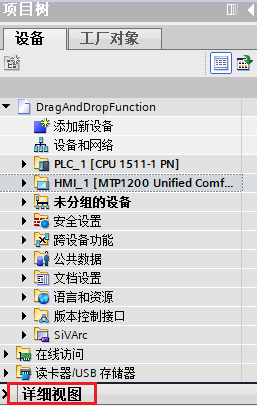
TIA Portal WinCC Unified 是西门子推出的新型可视化组态软件,在组态HMI项目时如何满足快速实现画面对象的变量关联、快速生成IO域等需求呢?答案是使用“详细视图”功能。“详细视图”的位置处于项目树的最下方,通过鼠标拖拽可以调整“详细视图”的大小。
2. 通过详细视图拖拽变量生成IO域
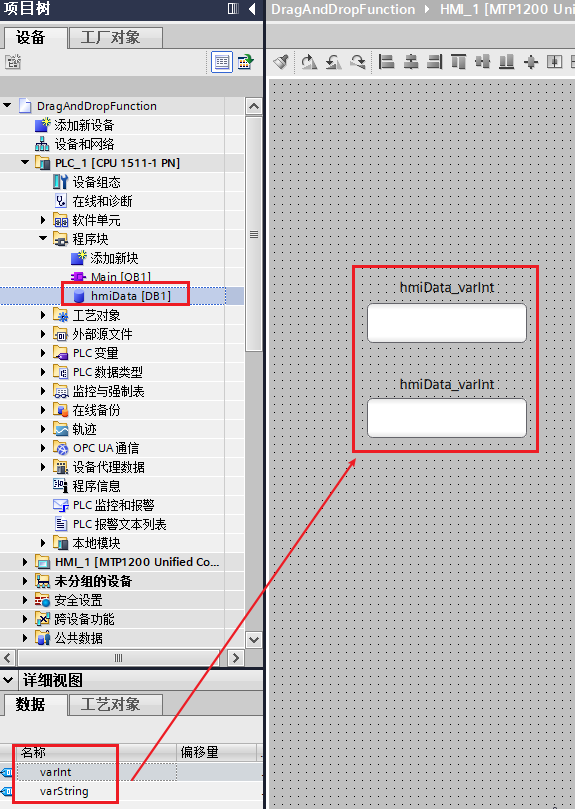
例如项目中的 S7-1500 PLC在数据块中定义了需要和 HMI 交互的变量,HMI 侧需要对变量执行读写操作,按照常规的组态步骤,需要在HMI画面中添加“IO域”元素,然后在 IO 域的过程值动态化属性中关联变量。如果画面中有多个 IO 域,按照上述步骤完成组态的话相当耗时。使用“详细视图”功能可以快速生成IO域并完成变量的自动关联。仅需要在展开的“详细视图”界面点击 PLC 的数据块,然后根据需要选择对应的变量拖拽到HMI画面即可快速生成IO域并自动完成变量的关联。拖拽完成后软件也会自动在 HMI 的默认变量表中生成对应的变量。
- 如果需要选择某一个变量,单击鼠标左键选择变量拖拽到画面即可生成IO域并自动关联变量。
- 如果需要有选择性的拖拽变量,按住Shift键的同时并单击鼠标左键即可有选择性的拖拽变量到画面生成IO域并自动关联变量。
- 如果需要将数据块中的所有变量都拖拽到画面中,使用快捷键Ctrl+A选择所有变量拖拽到画面即可生成IO域并自动关联变量。
3. 通过详细视图拖拽变量名称到文本框
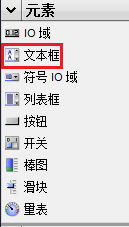
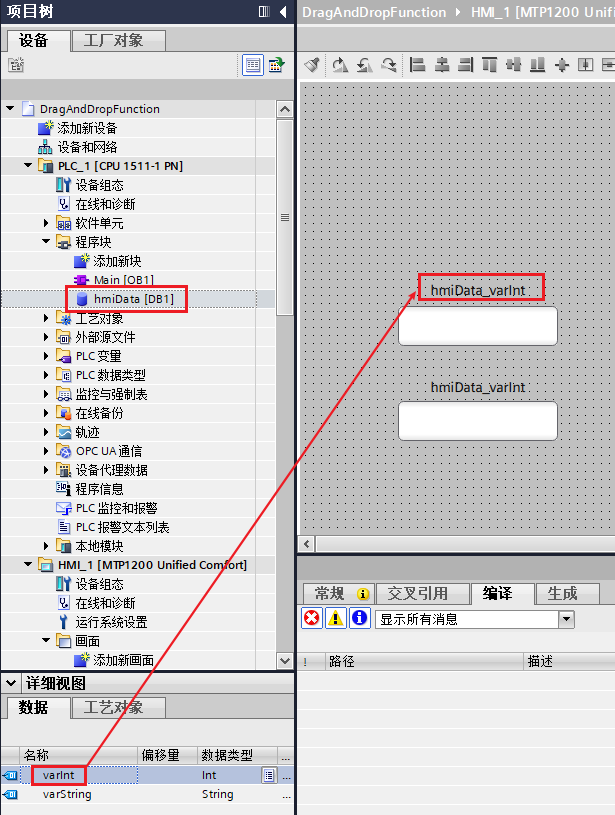
如果希望添加变量名称到 HMI 画面并自动填充文本内容,可以使用“元素”中的“文本框”对象,仅需要将“文本框”对象添加到画面,然后通过“详细视图”选择变量表中的变量,拖拽到“文本框”对象上松手即可自动填充文本。
4. 通过详细视图拖拽文本列表/图形列表
文本列表和图形列表可以实现变量值的不同而显示不同的文本或图形,也可以通过选择不同的文本列表条目或者图形列表条目实现PLC变量的赋值操作。在TIA Portal WinCC Unified 软件中组态完文本列表或者图形列表后,通过“详细视图”可以快速完成文本列表或图形列表的调用。
- 拖拽文本列表到画面中就可以自动以“文本框”对象加载文本列表,完成后仅需要关联变量即可。
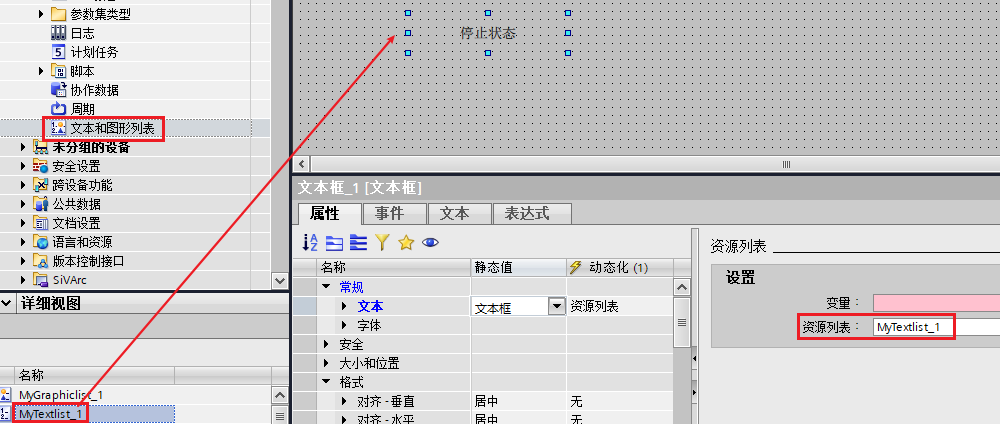
- 拖拽图形列表到画面中就可以自动以“图形视图”对象加载图形列表,完成后仅需要关联变量即可。

5. 通过详细视图拖拽变量到趋势控件
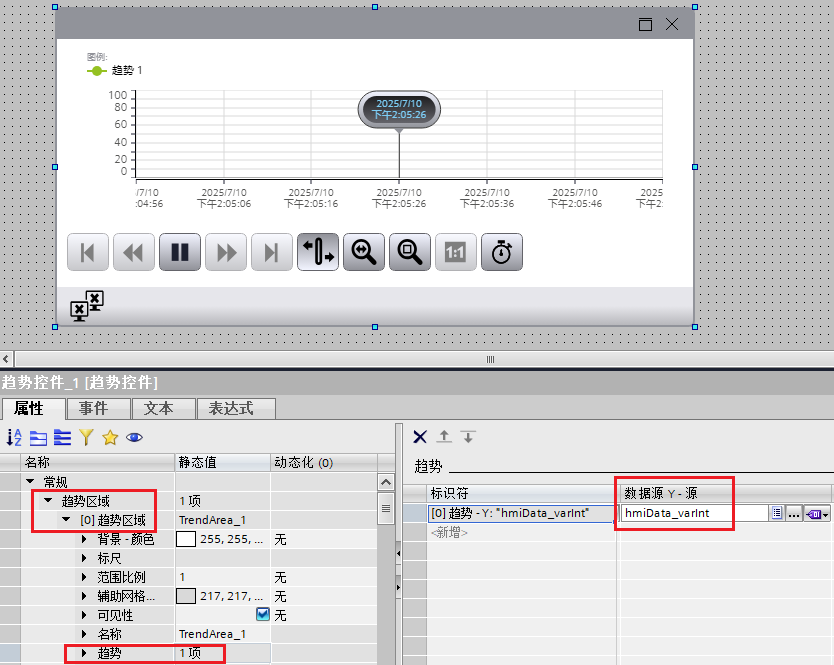
“趋势控件”主要是以趋势图的形式显示实时数据或者历史数据。“趋势控件”可供配置的对象属性较多,如何快速关联变量呢?仅需要在画面上添加完“趋势控件”后通过“详细视图”选择变量拖拽到控件上即可完成变量的关联。
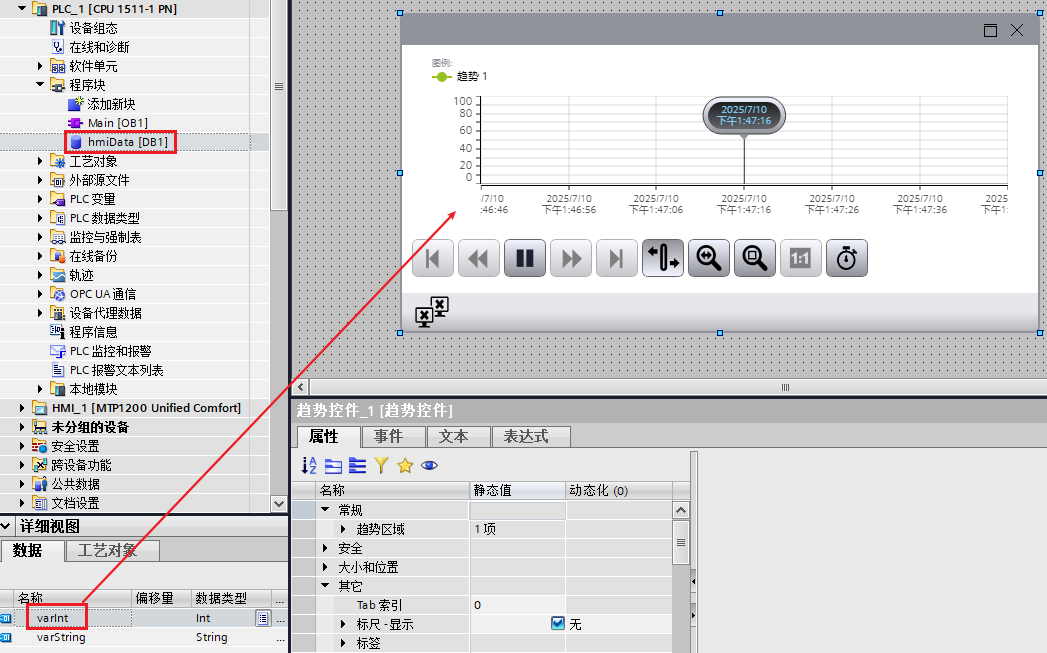
拖拽变量完成后的结果:
6. 拖拽参数集类型生成参数集控件
参数集类型等同于原先精简/精智面板的配方功能,是相关数据的集合。组态完成参数集类型后,通常情况下需要在画面上添加“参数集控件”实现参数集的操作。更为便捷的方法是添加完参数集类型后直接拖拽其到画面上即可快速生成参数集控件并绑定好固定的参数集类型。

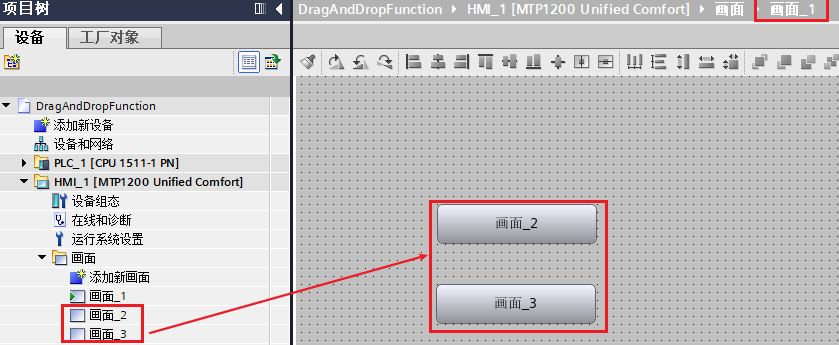
7. 拖拽画面名称生成切换画面按钮
画面组态时通常会添加多张画面,如何快速生成切换画面的按钮呢?仅需要选择画面名称到画面即可生成切换画面的按钮。需注意:不支持拖拽当前画面名称到画面自身。
更多便捷操作技巧我们会持续更新,敬请期待!

- 评论
更多
-
分享
扫码分享
- 收藏 收藏
- 点赞 点赞
- 纠错 纠错







{{item.nickName}}