















 西门子官方商城
- {{item.name}}
更多

符号 IO 域的组态

发布时间:2025年11月13日
- 0
- 1109
本文档主要介绍了 SIMATIC Unified Panels 符号 IO 域的组态。
1 概述
在符号 IO 域的显示功能上,Unified Panel 与 Basic/Comfort Panel 截然不同,Unified Panel 的符号 IO 域不仅支持文本列表,还能显示图形列表。本文将以Unified Comfort Panel 为例进行说明,此组态方法亦适用于 Unified Basic Panel。
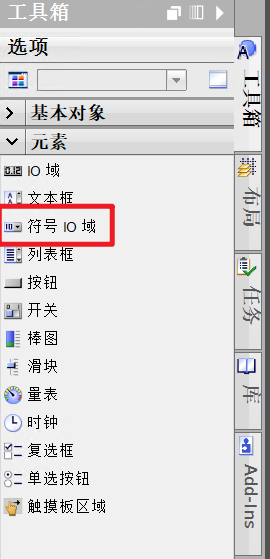
工具箱中的“符号 IO 域”:
2 符号 IO 域显示文本列表
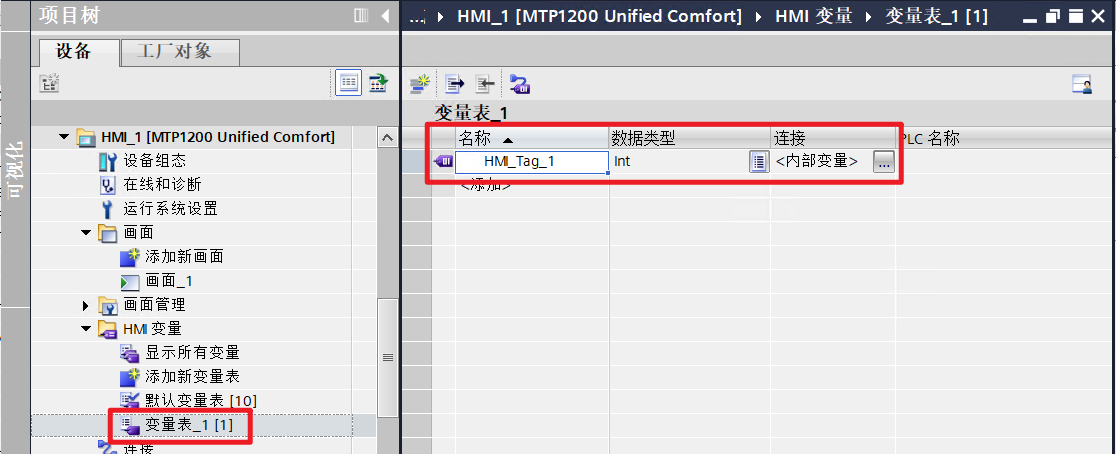
2.1 创建显示“文本列表”输入/输出状态的变量,变量名称为 “HMI_Tag_1”,如下图所示。
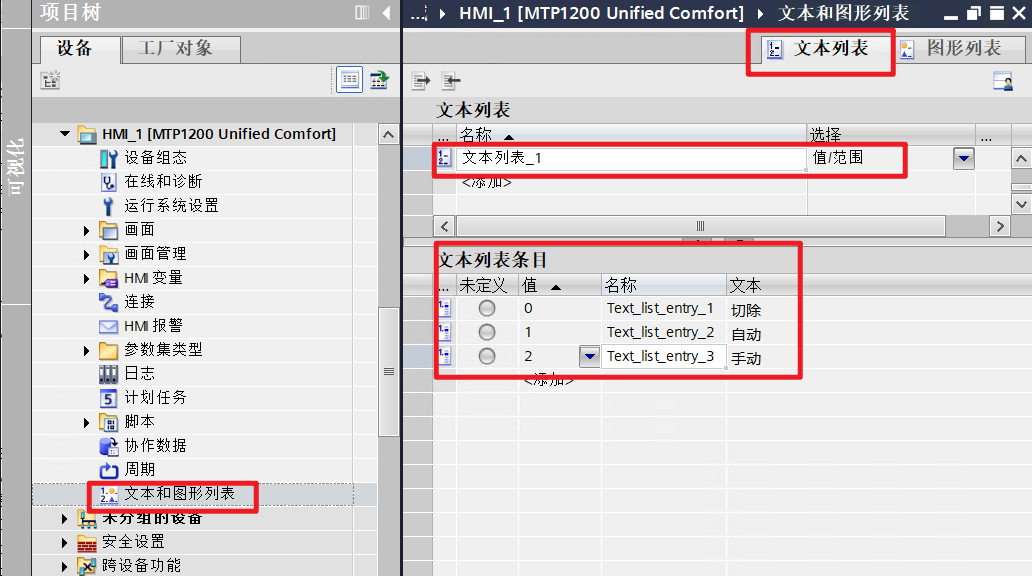
2.2 在已经组态 MTP1200 Comfort 设备的项目中,创建文本列表并设置文本列表条目。如下图所示。
2.3 从工具箱中选中“符号 IO 域”对象,将其拖放至画面中,然后设置如下属性:
将其“过程值”属性与变量“HMI_Tag_1”关联。
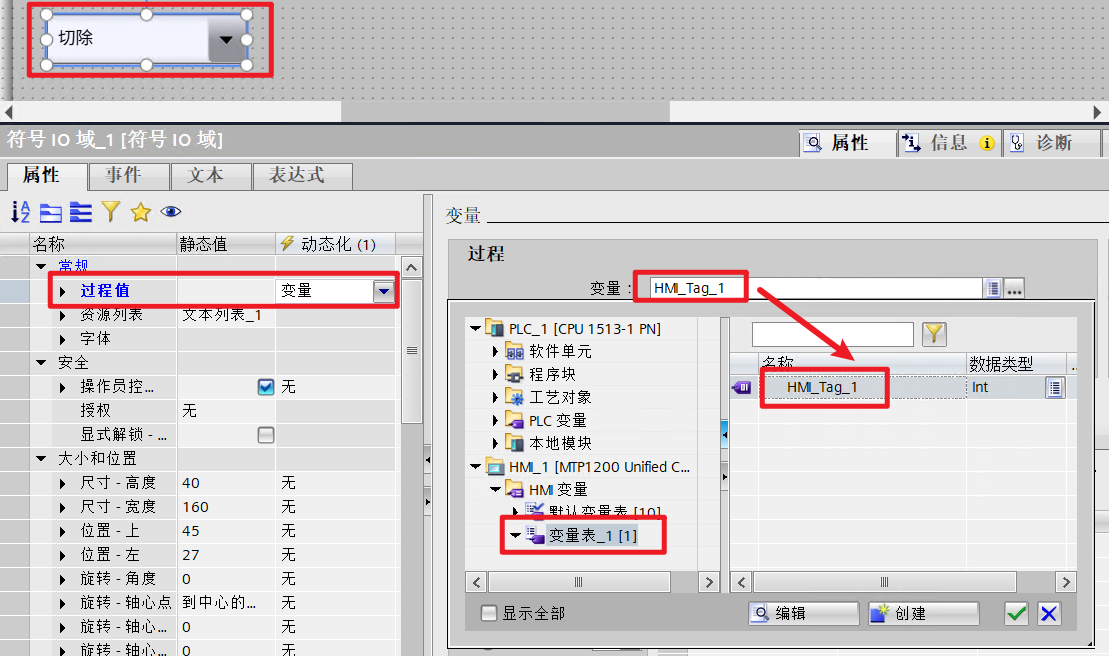
将其“资源列表”属性设置为“文本列表”,并关联”文本列表_1”,模式设置为“输入/输出”。
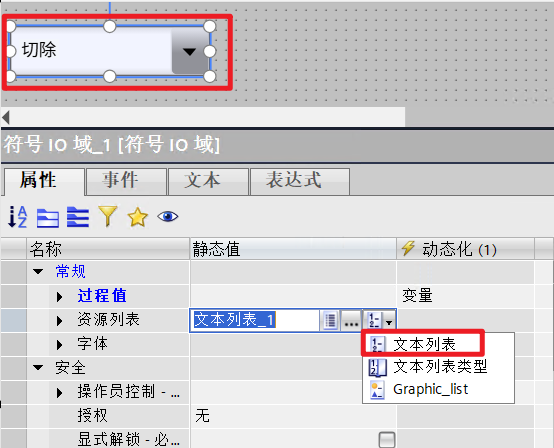
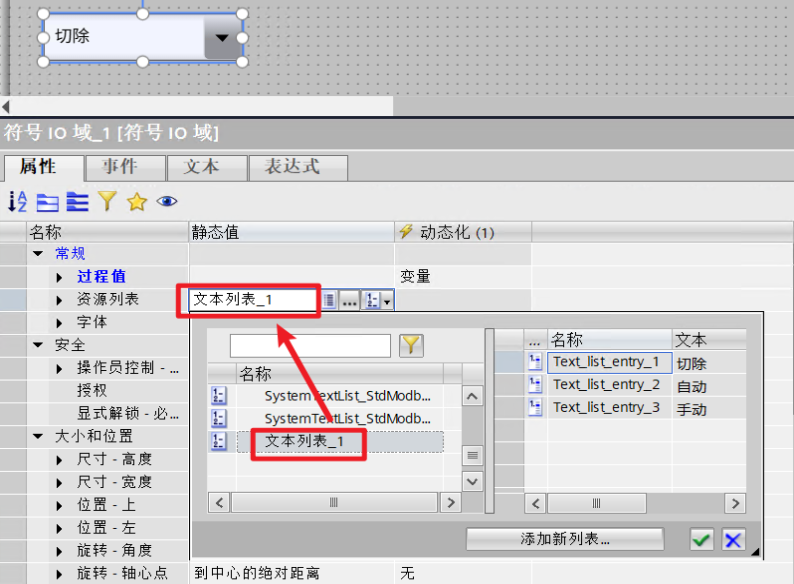
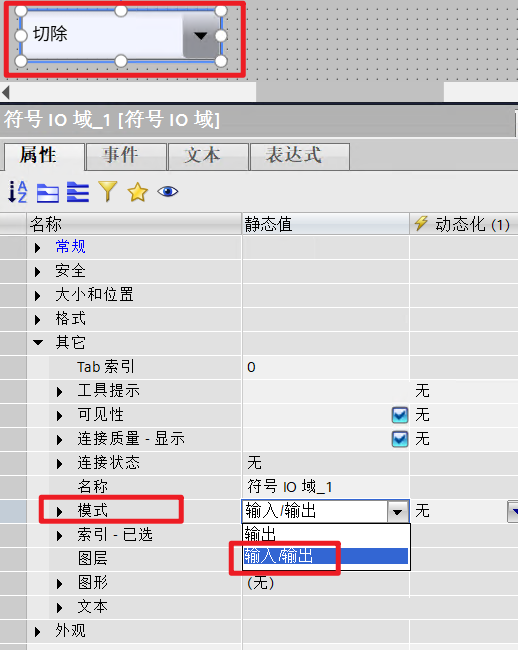
2.4 为便于监控状态,添加一个IO域,用于监视“HMI_Tag_1”的状态。
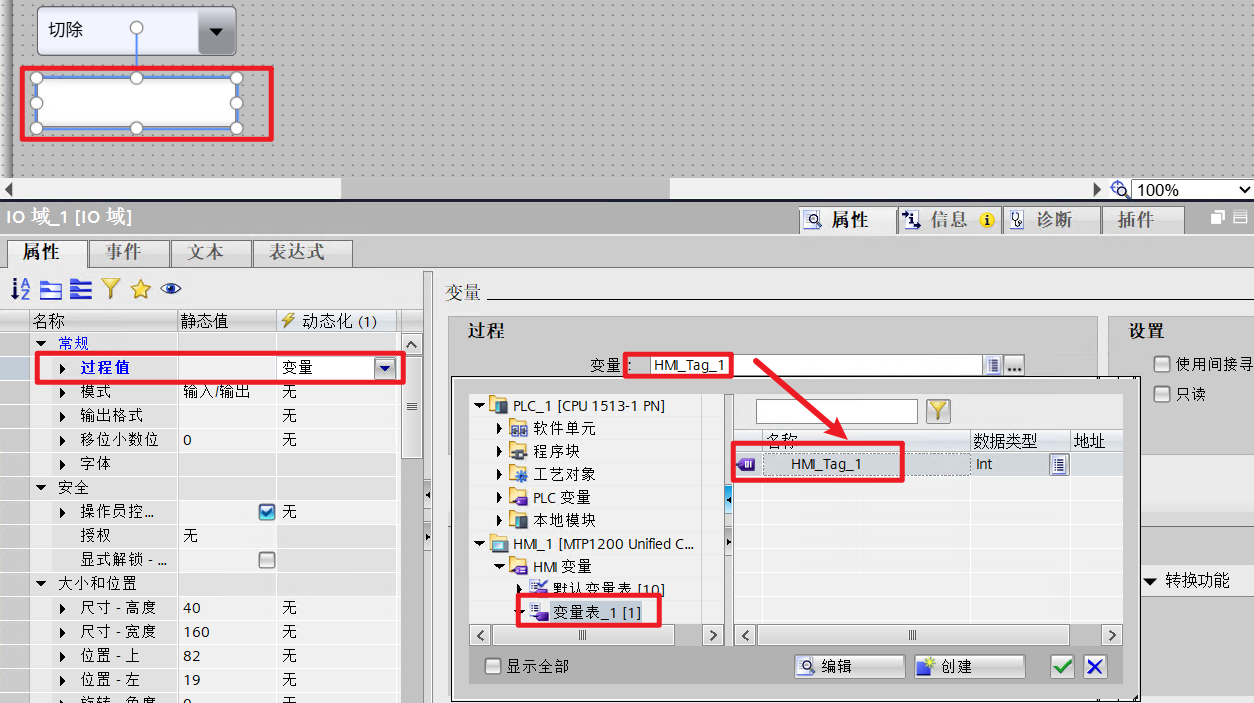
3 符号 IO 域显示图形列表
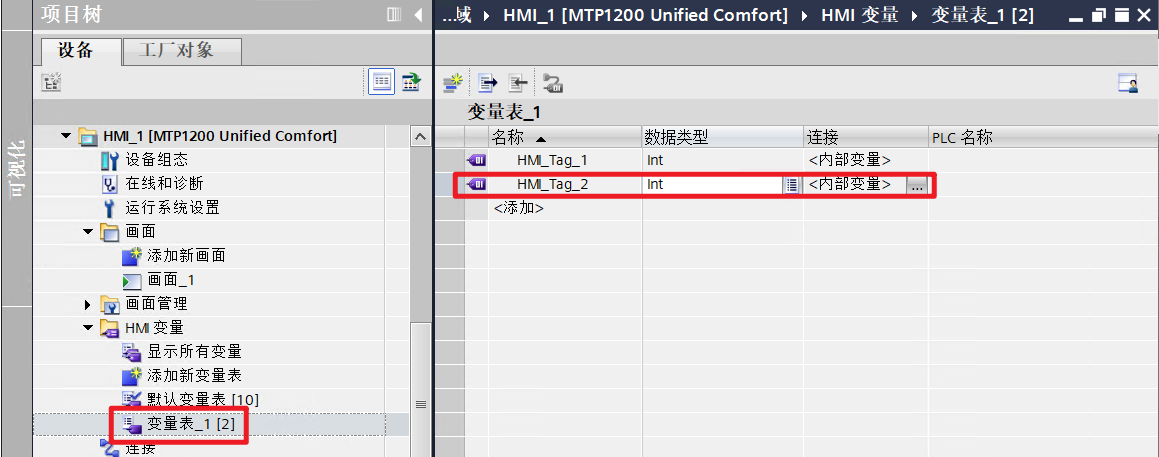
3.1 创建显示“图形列表”输入/输出状态的变量,变量名称为“HMI_Tag_2”,如下图所示。
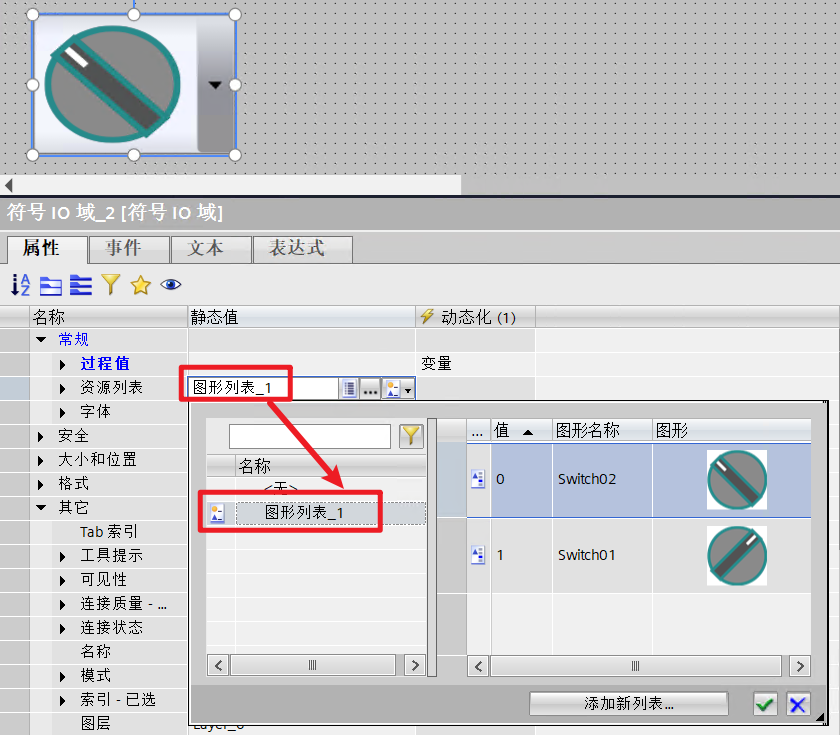
3.2 在已经组态 MTP1200 Comfort 设备的项目中,创建图形列表并设置图形列表条目。如下图所示。

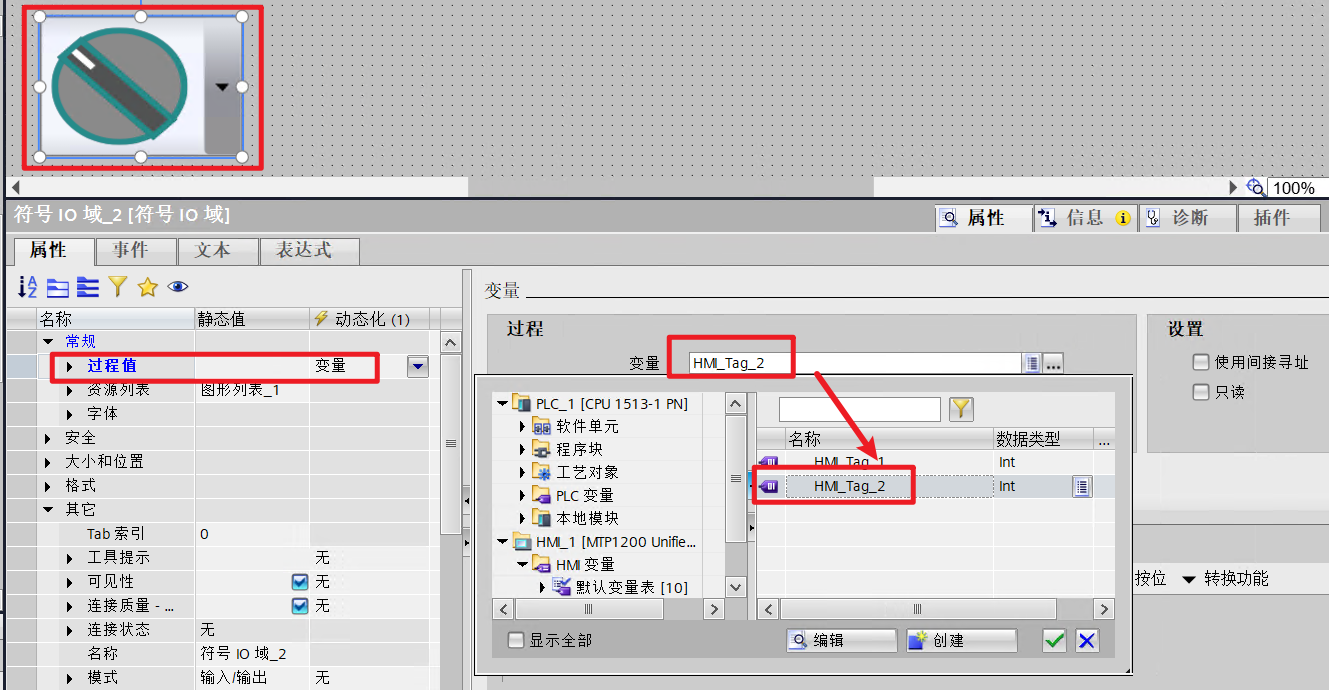
3.3 从工具箱中选中“符号 IO 域”对象,将其拖放至画面中,然后设置如下属性:
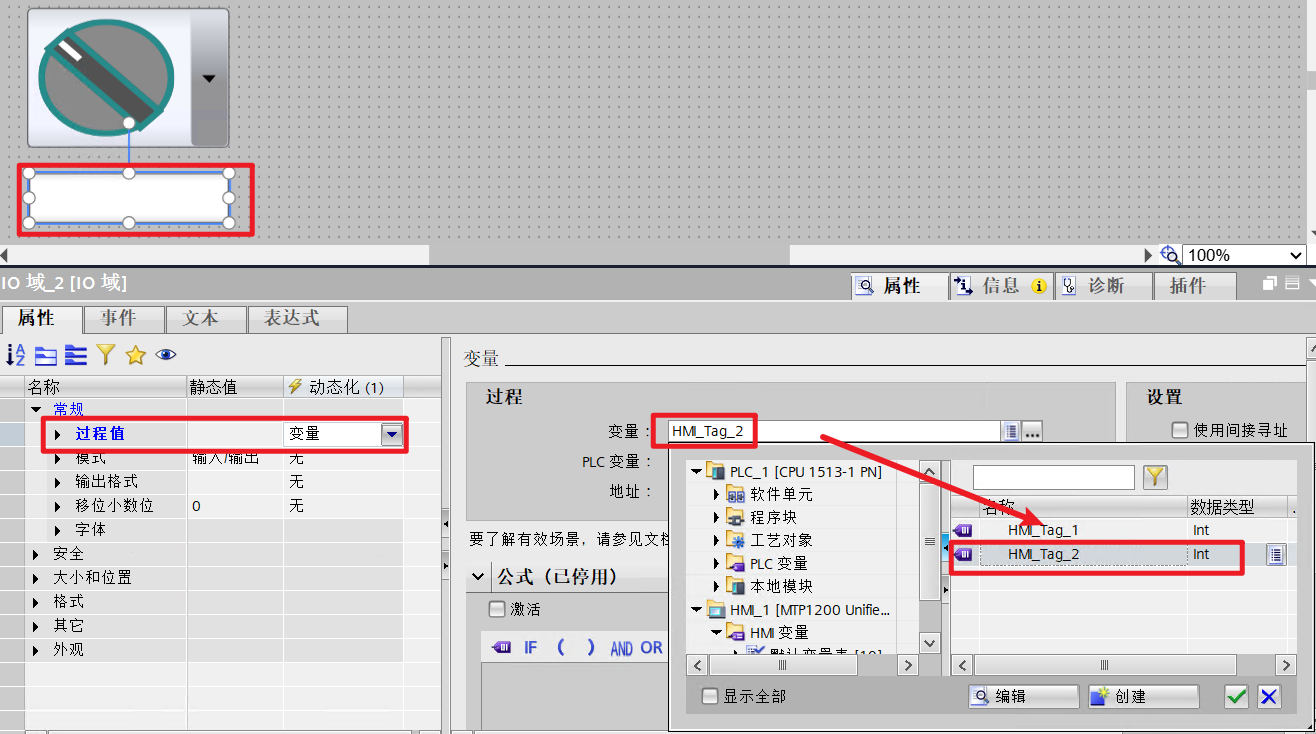
- 将其“过程值”属性与变量“HMI_Tag_2”关联。
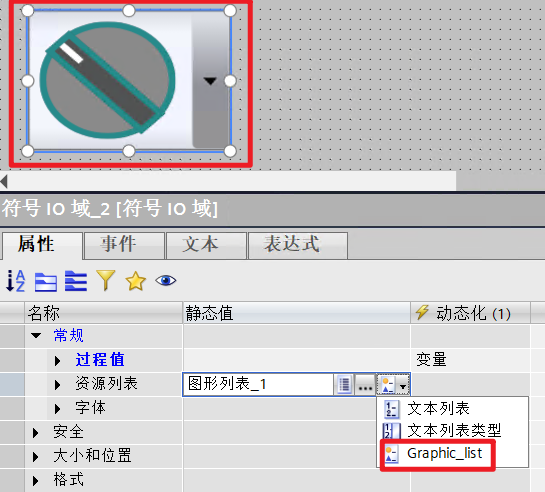
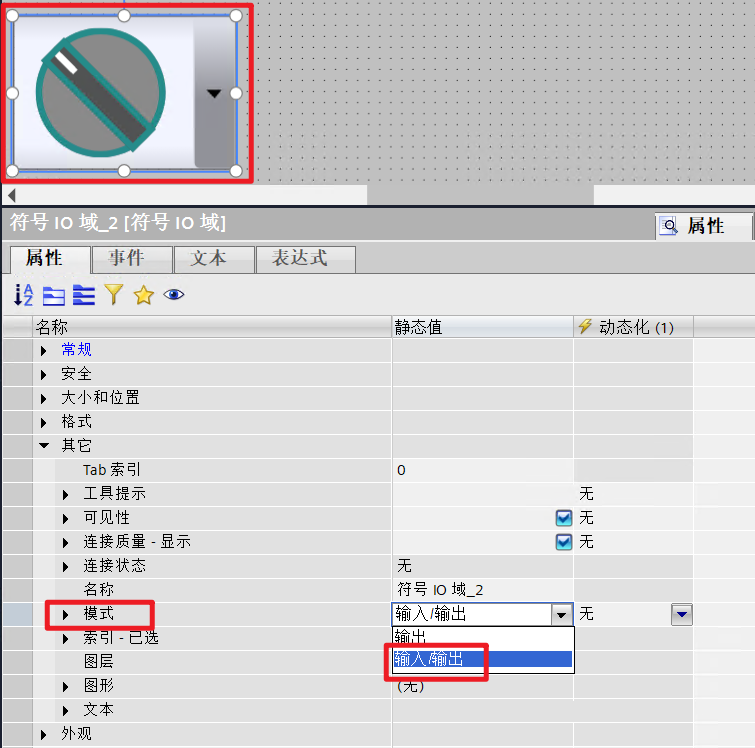
- 将其“资源列表”属性设置为“图形列表”,并关联”图形列表_1”,模式设置为“输入/输出”。
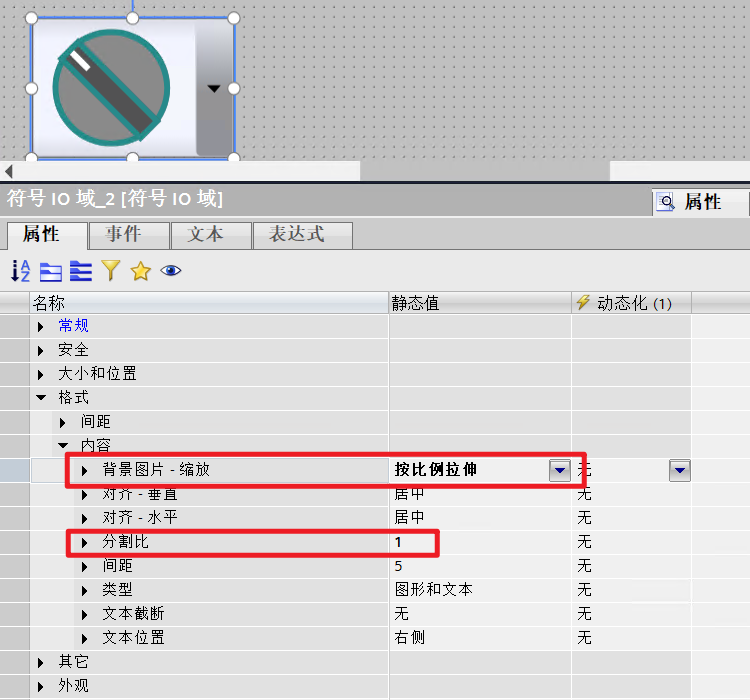
- 将其“背景图片-缩放”属性设置为“按比例拉伸”,“分割比”属性设置为“1”,然后调整“符号IO域”到合适的大小即可。
3.4 为便于监控状态,添加一个 IO 域,用于监视“HMI_Tag_2”的状态。
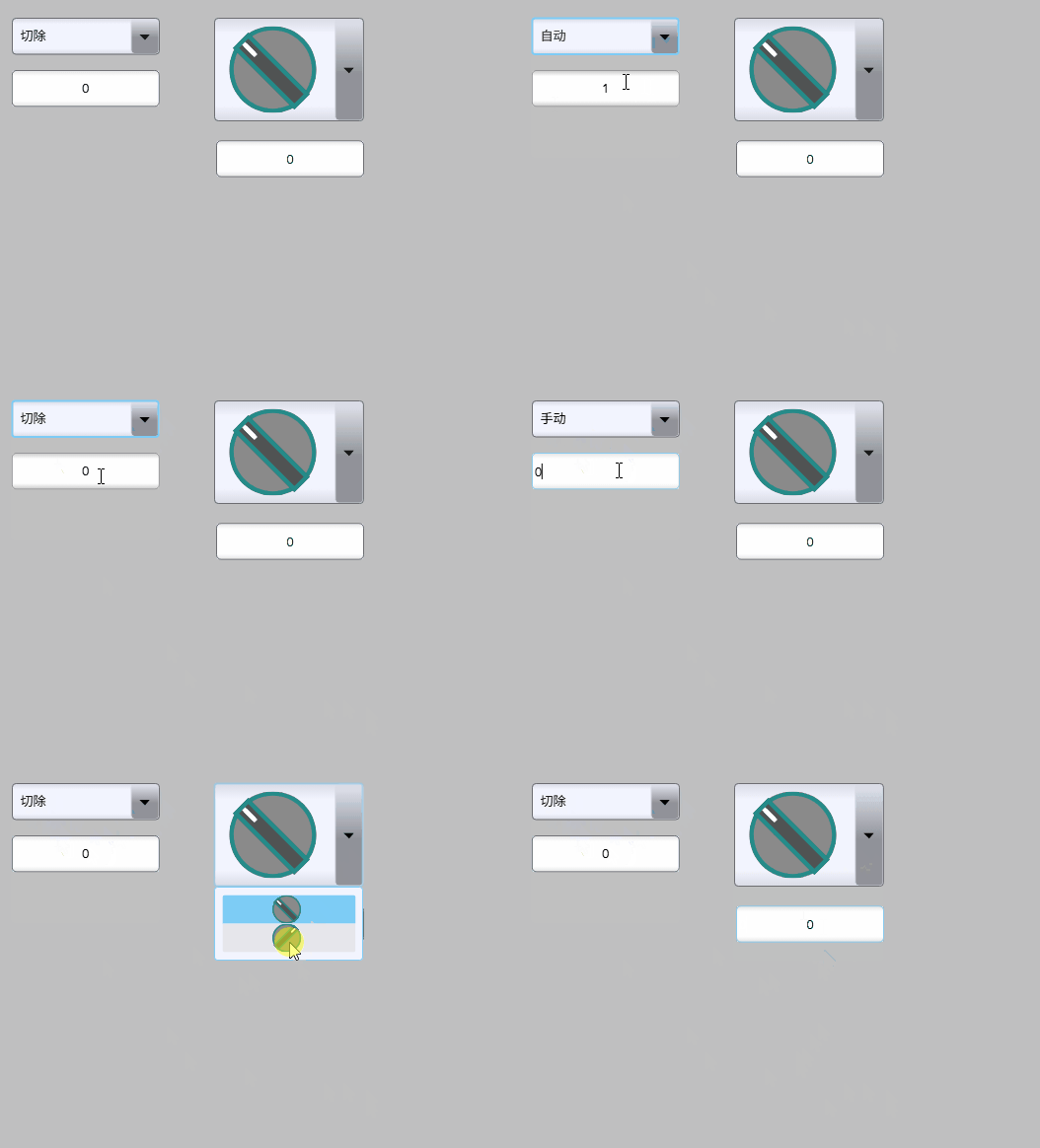
4 最终效果展示

- 评论
更多
-
分享
扫码分享
- 收藏 收藏
- 点赞 点赞
- 纠错 纠错








{{item.nickName}}