















 西门子官方商城
- {{item.name}}
更多

项目升级至 V20 常见问题

发布时间:2025年12月08日
- 0
- 1563
讲解低版本博途项目升级至 V20 时常见问题及解决方法
如果想要将 S7-1200 项目移植至 S7-1200 G2,无论是手动移植还是使用 Migration Tool 进行移植,都需要先将 S7-1200 的项目升级至 V20 版本。
TIA Portal V20 可以打开并升级 V13SP1/SP2 及以上版本的项目,如果 S7-1200 项目使用的博途软件版本低于 V13SP1,需要先将项目升级到 V13 SP1/SP2,然后再升级至博途 V20。
为了保证软件可以正常执行其功能,建议将博途软件安装至与之兼容的电脑操作系统中,点击兼容性查询工具,可以查询软件和系统的兼容性。
自动化和驱动技术的兼容性工具(文档 ID:64847781),可访问:兼容性工具
项目升级时可能遇到各种问题,下边列举出几个常见问题及处理方式。
1. 项目升级时,提示缺少 Startdrive?
升级项目时提示如图1.所示。
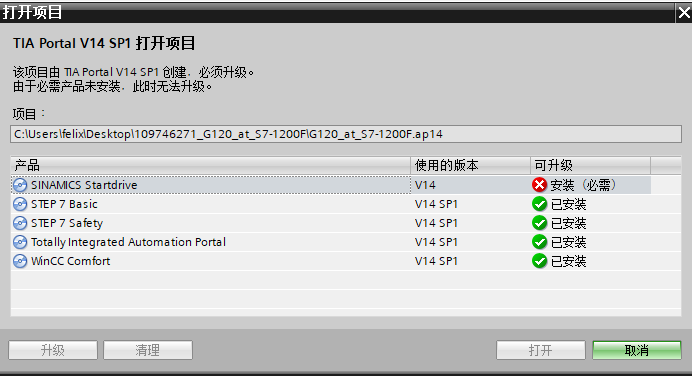
图1. 缺少 Startdrive
在博途 V20 中安装 Startdrive 软件。
2. 项目升级时,提示缺少 GSD 文件?
项目升级前,使用 TIA Portal V20 打开源项目时会进行相关检查,当出现类似如图2.错误的时候,需要在 TIA Portal V20 中安装相应的GSD 文件。
- 如果使用的是西门子产品可从西门子官方网站下载 GSD 文件;
- 如果使用的是第三方产品,需要从第三方获取。
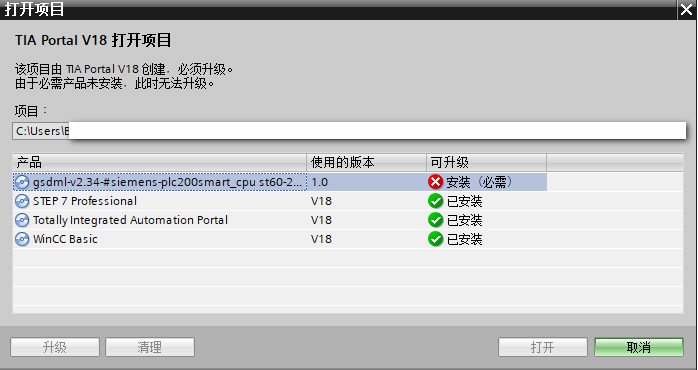
图2. 缺少 GSD
3. 项目升级时,提示缺少 HSP 文件?
项目升级时,提示如图3.所示。
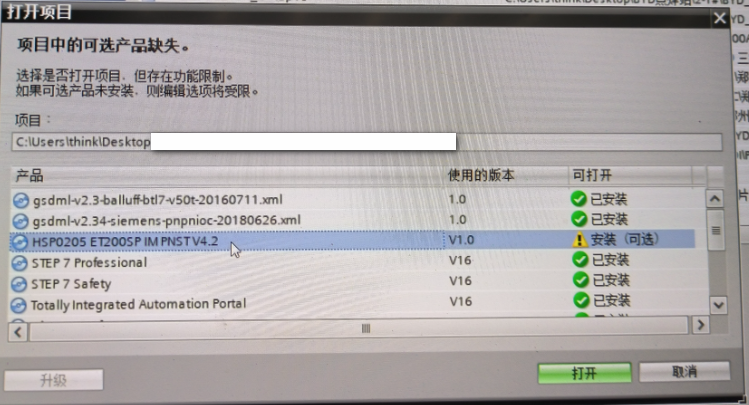
图3. 缺少 HSP
在博途 V20 中安装对应的 HSP 文件。
- 如果使用的是西门子产品可从西门子官方网站下载 HSP 文件;
4. ≤V15.1 项目中使用 HSP0185 组态 V90 PN,为什么不能在 ≥ V17 软件直接升级项目?
使用 HSP0185 (硬件支持包) 只支持到 TIA Portal V16 硬件目录中匹配的硬件条目。因此,不能直接把 < V16 版本的项目直接升级到 ≥ TIA Portal V17 项目中。升级过程会按照以下错误消息:"打开项目失败,升级失败“的显示而中止,如图4.所示。
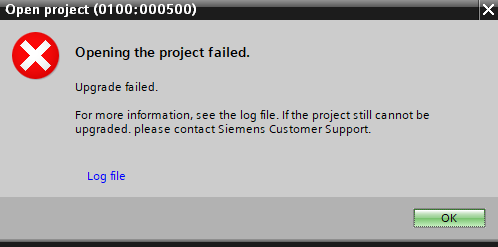
图4. 打开项目失败
建议将项目升级至 V16(建议安装至 V16 最高版本的 update),然后再升级至最终的高版本软件中使用。
可参考 FAQ: 如果在项目中使用 HSP0185 组态 SINAMICS V90 PN,为什么不能通过在 TIA Portal V17 中升级项目?
5. 将 V14 SP1 项目升级到 V20,提示项目包含安全组态?
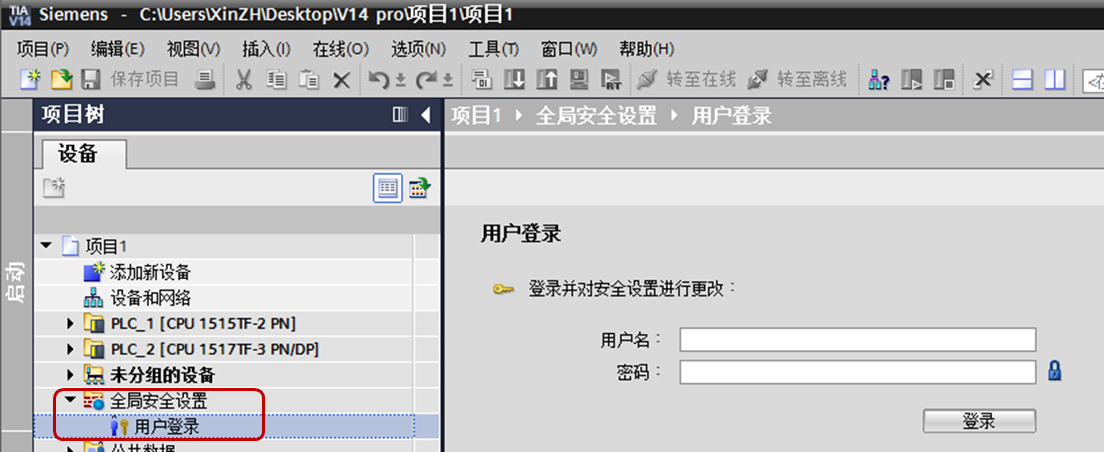
图5.用户登录
新建的 V14 SP1 项目是没有这个选项的。
如果在图6.的“证书管理器”中激活了证书管理器的全局安全设置,虽然后期又取消了,但“全局安全设置”的选项将不会消失。
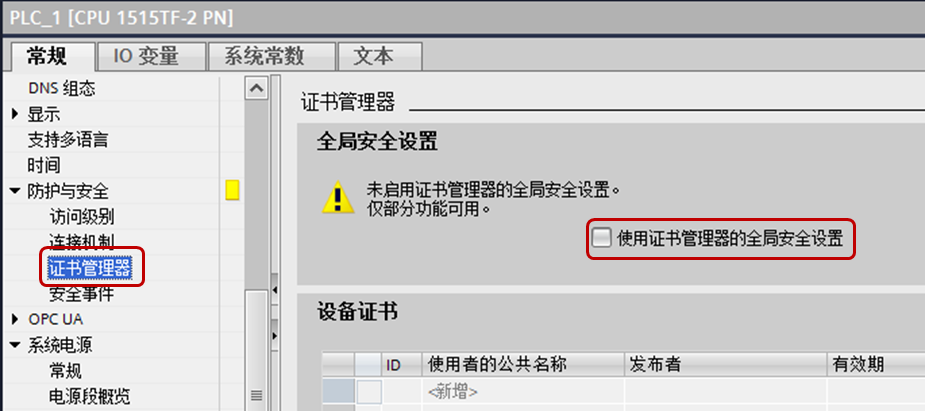
图6. 证书管理器
解决办法:
如果忘记了安全组态的账户和密码,可以将原项目作为参考项目,将参考项目的“网络视图”打开,全选所有设备,粘贴到新项目中(新项目中默认不会激活“全局安全设置”);随后再对新项目进行升级。
6. SIMATIC Energy Suite - 将 V19 TIA 项目更新为 V20 时的消息?
需要修复项目,有如下两种方法可提交修复项目的申请:
- 自行点击如下链接创建修复项目申请,访问 FAQ:SIMATIC Energy Suite - 将 V19 TIA 项目更新为 V20 时的消息
- 联系西门子技术支持
7. 项目升级检查已通过,升级过程中提示升级失败?
将源项目在博途 V20 中打开,升级前检查均已通过,点击升级按钮进入到升级过程中,如图7.所示。
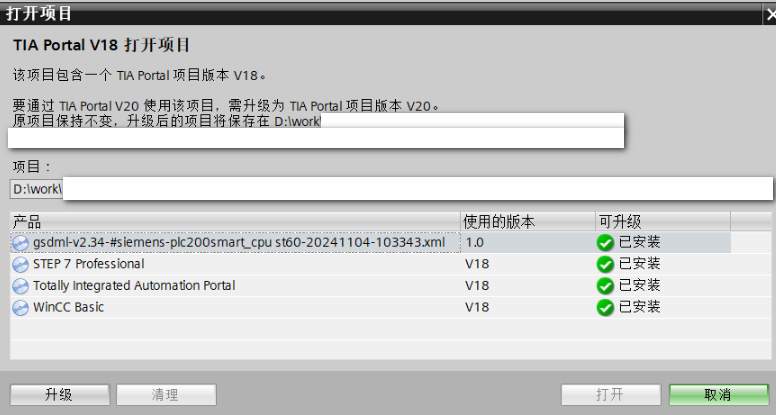
图7.升级项目对话框
升级过程没有结束,出现升级失败对话框,如图8.所示。请点击日志文件,将日志文件另存并反馈给西门子客户支持。
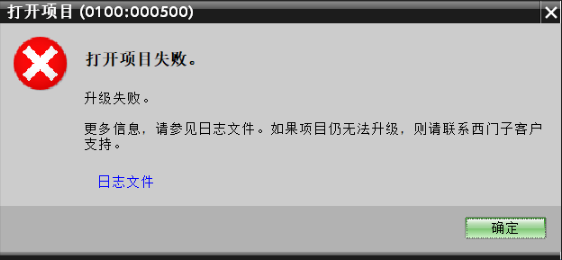
图8. 打开项目失败

- 评论
更多
-
分享
扫码分享
- 收藏 收藏
- 点赞 点赞
- 纠错 纠错








{{item.nickName}}