















 西门子官方商城
- {{item.name}}
更多

变量值小数点向左位移(整数转浮点数)

发布时间:2025年11月21日
- 0
- 200
变量值小数点向左位移(整数转浮点数)
在WinCC项目中,对于外部变量可以使用其变量属性提供的线性转换功能,放大或者缩小变量值。但是此功能受限于数据类型,变量缩小后的值,只能实现整数转整数,无法实现整数转浮点数。
以下组态步骤可以实现变量值小数点左移,整数转浮点数。例如把变量值小数点向左位移2位,变量数值12345 在画面中显示为123.45。同时还可以对变量做写操作,写入值111.11, 实际变量赋值11111。
小数点向左位移(读)
首先介绍通过I/O域显示小数点左移2位后的变量值。
创建过程变量 Tag1,数据类型“无符号的32位值”。

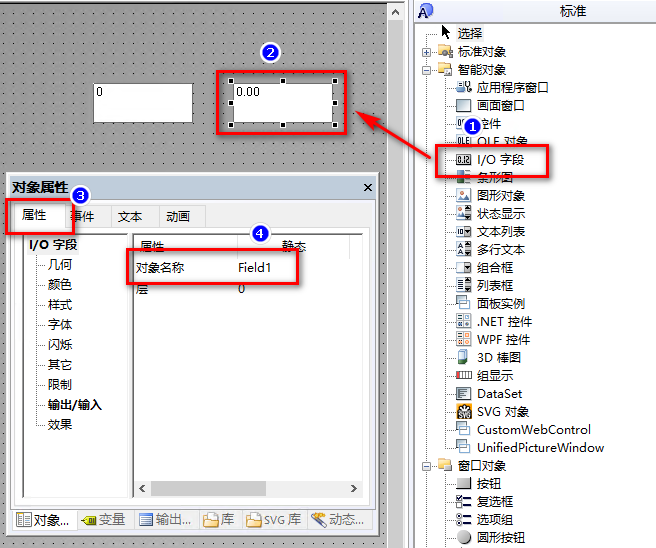
在画面上添加一个I/O域对象,并修改对象名称为“Field1”。
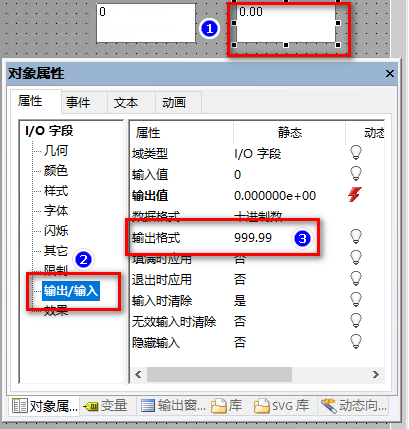
修改I/O域对象的输出格式为:999.99 , 表示数值整数部分为3位,小数位为2位。
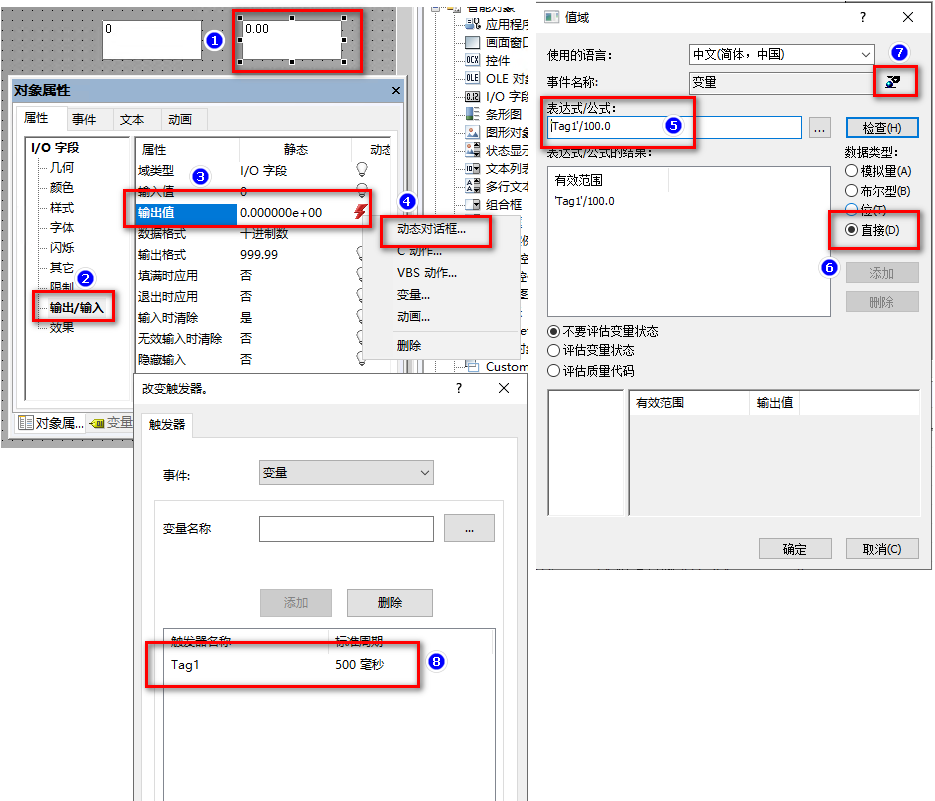
在I/O域的输出值属性处组态动态化,选择动态对话框。在动态对话框中的表达式/公式处添加Tag1变量填写表达式 Tag1/100.0(变量值除以100.0), 注意这里的100.0必须保留小数位。数据类型选择“直接”。另外还需调整变量的刷新周期,这里设置为500ms。
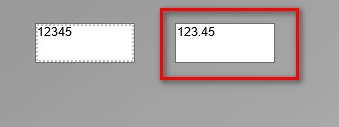
保存画面并激活运行,可以看到I/O域显示的值为实际数据小数点向左位移2位。但是这里只是对变量的读操作,如需做写操作,还要配合脚本来实现。
小数点向左位移(写)
在I/O域对象下的事件列表中选择“输入值->更改”,在此事件下创建VBS脚本。
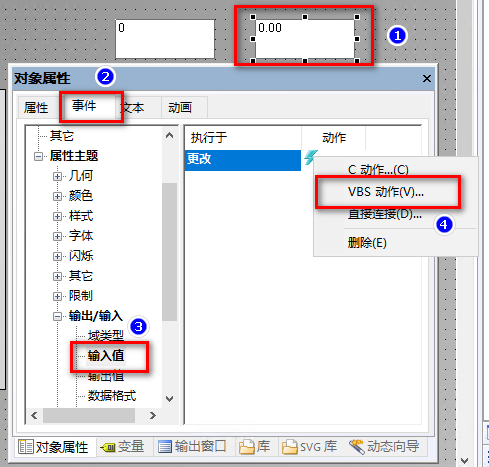
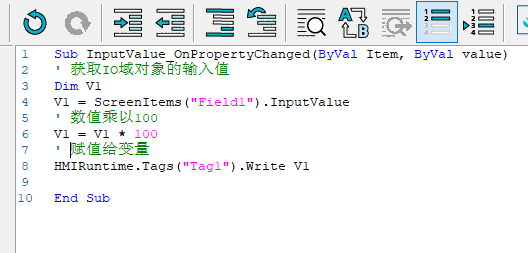
并填写以下代码,代码逻辑为把I/O域的输入值乘以100,再回写给Tag1变量。
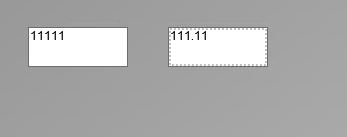
保存画面并激活运行,在I/O域对象中输入111.11,实际写入过程变量的值为11111。

- 评论
更多
-
分享
扫码分享
- 收藏 收藏
- 点赞 点赞
- 纠错 纠错








{{item.nickName}}