















 西门子官方商城
- {{item.name}}
更多

WinCC Audit 打印 - 报表布局中的ODBC设置

发布时间:2025年11月21日
- 0
- 569
WinCC Audit 打印 - 报表布局中的ODBC设置:
WinCC Audit 打印 - 报表布局中的ODBC设置:
除使用Audit Viewer或者Audit Viewer Control控件中系统默认的打印布局外,用户可在报表编辑器中使用自带的报表布局或者创建自定义报表布局,布局中的数据源需要手动组态。
本例中使用的软件版本WinCC Audit 8.1,介绍如何组态Audit报表布局中ODBC数据源并实现打印过程。组态步骤如下:
1、组态Audit数据库:
若项目中已有Audit数据库,可直接从第2节开始设置。
从8.1开始,Audit支持在中文语言下组态。
(1)打开审计编辑器:
右键“审计”,选择 “打开审计编辑器”。
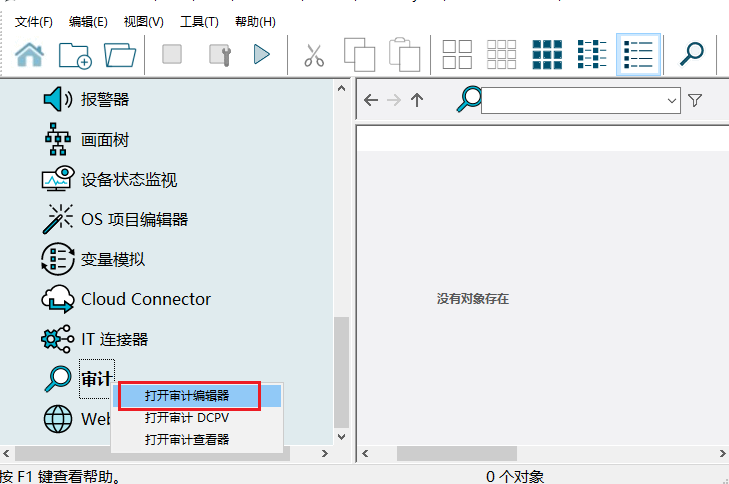
打开后,弹出登录对话框。
(2)登录SIMATIC Logon:
输入windows用户,输入的用户为 “SIMATIC HMI AUDIT” 的成员。
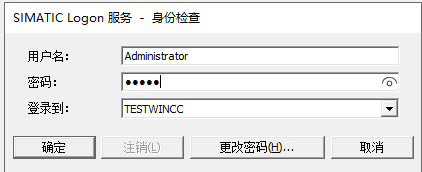
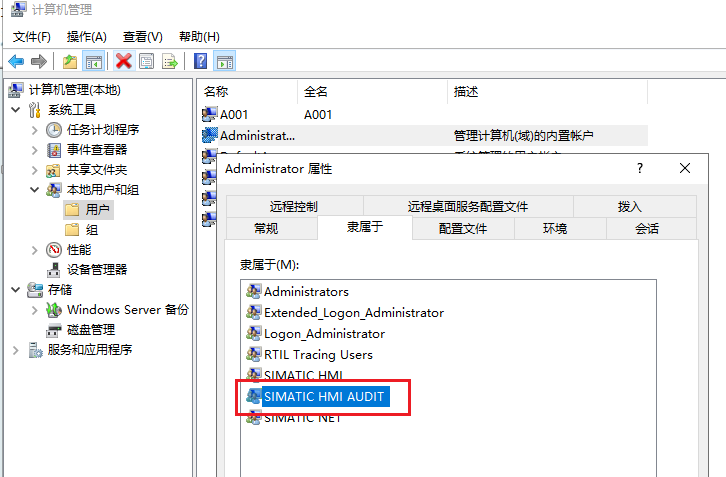
登录成功后,进入 审计追踪编辑器界面。
(3)创建Audit数据库:
单击“选择审计跟踪服务器”,找到数据库名称为<创建多项目数据库…>的内容,鼠标选中整行数据,点击右键,选择 “选择服务器“。
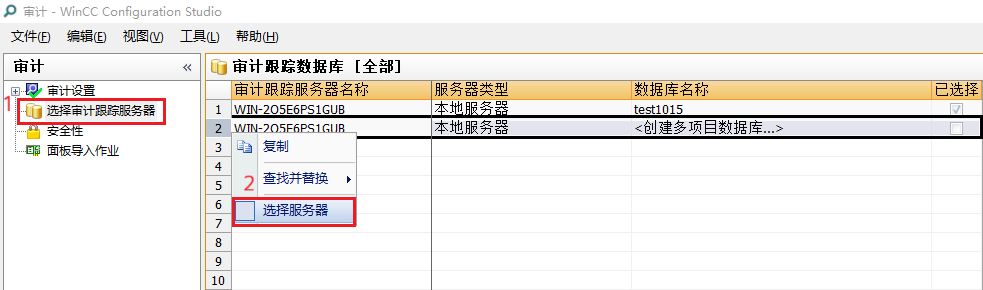
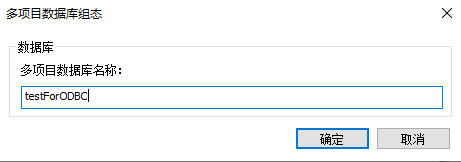
在弹出的窗口中输入自定义Audit数据库名称,本例中名称为 “testForODBC”,点击 “确定” 即可。
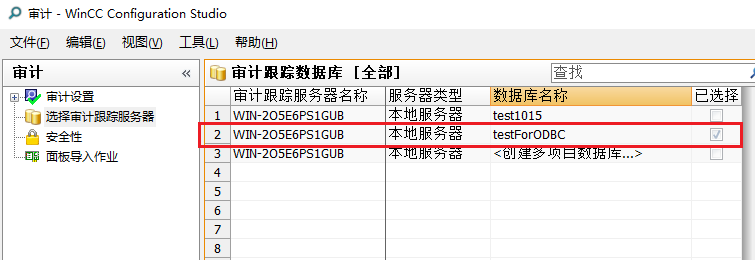
创建完成后,可看到新增加的Audit数据库名称,并且为已选择状态。
关于Audit其它设置此处不再做详细描述,可参考以下内容完成Audit组态:https://www.ad.siemens.com.cn/download/materialaggregation_511.html
2、报表布局组态:
可创建自定义布局也可应用系统已有布局,本例中使用系统已有布局介绍组态过程
(1)打开系统自带布局:
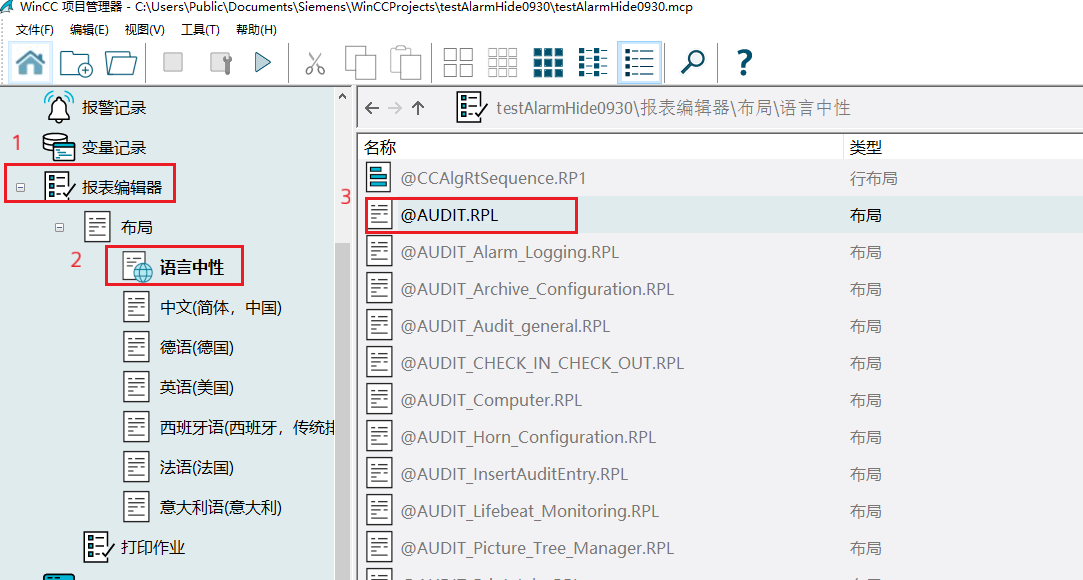
打开 “报表编辑器”——“布局”,在 “语言中性” 中找到 “@AUDIT.RPL”,双击打开该布局。
(2)打开ODBC数据连接窗口:
双击布局中的 “ODBC 数据库.数据库表”,打开其属性,找到 “连接” 中的 “数据库连接”,点击“编辑”按钮。
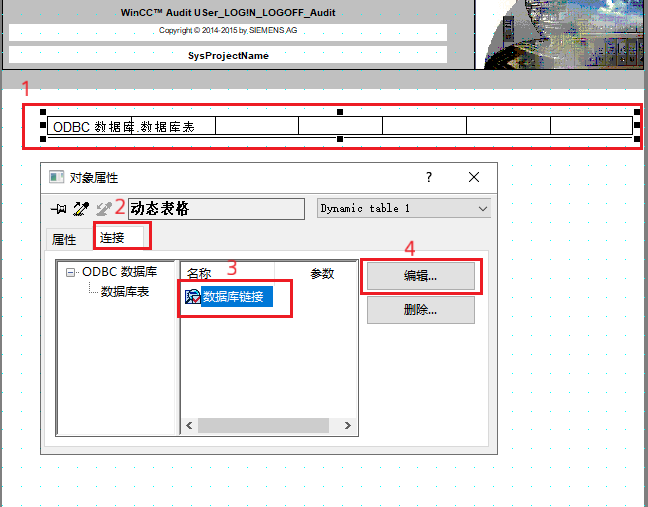
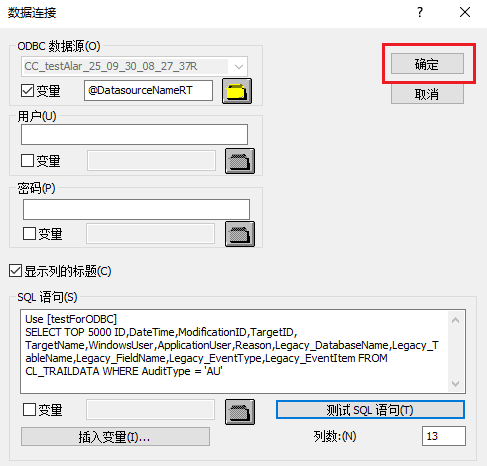
打开如下所示窗口,并设置其中的 ODBC 数据源及SQL语句。
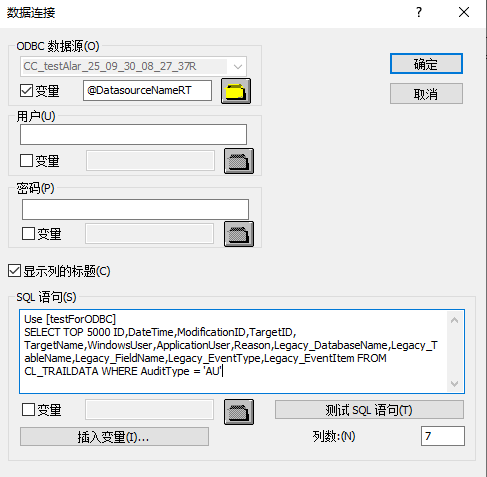
(3)ODBC数据源设置:
先取消“变量”复选框,在下拉列表中,选择WinCC项目。
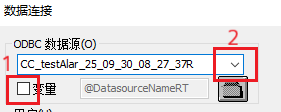
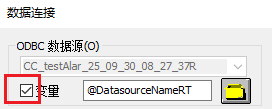
完成选择后,再次勾选 “变量” 复选框,使用 “@DatasourceNameRT”:
(4)关于用户名和密码:
如果通过 Windows 身份验证进行身份验证,则无需输入用户名和密码。
如果通过 SQL Server 身份验证进行身份验证,则必须输入用户名和密码。
本例中通过Windows身份验证,不需要输入用户名密码。
(5)SQL语句设置:
SQL语句中方括号 “[ ]” 内的数据库需要改成实际数据库的名称,本例中Audit数据库名称为 “testForODBC”,为第1节中创建的Audit数据库。SQL 语句中其它内容可根据实际调整。
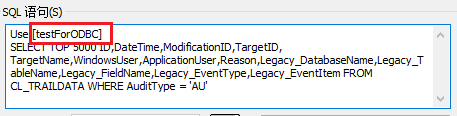
(6)测试SQL语句:
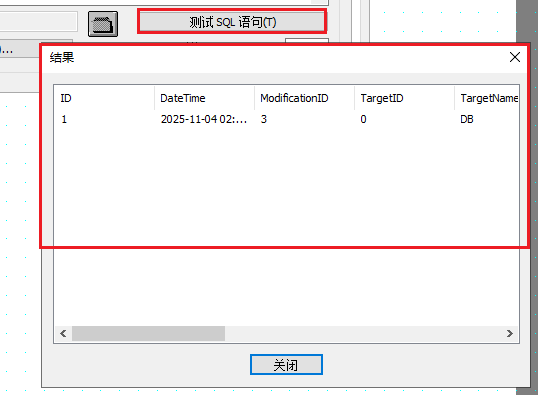
设置完成后,点击 “测试SQL语句” 进行检查,若设置正常无错误,显示查询结果窗口。
测试正常后,点击“确定”可保存当前设置。
(7)保存报表布局:
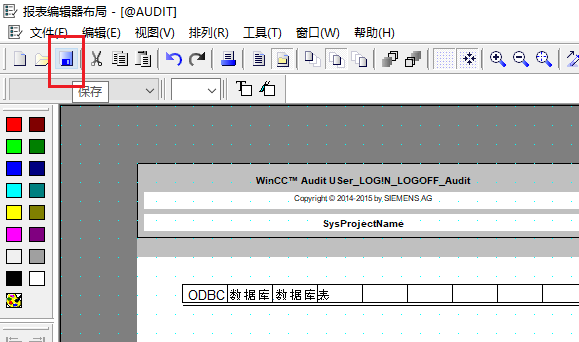
点击报表编辑器布局左上角保存图标,保存报表布局。
3、打印作业组态:
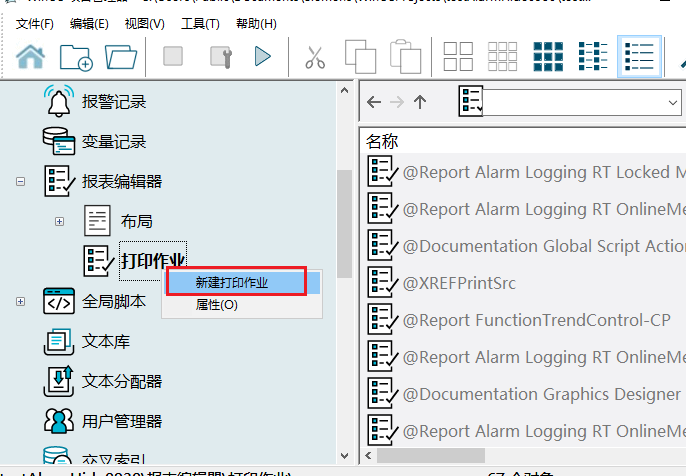
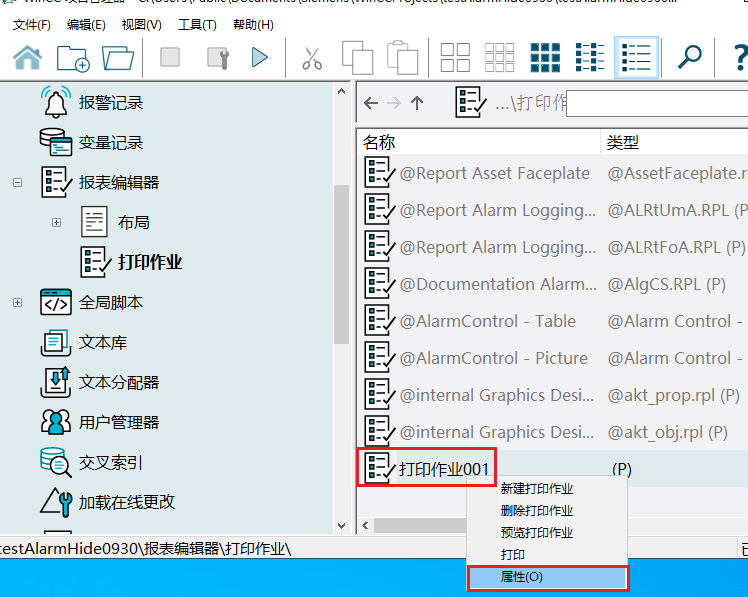
(1)新建打印作业:右键“报表编辑器”下的“打印作业”,选择“新建打印作业”,生成“打印作业001”。
(2)设置打印作业属性:右键生成的“打印作业001”,选择“属性”。
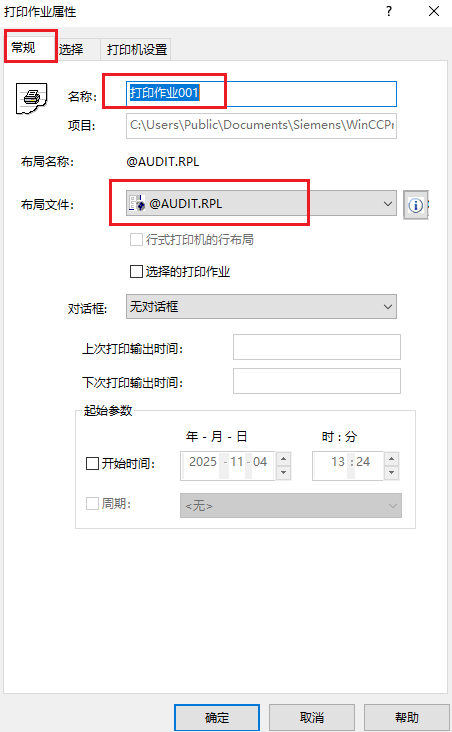
打开属性窗口,在“常规”中,可修改打印作业名称,通过下拉框选择第2节中组态的布局文件“@AUDIT.RPL”。
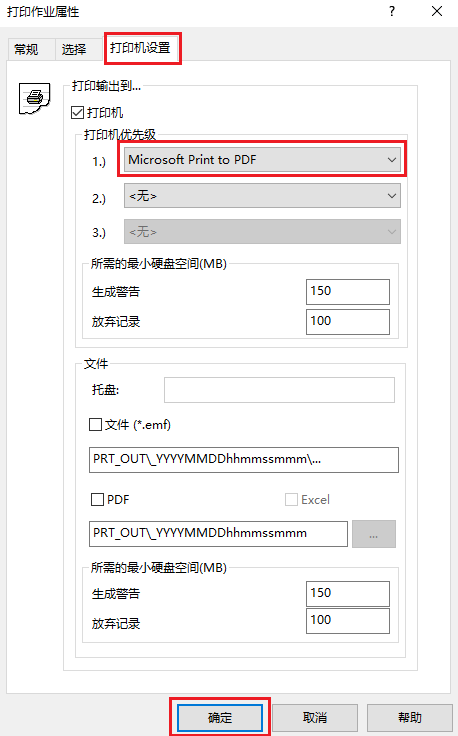
在“打印机设置”中,可选择使用的打印机,本例中以PDF文件打印为例,如下图所示,设置完成后点击“确定”即可。
4、通过按钮调用打印作业:
鼠标右键图形编辑器,选择“新建画面”。

打开新建的画面,将窗口对象中的“按钮”拖拽至画面中。
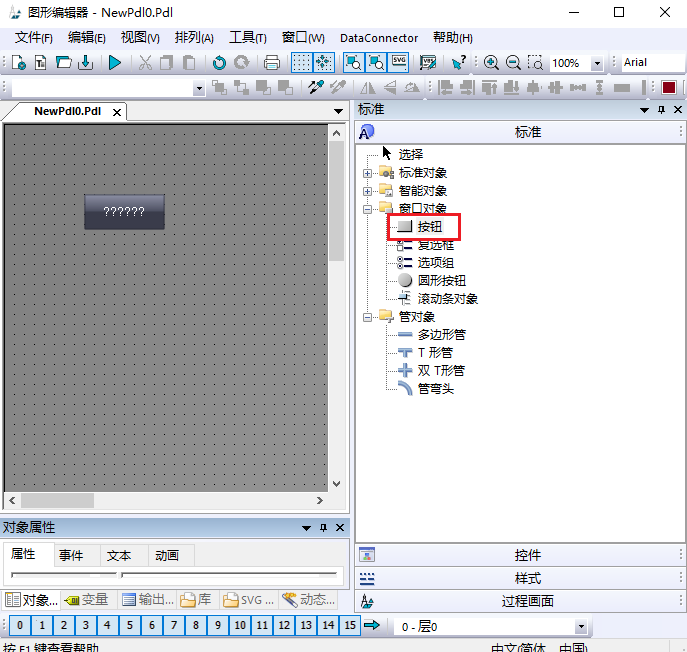
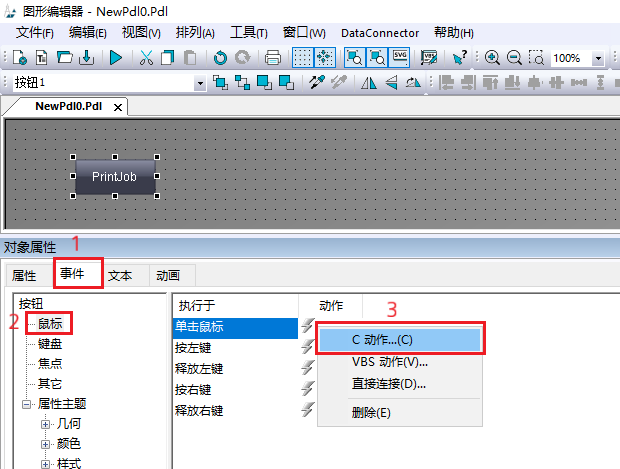
右键该按钮,打开其“属性”窗口,在“事件”——“鼠标”中右键“单击鼠标”,选择“C 动作” 。
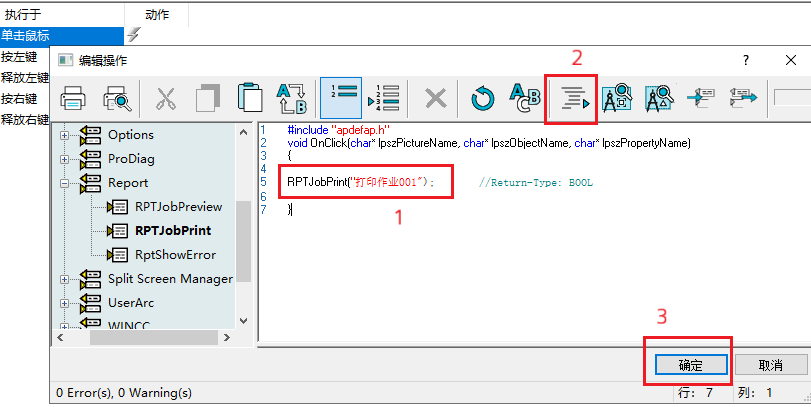
添加打印脚本,函数名称为 “RPTJobPrint”,函数中所调用的参数“打印作业001”为第3节中所创建的打印作业,如下图所示,添加完成后编译测试,无错误后,点击“确定”即可。
保存画面并激活项目,运行后点击该按钮即可实现Audit数据打印功能。
通过以上步骤,即可完成对于AUDIT组态报表布局及打印的功能。

- 评论
更多
-
分享
扫码分享
- 收藏 收藏
- 点赞 点赞
- 纠错 纠错








{{item.nickName}}