















 西门子官方商城
- {{item.name}}
更多

WinCC SIMATIC Logon组态

发布时间:2025年11月21日
- 0
- 2437
WinCC 用户管理支持集成到Windows 中的通过SIMATIC Logon 实现集中式用户管理。
WinCC 用户管理支持集成到Windows 中的通过SIMATIC Logon 实现集中式用户管理。其中本地用户管理以及域用户管理详细信息请参考链接:https://support.industry.siemens.com/cs/cn/zh/view/109768702/en
本例中使用的软件版本WinCC 8.1,SIMATIC Logon 2.0,以WinCC通过SIMATIC Logon实现本地Windows账户集中管理为例,组态步骤如下:
1、SIMATIC Logon组态
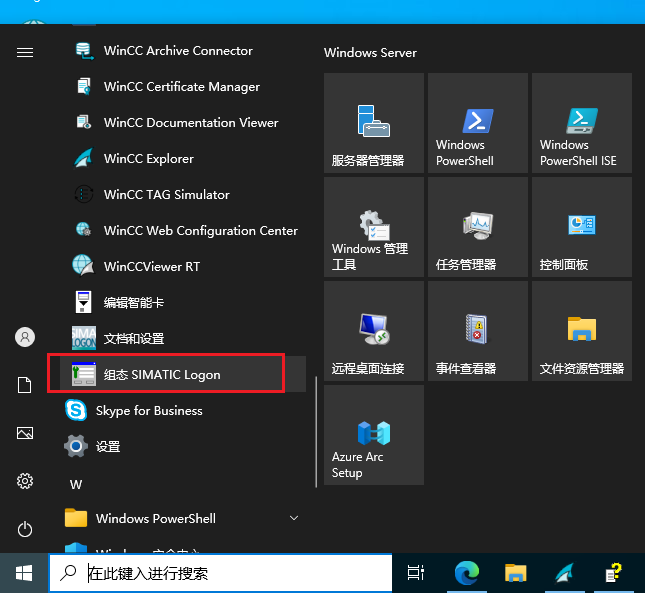
(1)打开SIMATIC Logon组态对话框:在计算机开始——所有程序—— Siemens Automation文件夹中找到 “组态SIMATIC Logon”,并双击鼠标打开。
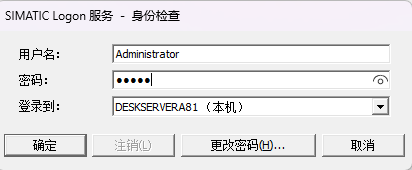
(2)弹出身份检查窗口:输入当前Windows用户名和密码。“登录到” 选择本地计算机名称,本例中计算机名称为 “DESKSERVERA81”,点击“确定”。
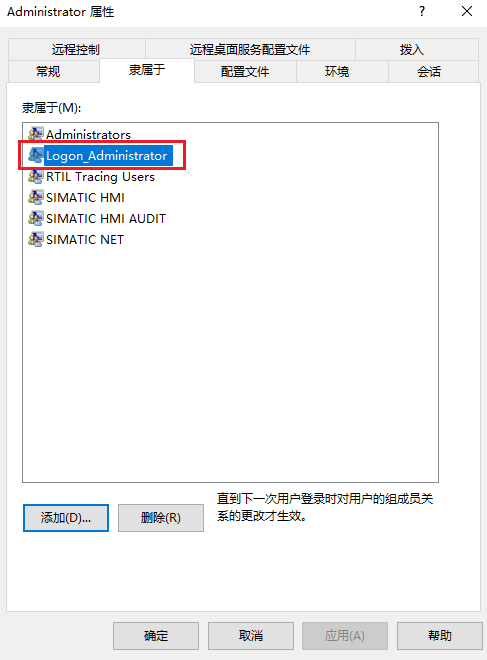
其中输入的Windows用户需要隶属于 “Logon_Administrator” 组的成员,也可以手动添加用户隶属于“Logon_Administrator” 组,如下图所示。
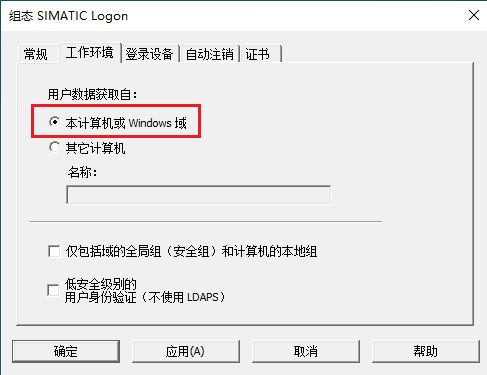
(3)组态 SIMATIC Logon:在“工作环境”选项卡中,选择“本计算机或Windows域”。
其它选项卡可根据实际情况设置,其中注意,自动注销如果不需要,取消勾选“自动注销”选项卡中“使用SIMATIC Logon自动注销”。设置完成后点击“确定”即可。
2、WinCC用户管理器组态
(1)激活 “SIMATIC 登录”:在项目管理器中双击“用户管理器”,打开用户管理器组态界面。
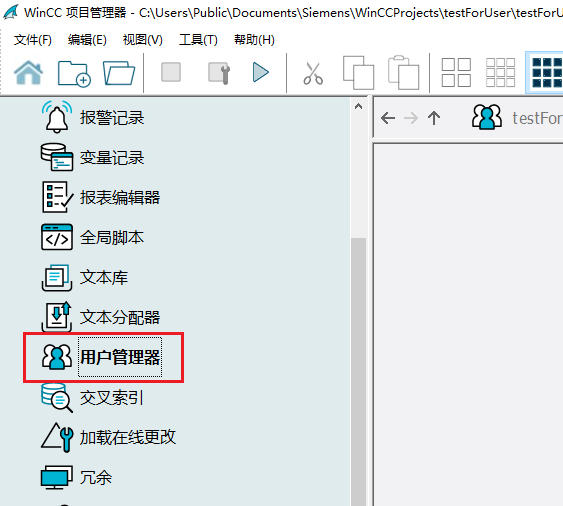
点击“用户管理器”,找到右侧属性编辑器,勾选“SIMATIC 登录”。

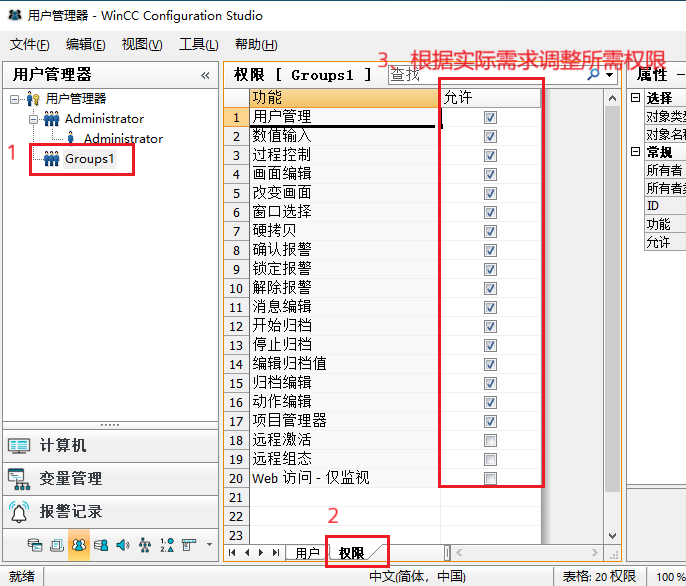
(2)添加用户组并设置用户组的权限:
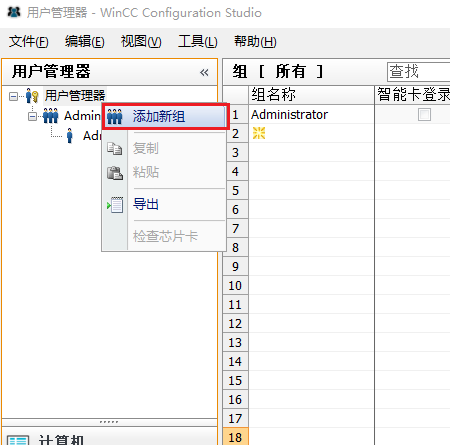
右键 “用户管理器”,选择 “添加新组”,自定义组的名称。
点击新建的组名,切换至“权限”表格界面,勾选需要的权限。
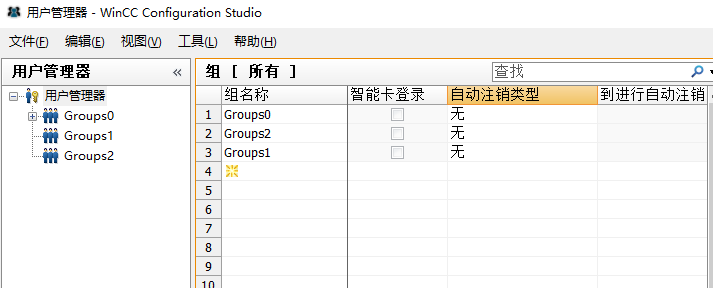
按照以上方式,本例中组态了三个用户组,分别为:Groups0、Groups1、Groups2,如下图所示。
3、Windows 用户管理:创建用户组及用户
(1)打开用户管理器:按下Windows 键 + R 打开 “运行” 对话框,输入 “compmgmt.msc” 回车,打开计算机管理。
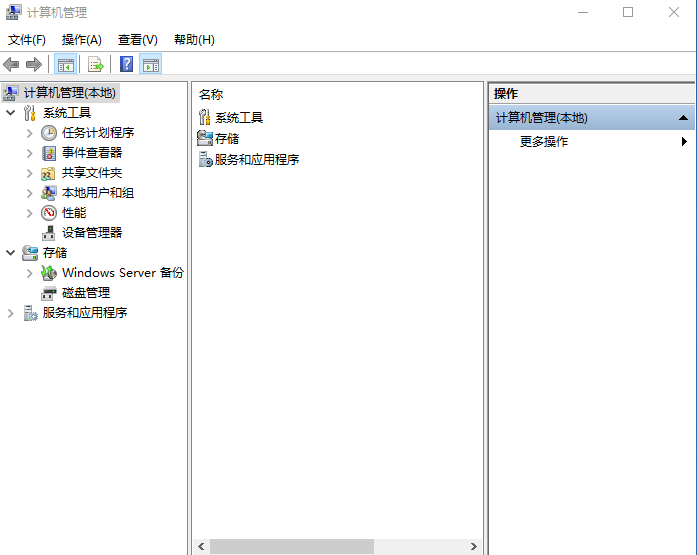
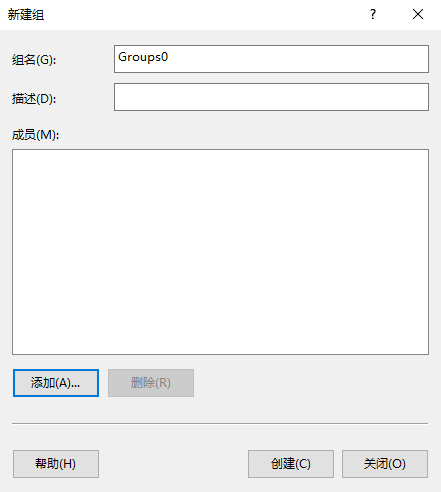
(2)创建用户组:在 “本地用户和组” 中,右键 “组”,选择 “新建组”。

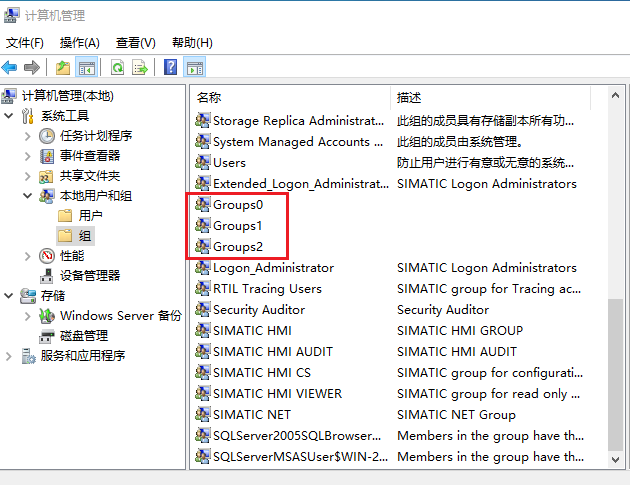
组的名称需要和第2节WinCC用户管理器中创建的组名称保持一致。因此需要新建用户组名称分别为Groups0、Groups1、Groups2,如下图所示。
创建完成后如下图所示。
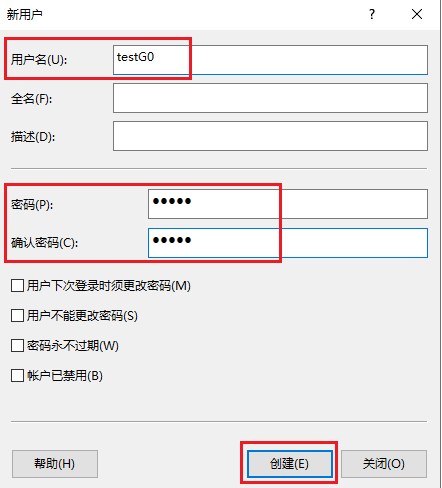
(3)创建用户并与用户组绑定:在 “本地用户和组” 中,右键 “用户”,选择 “新用户”

用户名称可自定义,设置密码后,点击“创建”即可,这里需要注意取消“用户下次登录时须更改密码”设置。然后点击创建的用户,右键选择 “属性”。
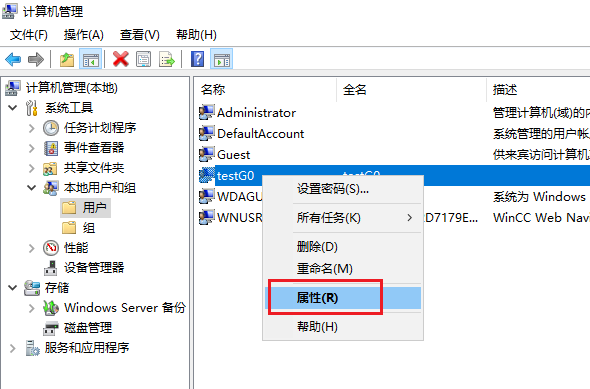
在 “隶属于“ 中添加用户组:点击 “添加“,依次在后续的弹出窗口中选择 “高级“——"立即查找“,选择用户组,点击 “确定“ 可保存当前设置并关闭窗口。

按照以上方式可继续添加其它用户并绑定其所属组。
本例中创建了三个用户,用户testG0隶属于组Groups0,用户testG1隶属于组Groups1,用户testG2隶属于组Groups2。
4、WinCC画面组态:使用WinCC UserAdminControl控件以及内部变量 @CurrentUserName登录并显示用户信息
(1)新建画面,添加控件:
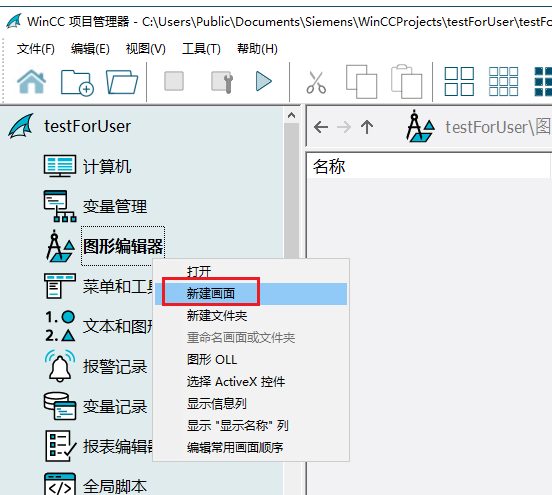
在 WinCC 项目管理器中,右键图形编辑器,选择“新建画面”,自定义画面名称,如下图所示。
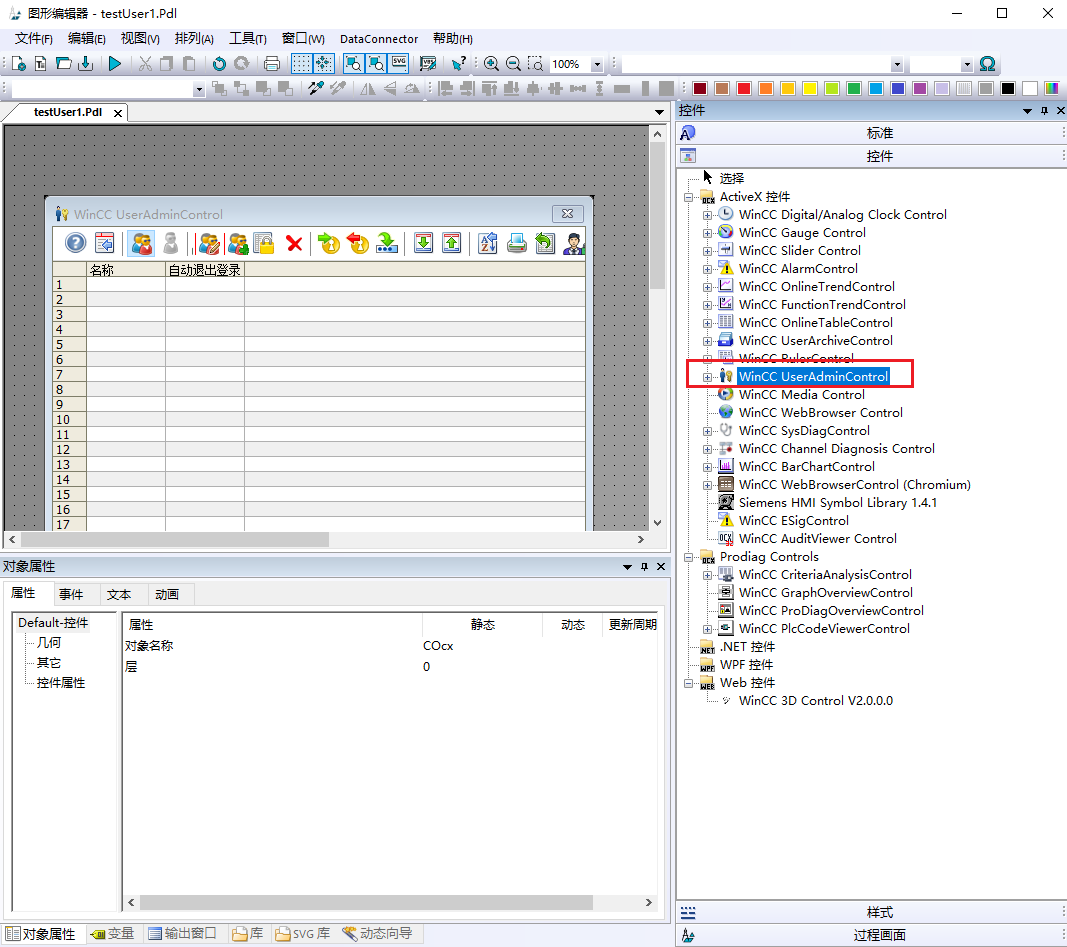
打开画面,添加WinCC UserAdminControl控件。
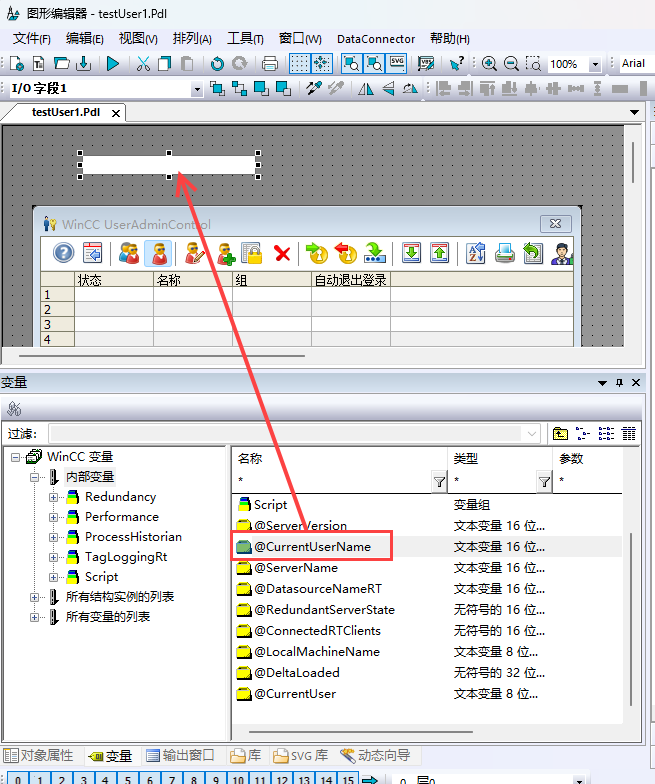
(2)添加IO字段显示用户名:
可直接将 @CurrentUserName变量拖拽至画面中,自动创建一个与变量关联的IO域。最后保存画面,激活运行系统。
(3)运行效果:
点击控件工具栏中的登录图标,弹出下图所示界面。
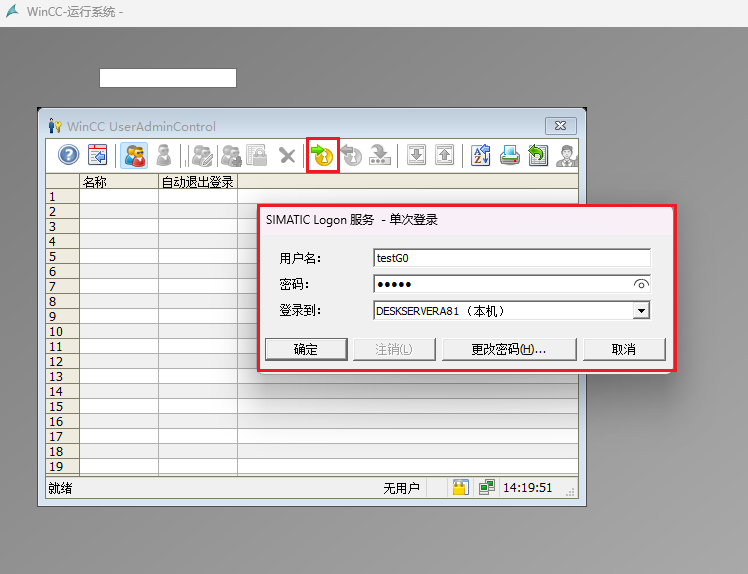
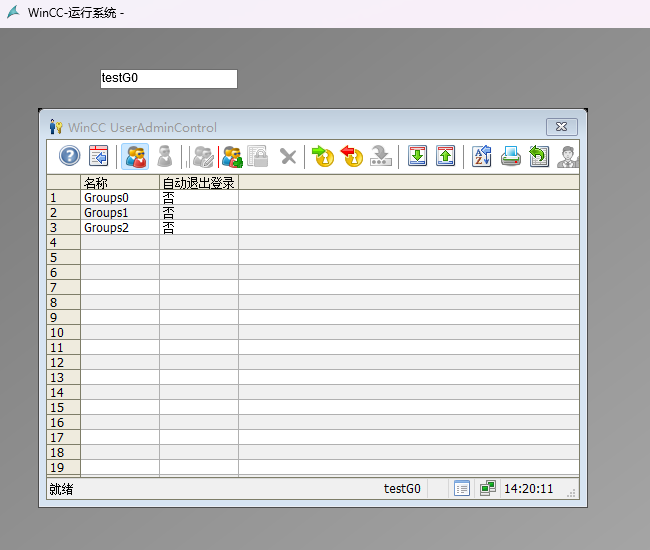
输入Windows中的用户名密码,登录成功后,可通过内部变量 @CurrentUserName查看用户名,如下图所示。

- 评论
更多
-
分享
扫码分享
- 收藏 收藏
- 点赞 点赞
- 纠错 纠错







{{item.nickName}}