















 西门子官方商城
- {{item.name}}
更多

如何设置启动时默认语言

发布时间:2025年11月23日
- 0
- 374
WinCC 如何设置启动时默认语言
WinCC 激活后,如何以默认语言显示界面。本例中使用软件版本为WinCC 8.1,示例中组态中、英、德三种语言,运行时默认按照德语语言显示,组态步骤如下:
1、组态多语言项目:
(1)添加语言:
双击“文本库”,打开文本库编辑窗口:
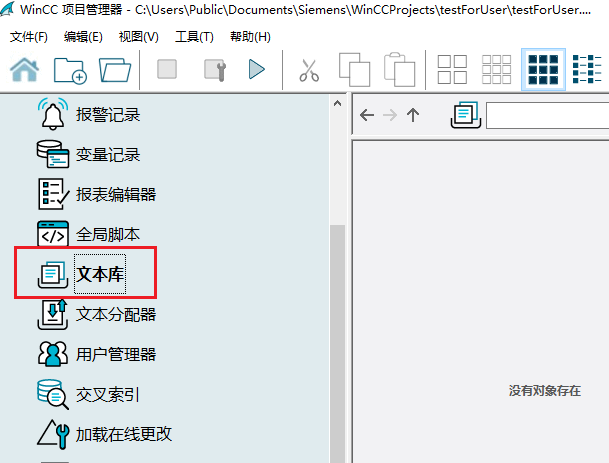
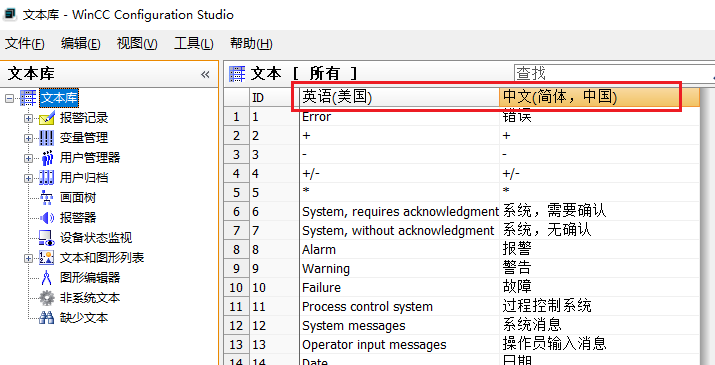
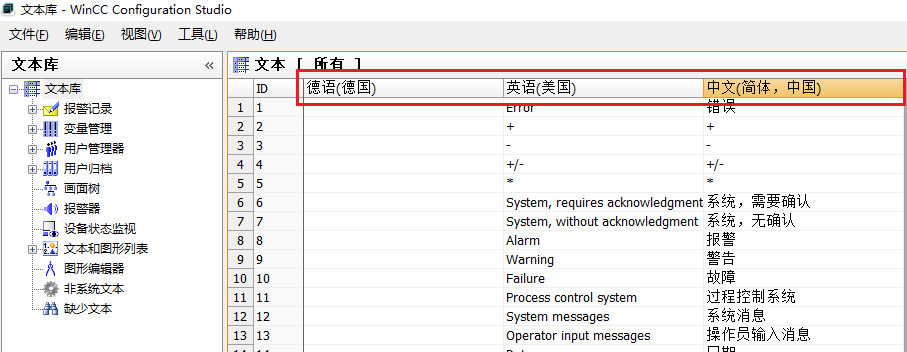
在文本库编辑窗口中,可以看到当前项目中已经存在的语言有 “中文(简体,中国)“、“英语(美国)“,如下图所示,需要添加 “德语(德国)“。
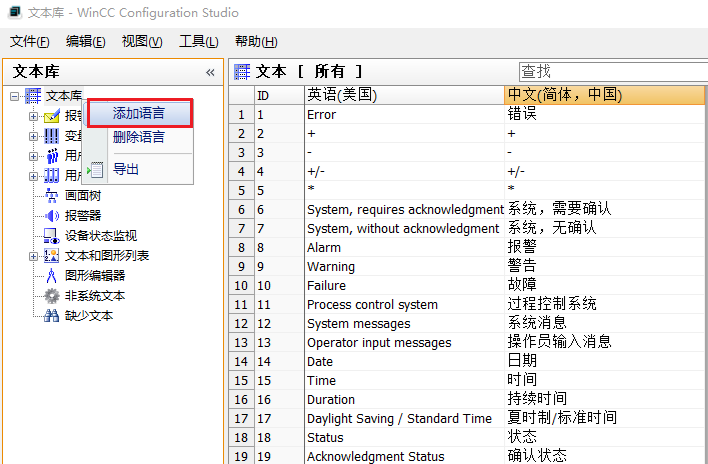
右键“文本库”,选择“添加语言”
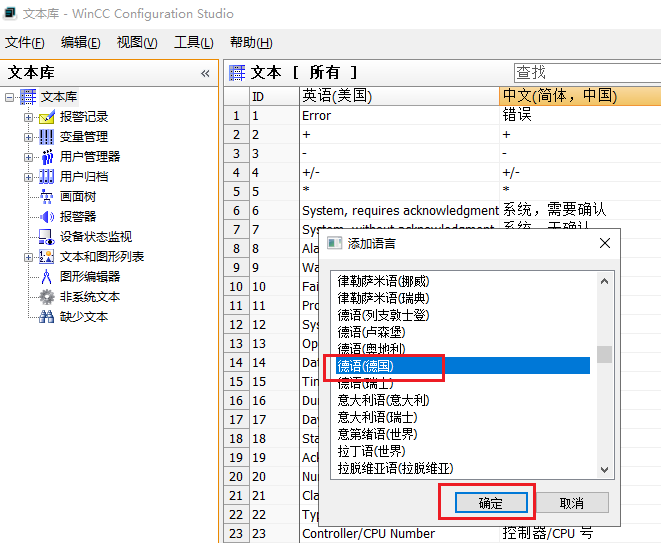
在弹出的“添加语言”窗口中,选择需要添加的语言“德语(德国)”,点击确定即可。
添加完成后,可看到文本列中增加了“德语(德国)”。
(2)组态不同语言下的文本:
本文以画面中的静态文本为例进行说明,组态方式如下:
右键静态文本,选择“属性”,在“文本”选项卡下,可直接设置不同语言对应的文本,如下图所示:
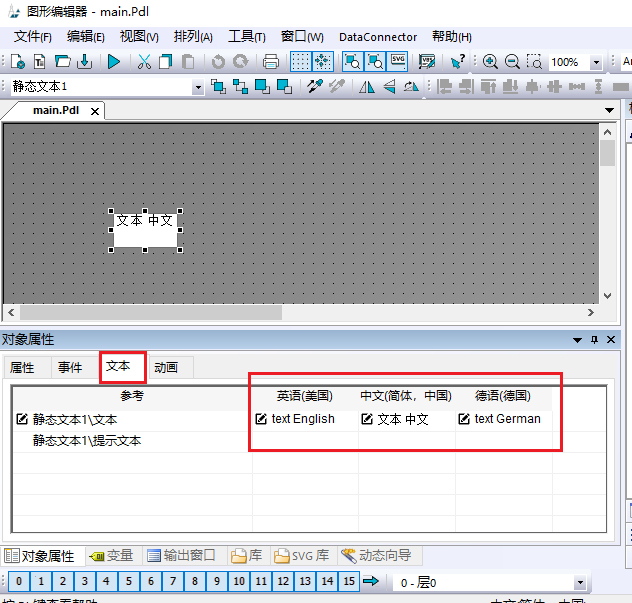
设置完成后,保存画面即可。
批量调整文本及语言切换方式等详细组态内容请参考视频:https://1847.siemens.com.cn/course/detail/1/1811127/7067
2、启动时默认语言设置
(1)打开计算机属性:
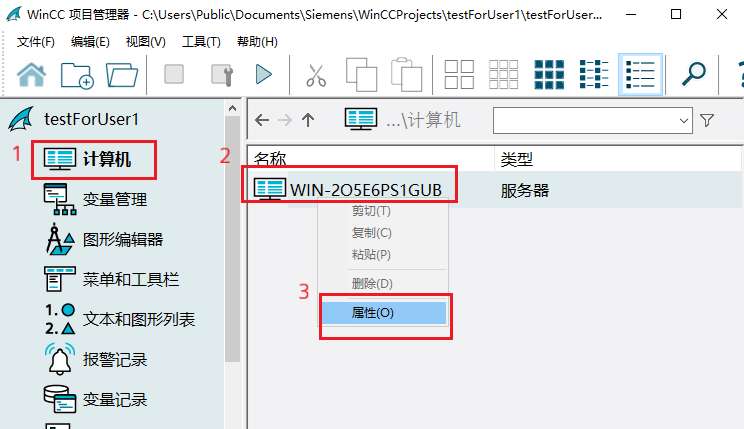
在WinCC项目管理器中,单击“计算机”,右键计算机名称,选择“属性”,打开计算机属性窗口
选择“参数”选项卡,在 “运行系统语言” 中选择 “德语(德国)”,设置完成后,点击“确定”
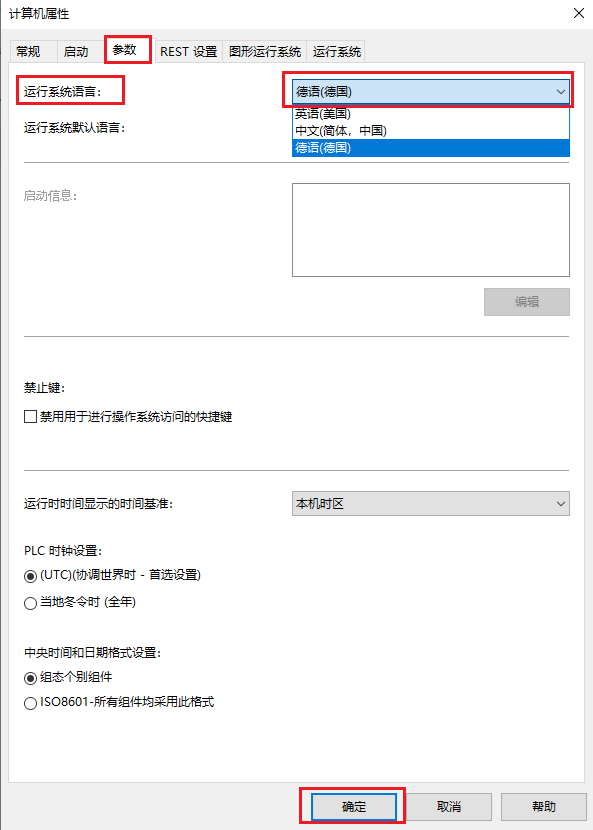
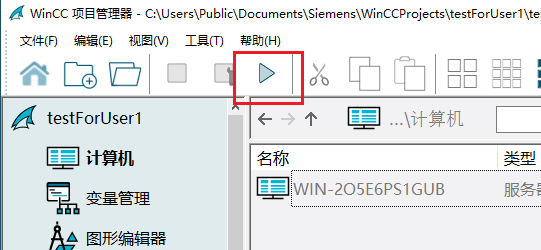
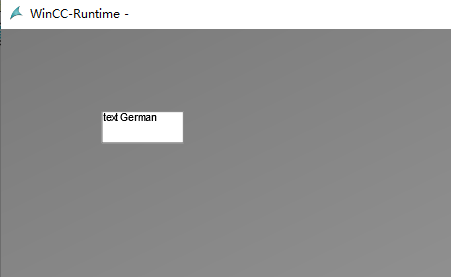
激活项目,可看到运行界面语言为 “德语(德国)”

- 评论
更多
-
分享
扫码分享
- 收藏 收藏
- 点赞 点赞
- 纠错 纠错








{{item.nickName}}