















 西门子官方商城
- {{item.name}}
更多

凸轮盘工艺对象

发布时间:2025年11月25日
- 0
- 715
本章节讲解 S7-1200 G2 凸轮编辑器
在 TIA 博途软件中,提供了功能强大的凸轮编辑工具,用户可以自定义凸轮曲线,通过编写凸轮曲线插补程序和凸轮同步控制程序,完成主从轴的凸轮同步控制。
凸轮工艺对象
凸轮工艺对象定义了一个传递函数 y = f(x),如图1所示。
通过这个传递函数,即可以单位独立的方式描述输入值与输出值的相关关系。可多次使用同一凸轮工艺对象。
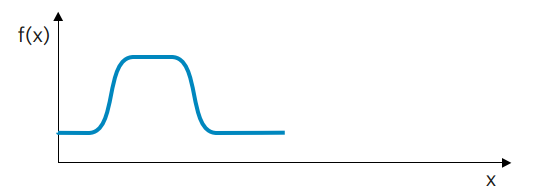
图1 传递函数图
V1.0 和 V4.0 版本的 S7-1200 G2 CPU 仅支持使用最多 1000 个点的元素形式构建凸轮曲线,不支持多项式和正余弦曲线的方式。
如图2所示。

图2 S7-1200 G2凸轮工艺对象支持的元素
在使用凸轮曲线之前应使用“MC_InterpolateCam”命令进行插补,插补完成后,定义的凸轮插补点之间的空隙即可闭合。随后通过“MC_CamIn”命令启动跟随轴和引导轴之间的凸轮同步运动。
如下图3所示,定义了 6 个插补点,选择系统插补的插值类型为“三次样条插补”时生成的凸轮曲线。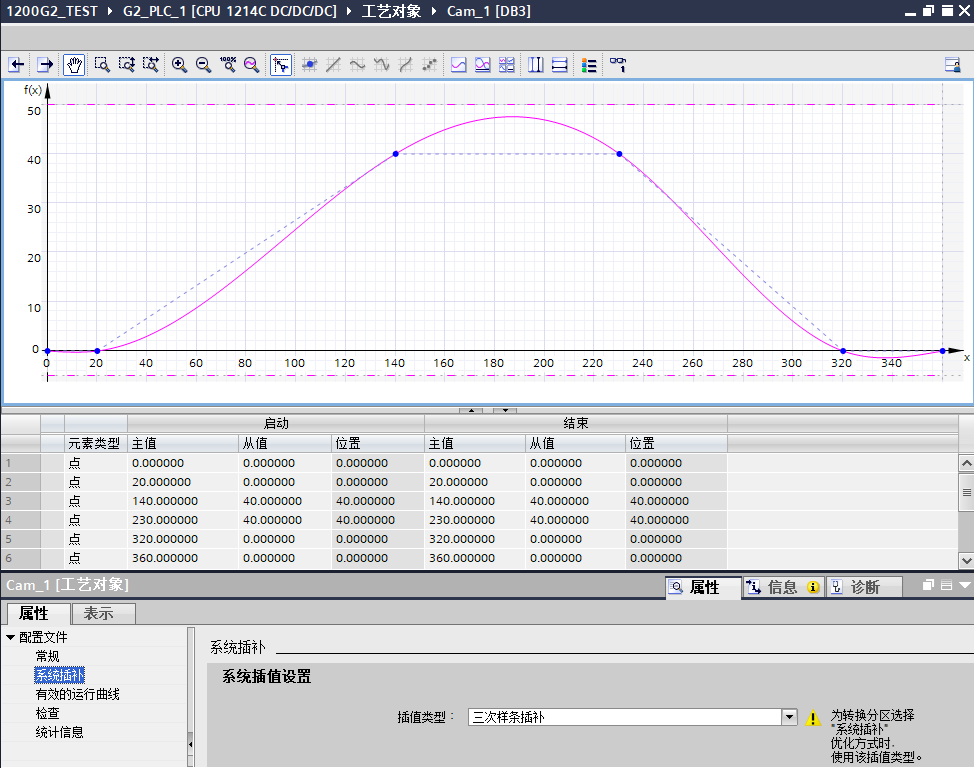
图3 凸轮工艺对象示例
凸轮编辑器
图形化的凸轮编辑器可用于创建和优化凸轮曲线。
(1)凸轮编辑器的优点
1)以图形方式精确地显示凸轮曲线。
2)通过拖放操作,插入曲线元素,可以快速地设计凸轮曲线。
3)通过拖动元素,可以快速地优化和修改凸轮曲线。
4)可以将位置、速度、加速度和加速度变化率特性在界面中同时对比显示,还可以显示凸轮曲线对最大运行速度、所需电动机扭矩和机械负载的影响。
(2)凸轮编辑器的功能
1)曲线以图形方式显示在 X-Y 坐标系中(引导轴和跟随轴位置),通过点元素设计曲线轮廓。
2)可以自动地将单独的元素连接起来,形成一条连续的曲线。如果曲线的边界出现速度值或者加速度值突变将会提供提醒功能。
3)对曲线进行更改时,只需通过鼠标移动指定的元素,曲线轮廓将立即调整为更改的结果。
4)可以显示引导轴的最大运动参数对跟随轴速度、加速度和加速度变化率的影响。
凸轮编辑工具的使用说明见表1。
表1 凸轮编辑器的使用说明
| 序号 | 说 明 |
| 1 | 首先建立凸轮工艺对象,目前 S7-1200 G2 仅支持“TO_Cam”凸轮工艺对象。 “TO_Cam”类型的凸轮工艺对象包含 1000 个点,目前还不支持线段。 用户需要在凸轮中定义点元素, 在没有定义的点与点之间系统将会自动进行插补, 所谓“插补”是将定义的点之间的空隙转换为闭合连续曲线的方法,S7-1200 G2 目前只支持系统插补。 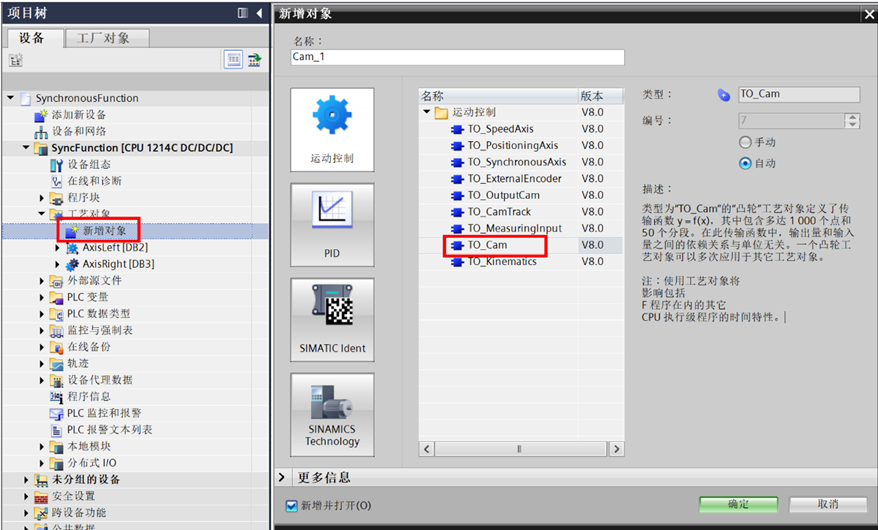 |
| 2 | 随后进入凸轮工艺对象的组态界面, 在凸轮编辑器进行编辑工作, 界面上的按钮功能介绍如下: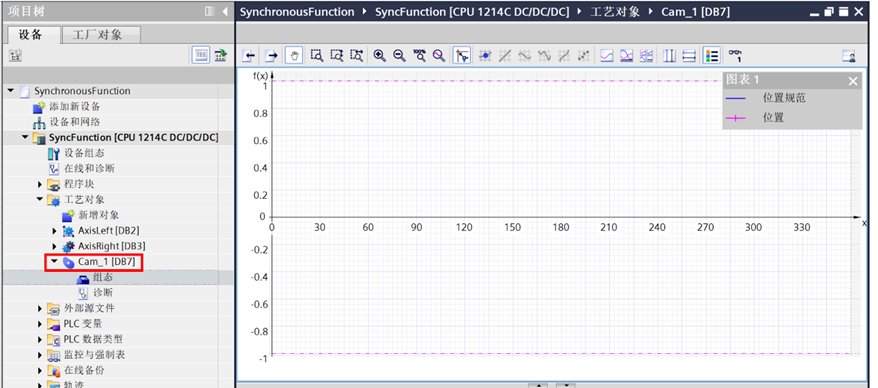 |
| 3 | “组态”工作区介绍: ① 主工作区-在主工作区进行曲线的绘制,可以通过按钮选择点元素进行绘制。 ② 凸轮信息列表-在凸轮信息列表中,可以对具体的对象进行直接修改。 ③ 凸轮属性界面-在凸轮属性界面中,可以进行多种属性的设置和调整。 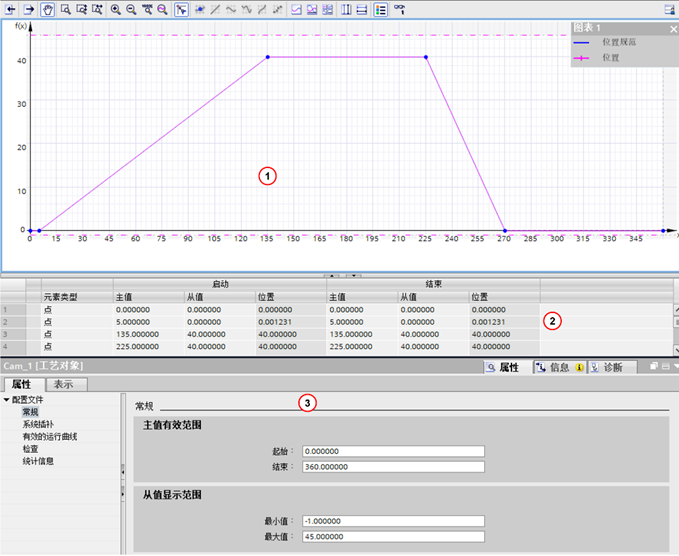 |
| 4 | 凸轮属性界面介绍:包含了“属性”及“表示”两部分。配置文件→常规-可以设置凸轮曲线中引导轴及跟随轴的定义范围,超出此范围会提示数值的范围超限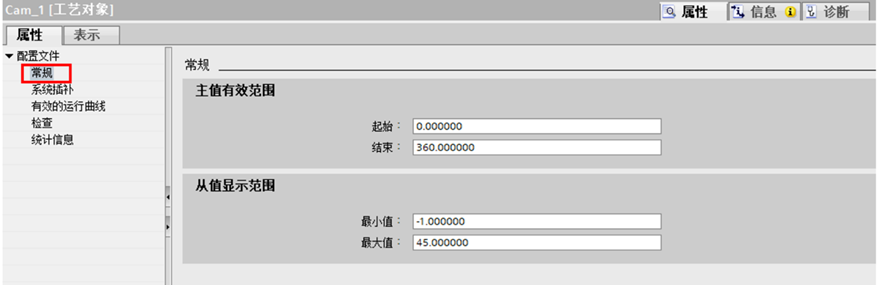 ④配置文件→系统插值-在用户定义的元素之间,选择需要的系统插补的方式进行过渡。此处需要选择定义过渡曲线插补的算法。 可以选择的类型有:线性插补、三次样条插补或者贝塞尔样条插补。 ⑤“边界点处的行为”-选择用于插补的边界点的行为: 选择“无限制”时,凸轮起始和结束处的速度无限制。 选择“一阶导数连续性”时,凸轮起始和结束处的速度相等的方式进行插补。 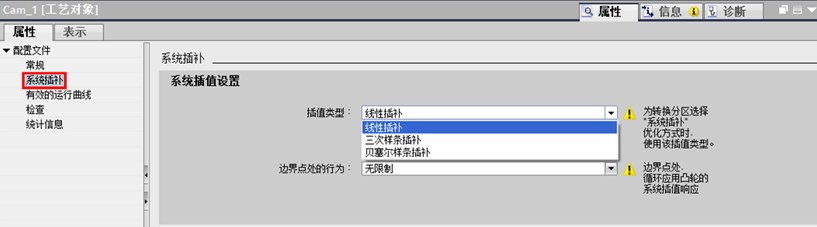 ⑥ 配置文件→有效的运行曲线-可从已经配置的轴中获取引导轴的单位、速度以及跟随轴的最大速度、最大加速度和最大加加速度信息。用于保证凸轮曲线和实际物理驱动相一致,同时利用跟随轴最大参数检查当前绘制的凸轮曲线,跟随轴在输入的引导轴速度值下是否能够跟随上引导轴。 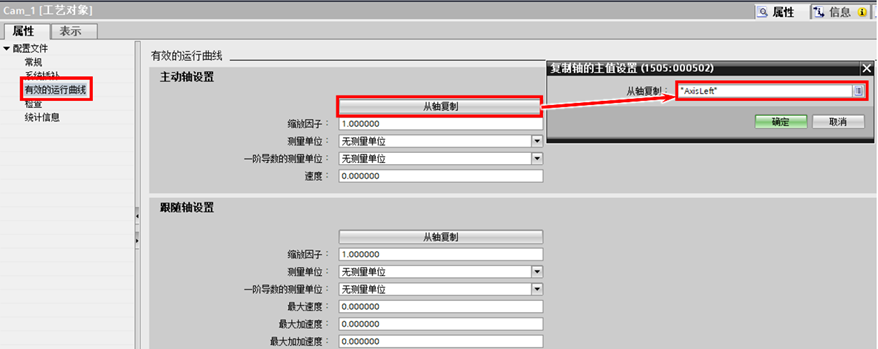 ⑦配置文件→检查-组态在输入曲线时凸轮编辑器进行检查的标准。激活检查时,图形编辑器和表格式编辑器通过元素上的“警告三角形”显示相应消息。使用“警告三角形”上的工具提示显示消息文本。 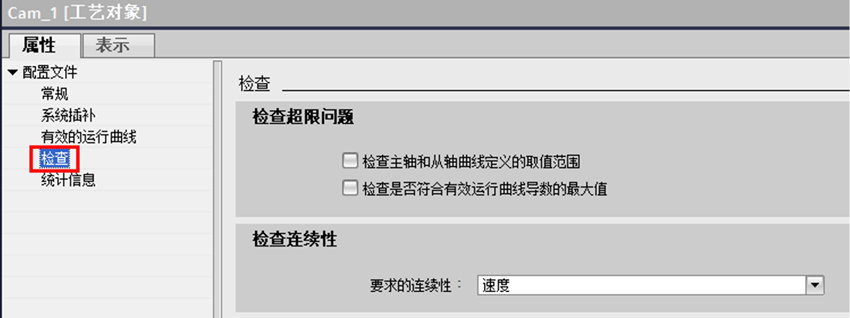 检查超限问题: •选中“检查主轴和从轴曲线定义的取值范围”,对遵循引导值范围和跟随值范围的曲线定义进行检查。 •选中“检查是否符合有效运行曲线导数的最大值”,检查是否遵循有效运行曲线的导数的最大值。 检查连续性: 在列表中,可以选择凸轮编辑器检查连续性的参数: •位置 •速度 •加速度 •加加速度 如果某个函数或导数不连续,则高阶导数也不连续,加速度不连续会导致跟随轴的扭矩出现阶跃的现象。 ⑧配置文件→统计信息-统计界面显示已经定义的点的数目。 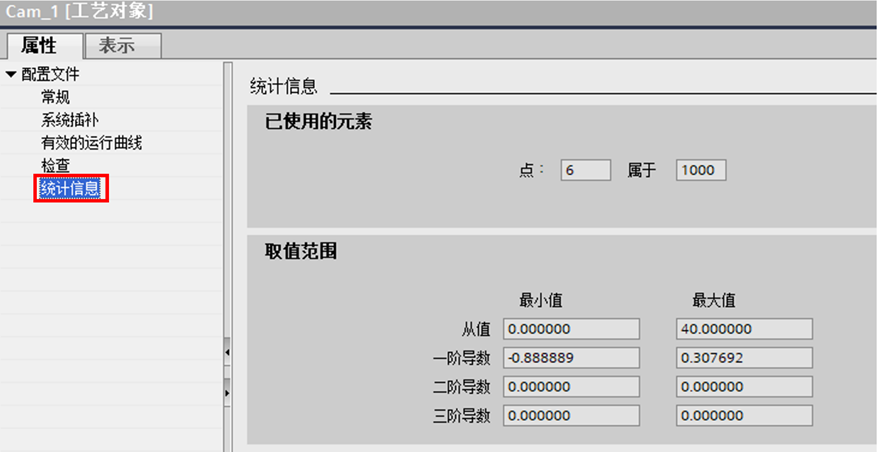 ⑨ 图表→图表和曲线 • 可以配置4个图表的显示内容,可以将所有的信息都组态到“图表1”中,也可以将不同的信息显示在独立的其他图表中,可以设置显示的颜色和线的类型。 • 可以激活1个或者最多4个图表,并且可以选择哪种信息可见或者隐藏。此属性页面的移动和缩放仅用于显示,如果需要运行时进行移动和缩放调整凸轮曲线,则需要使用“MC_CamIn”命令来实现。 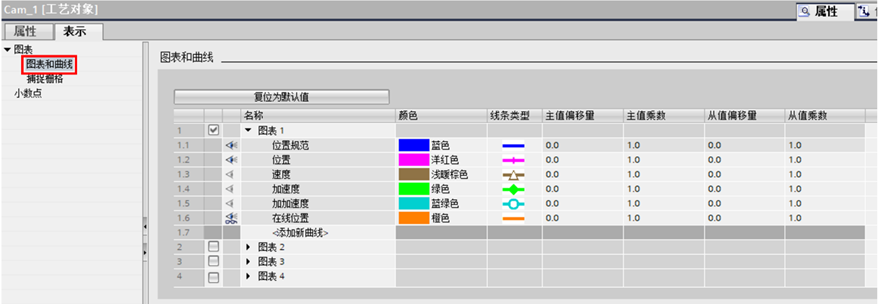 ⑩ 图表→捕捉栅格-可以设置捕捉模式下的网格大小,用于插入元素时对齐。 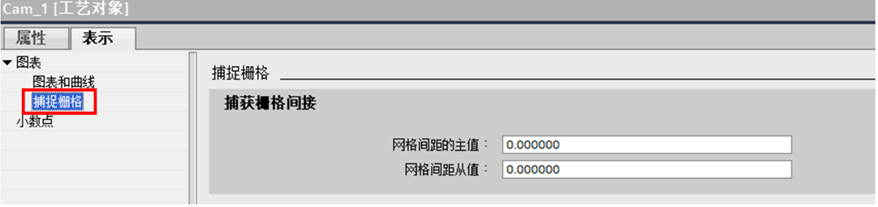 ⑪小数点-设置表格编辑器和组态窗口及图形编辑器显示的小数点位数 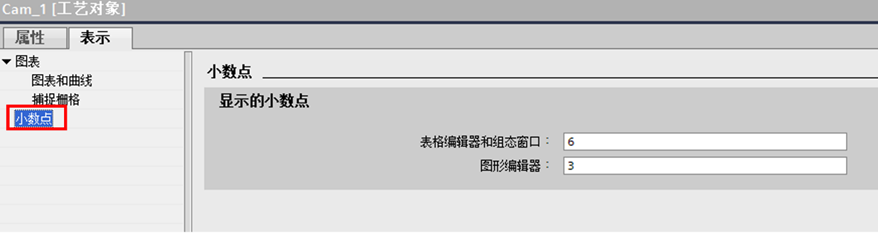 |
| 5 | 在诊断中,可利用离线和在线工艺对象数据块来监视和分析凸轮。值以表格和图形的形式呈现,反映离线或在线参数 “诊断”工作区介绍 ①元素列表:可以找到离线和在线DB中的所有有效点以及已保存的快照 ②曲线图:曲线图中显示离线快照、在线快照和保存的快照。曲线图中显示的曲线可以反映位置规范、位置、速度、加速度和加加速度 ③元素比较:可选择单个点来分析和比较 ④属性界面:可对快照进行管理,设置元素列表和曲线图中显示的小数点位数,统计信息中查看点的数量 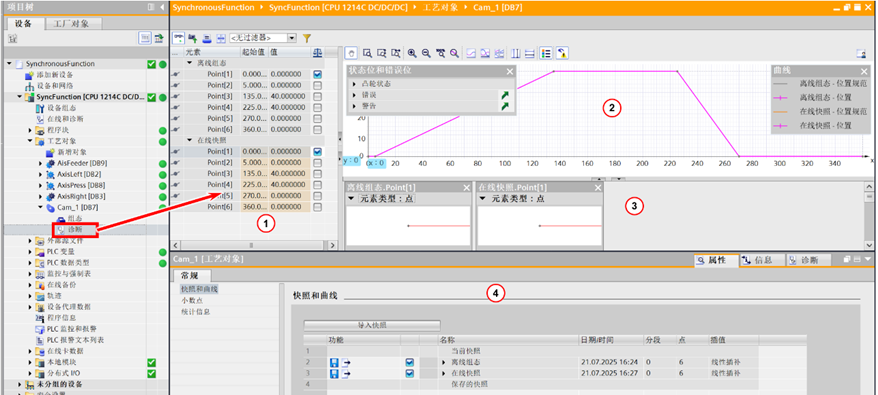 |

- 评论
更多
-
分享
扫码分享
- 收藏 收藏
- 点赞 点赞
- 纠错 纠错








{{item.nickName}}