















 西门子官方商城
- {{item.name}}
更多

S7-200 SMART V3.0 存储卡传输程序加密

发布时间:2025年11月28日
- 0
- 576
S7-200 SMART V3.0 存储卡传输程序加密介绍
S7-200 SMART V3.0 存储卡传输程序加密功能概述
S7-200 SMART V3版本支持使用 FAT32 文件系统格式支持容量处于 4 GB 到 128 GB 范围内的标准商用 microSD/microSDHC/microSDXC 卡。可将 microSD/microSDHC/microSDXC 卡用作程序传送卡,实现程序和项目数据的便携式存储。
卡要求:
• 必须使用第三方工具将大于 32 GB 的卡格式化为 FAT32,因为 Windows 操作系统不支持将大于 32 GB 的卡格式化为 FAT32。
• 卡的速度等级 (speed class) <= Class10/U1(即:10MB/s)
S7-200 SMART V2版本支持“PLC端的程序存储卡”和“PC端的程序存储卡”两种方式实现存储卡程序传输功能。
S7-200 SMART V3版本在原有功能的基础上增加了程序传输数据保护功能,如果制作程序传输卡时选择了“启用数据保护”(Protect Data)功能,使用存储卡程序传输时需要在 PLC 中激活存储卡才能实现程序从存储卡到PLC的传输,以保证数据的安全。

在PLC上创建程序传送存储卡
将程序传送到存储卡之前,STEP 7‑Micro/WIN SMART V3 会首先删除卡上的所有 SIMATIC 内容。使用读卡器和 Windows 资源管理器在卡上存储的任何其他数据均不受干扰。
另请注意,如果读卡器已插入,则无法将 CPU 更改至 RUN 模式。
要将存储卡编程为程序传送卡,按以下步骤操作:
1. 确保网络硬件和 PLC 连接电缆正常工作,CPU 已上电并处于 STOP 模式且 PLC 通信正常运行。
2. 如果尚未插入,将 microSDHC 存储卡插入 CPU。可在 CPU 通电时插拔存储卡。
3. 如果尚未下载,将程序下载到 PLC。
4. 单击 PLC 菜单功能区“设定”(Setting) 按钮下的向下箭头,然后选择“PLC 端的程序存储卡”(Program Memory Card in PLC)。

5. 如果要设置用于激活存储卡的密码,请选择“启用数据保护(Protect Data)。
6. 单击“设置”(Setting) 按钮。
7. 如果需要密码才能对存储卡进行编程,输入密码。
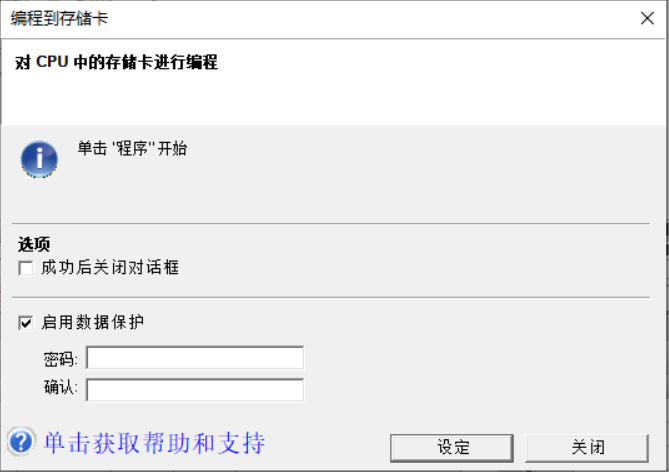
在 PC上创建程序传送存储卡
要将程序保存至计算机,请执行以下步骤:
1.单击“设定”(Setting) 按钮下的向下箭头,然后选择“PC 端的程序存储卡”(Program MemoryCard in PC)。

2.选择将以下哪些(或全部)块存储于存储卡:
– 项目
– 内部证书
3.单击“浏览”(Browse) 按钮,然后导航至 SD 卡的根文件夹。
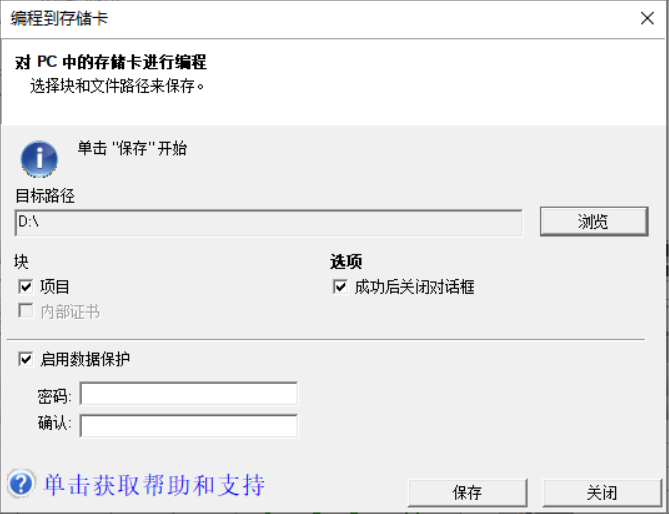
4.如果要设置用于激活存储卡的密码,请选择“启用数据保护”(Protect Data)。
说明:如果选择“启用数据保护”(Protect Data),则需稍后激活存储卡。
5.单击“保存”(Save) 按钮,在 SD 卡中生成两个文件,如下所示:
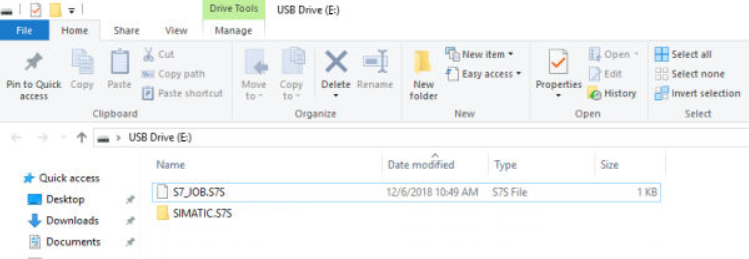
在PLC中激活存储卡
如果在创建卡时选择“启用数据保护”(Protect Data),请按以下步骤激活卡。
1. 将存储卡插入 PLC。
2. 单击“设定”(Setting) 按钮下的向下箭头,然后选择“激活 PLC 端程序存储卡”(Activate Memory card in PLC)。
3. 输入创建卡片时设置的密码。

从程序传送存储卡恢复程序
要将程序传送卡的内容复制到 PLC,必须在插入程序传送卡的情况下对 CPU 断电上电操作。然后CPU 执行以下任务:
1. 清空 RAM
2. 将用户程序、系统块(PLC 组态)以及数据块从存储卡复制到 CPU 永久存储器。
复制操作进行过程中,S7-200 SMART CPU 上的 STOP 和 RUN LED 交替闪烁。S7-200 SMART CPU 完成复制操作后,LED 停止闪烁。

- 评论
更多
-
分享
扫码分享
- 收藏 收藏
- 点赞 点赞
- 纠错 纠错







{{item.nickName}}