















 西门子官方商城
- {{item.name}}
更多

如何加载 PLC中的结构变量

发布时间:2025年12月11日
- 0
- 387
以下操作以WinCC V8.1为例介绍加载AS 符号后加载 PLC中的结构变量的相关操作
WinCC V8.1加载 AS 符号后会导入控制系统的结构化数据类型 (UDT),以下操作以WinCC V8.1为例介绍加载AS 符号后加载 PLC中的结构变量的相关操作。
1、前提要求:
- 可通过下列方法之一访问 PLC 的组态数据:
- 在运行系统中建立与 PLC 的连接后,通过在线加载方式访问。
- 通过导出的组态数据以压缩文件等形式,离线加载。
- 已在“SIMATIC S7-1200, S7-1500 Channel”或“SIMATIC S7 Protocol Suite”中创建了连接。
- 且在 PLC 端创建了结构类型(UDT),且创建了对应的结构变量
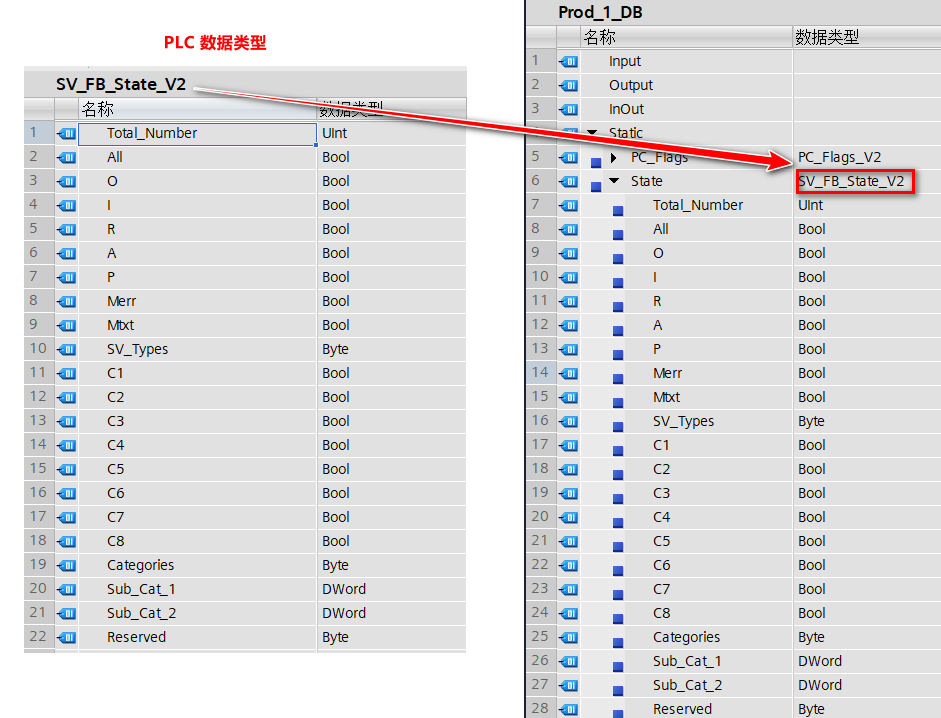
2、通过“从 AS 读取”(在线加载)或“从文件加载”(离线加载)加载 AS 符号后加载的结构显示在“AS 结构”选项卡上。
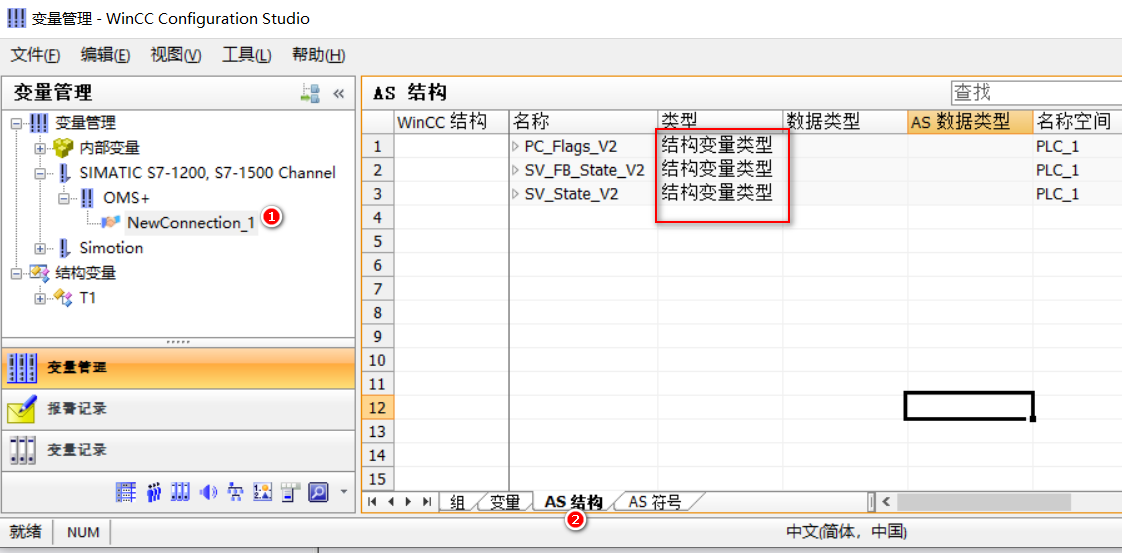
3、WinCC 变量管理器中创建对应的AS 结构类型:
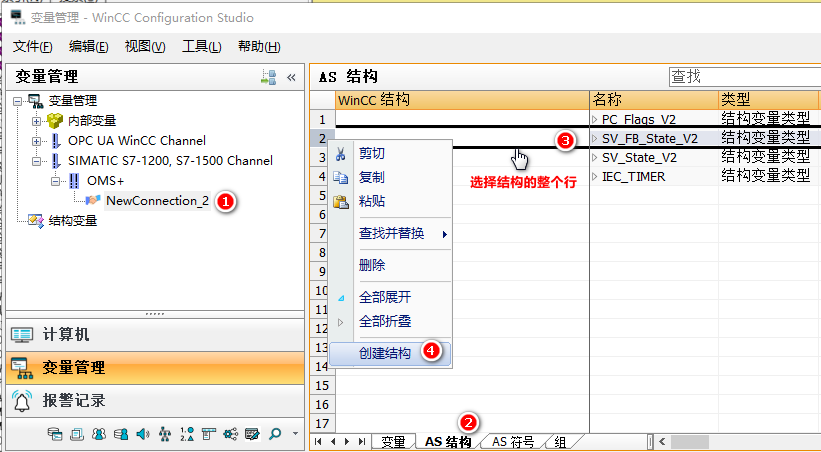
方法一:为 AS 结构变量创建 WinCC 结构类型。
选择结构的整个行,右键在快捷菜单中选择“创建结构”。
执行操作后会在 WinCC 变量管理器中为 AS 结构的每个“结构变量类型”创建结构类型,会为每个“变量类型成员”创建结构类型元素。
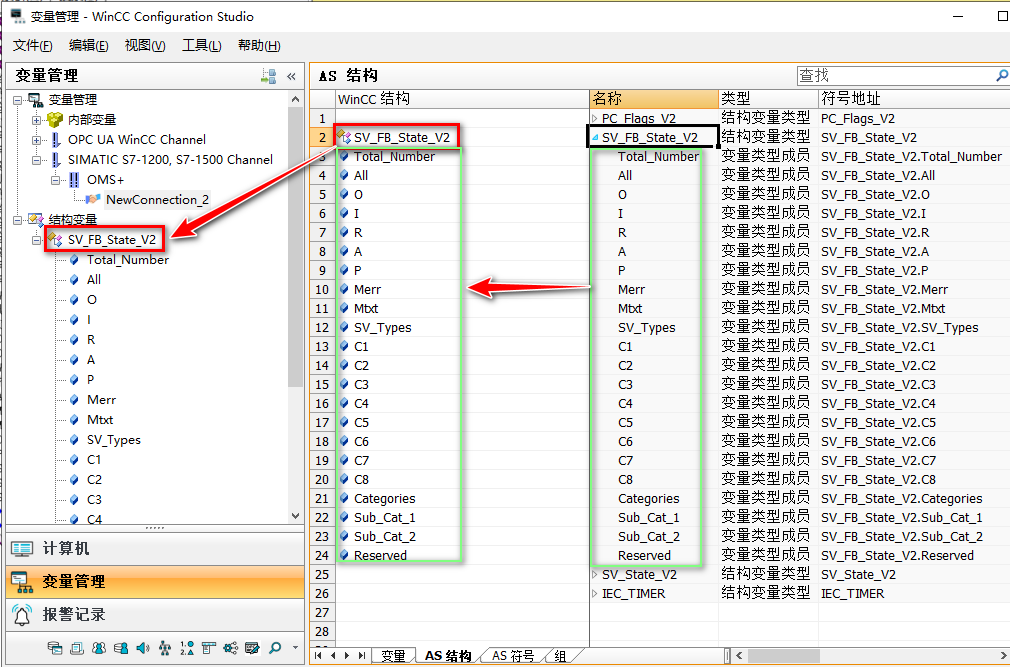
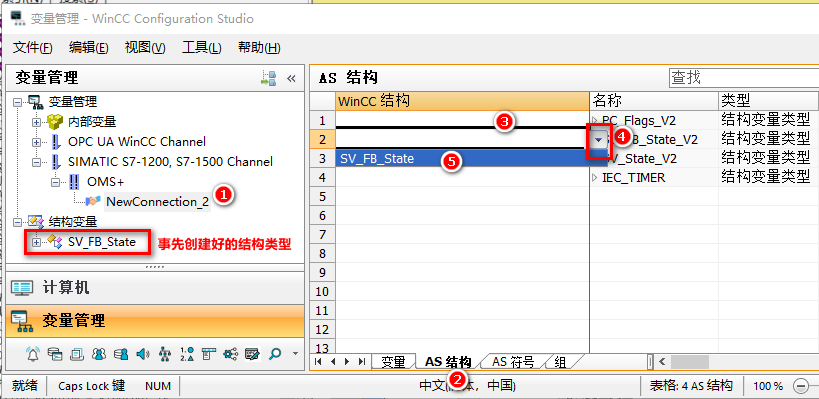
方法二:为 AS 结构变量分配 WinCC 结构类型。
选择一个事先在 WinCC 变量管理器中创建的已有的结构类型。
4、访问 WinCC 变量管理器中的 AS 结构变量:
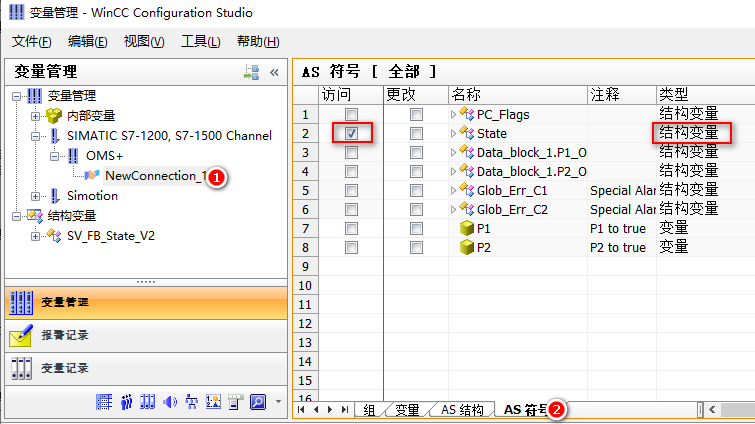
在“变量管理器”中选择“AS 符号”选项卡,勾选“访问”,包含的成员变量会自动激活。
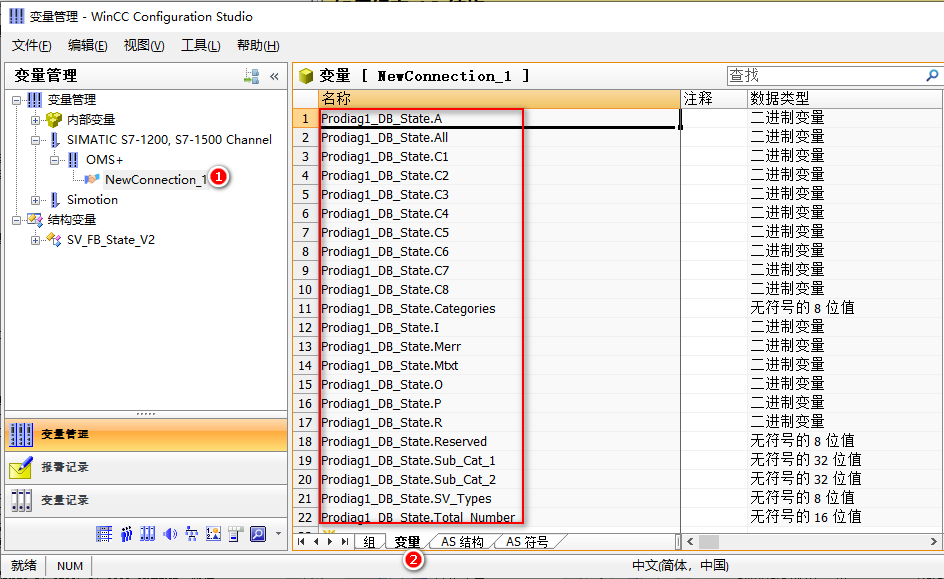
5、AS 结构变量将在 WinCC 变量管理器中创建为结构变量。

- 评论
更多
-
分享
扫码分享
- 收藏 收藏
- 点赞 点赞
- 纠错 纠错








{{item.nickName}}