















 西门子官方商城
- {{item.name}}
更多

控制V90PN-105报文

发布时间:2025年12月12日
- 2
- 1291
本章节讲解 S7-1200 G2 使用工艺对象通过 105 报文做定位控制来控制 V90 PN
1.概述
本文档主要介绍了如何使用 S7-1200 G2 PLC 连接 SINAMICS V90 PN伺服驱动系统,通过工艺对象的方式实现位置控制。在 TIA Portal 中使用硬件支持包(HSP)来配置 SINAMICS V90 PN,采用速度控制方式,使用西门子报文 105。在 S7-1200 G2 中组态定位轴工艺对象,并编写位置控制的简单程序。
系统的结构如图1.1所示:
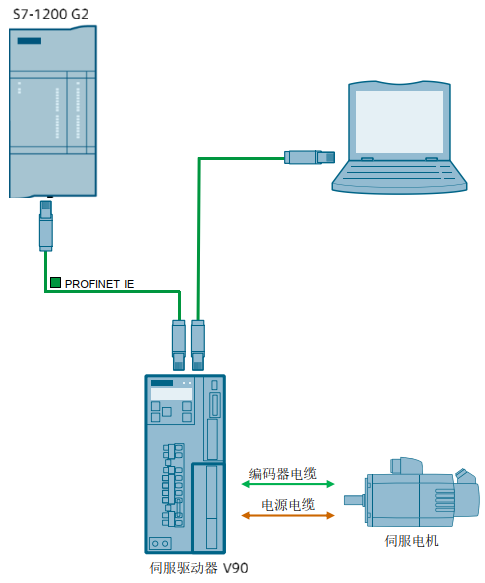
图1.1 硬件结构图
本应用例程中包含以下主要组件,参考表1-1和1-2所示。
表1-1 硬件组件
| 名称 | 订货号 | 固件版本 |
| CPU 1214C DC/DC/DC | 6ES7 214-1AH50-0XB0 | V1.0.2 |
| SINAMICS V90 PN | 6SL3 210-5FB10-1UF0 | V1.5 |
| SIMOTICS S-1FL6 电机 | 1FL6 024-2AF21-1AA1 |
表1-2 软件组件
| 名称 | 版本 | 备注 |
| STEP 7 Professional | V20 Update4 | |
| HSP_V20_0185_002_Sinamics_V90_PN | V20 | HSP0185 |
说明:
(1)TIA Portal V20 需要单独安装 V90 PN 的硬件支持包,需要到 SiPortal 网站下载:面向 TIA Portal 中硬件目录的支持包 (HSP)
(2)硬件支持包的安装不在本文档介绍范围内,请参考视频:HSP 手动安装
2.配置和参数设置
2.1 组态 SINAMICS V90 PN
(1)新建项目后,在右侧硬件目录中找到 V90 PN 对应的型号和版本号,添加到网络视图,如图2.1所示。
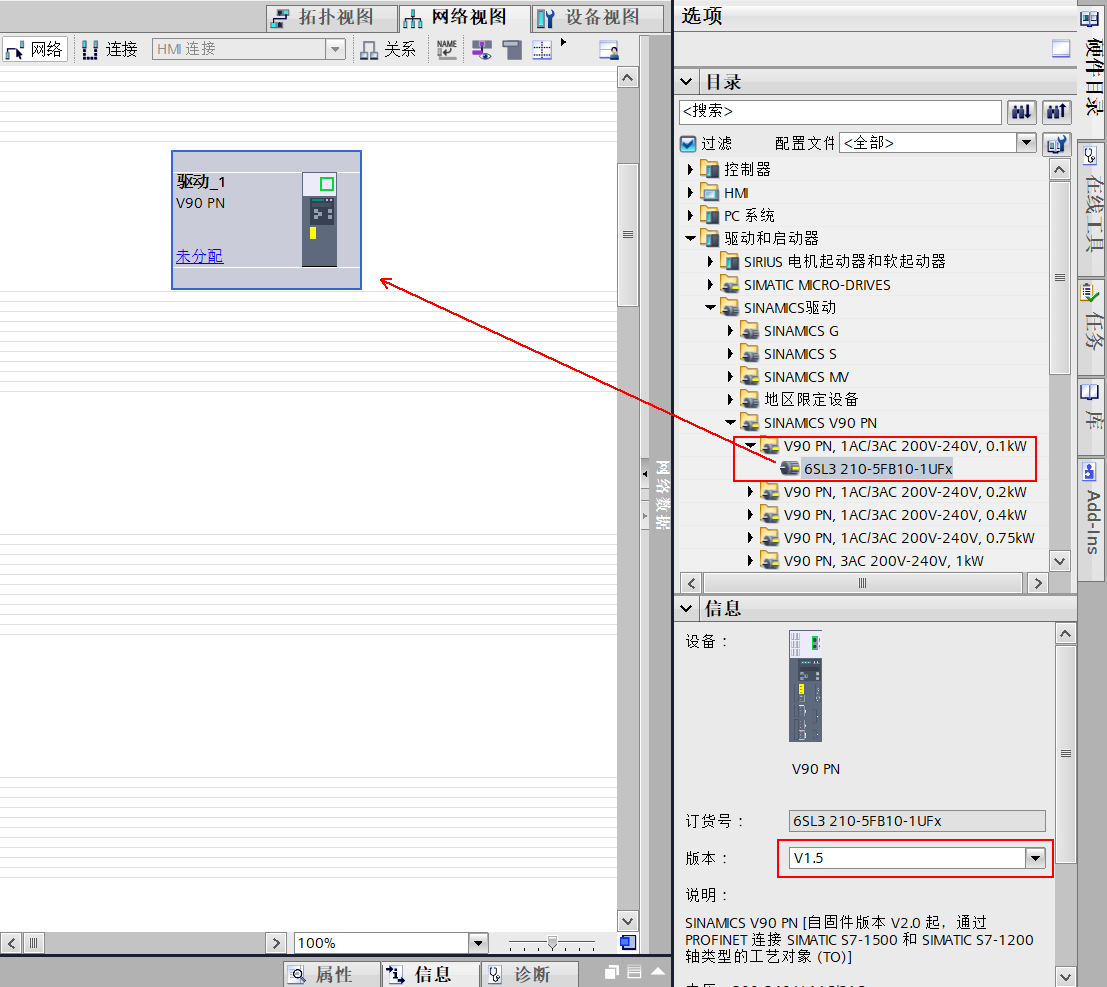
图2.1 添加 V90 PN
(2)设置 IP 地址和 PROFINET 设备名称,如图2.2所示。
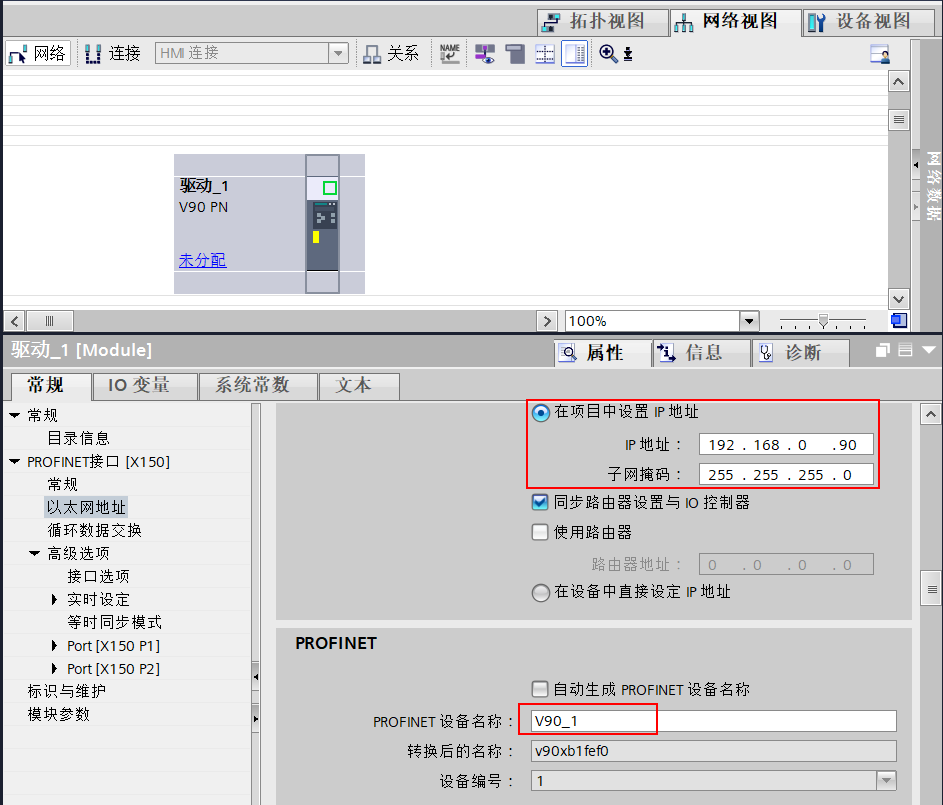
图2.2 设置 PROFINET 接口参数
(3)在循环数据交换中将报文设置为“西门子报文 105”,如图2.3所示。
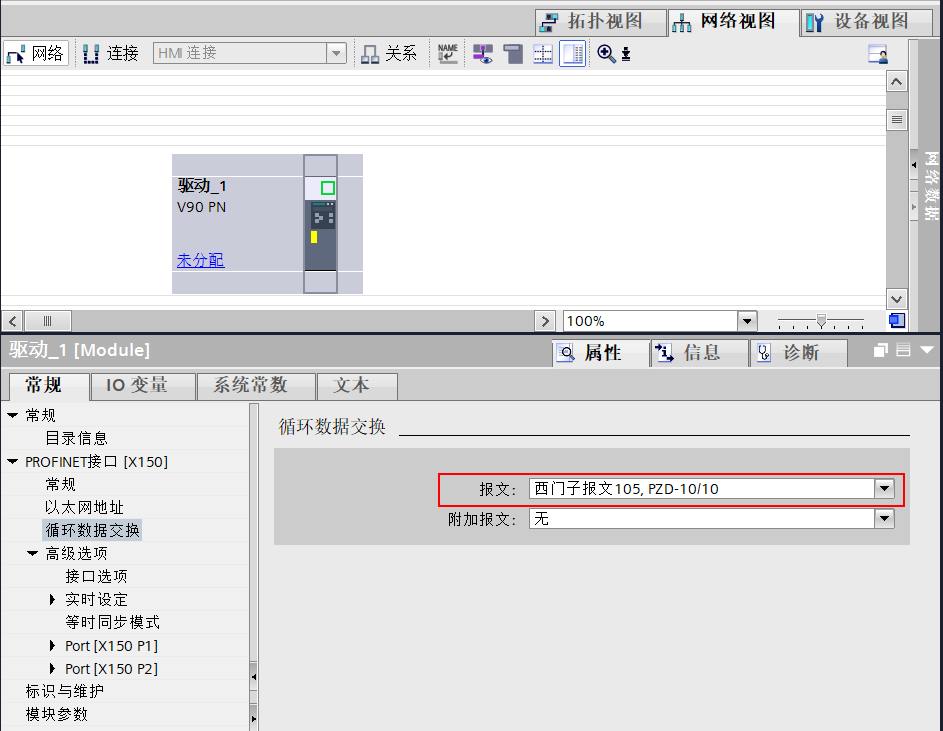
图2.3 报文设置
(4)设置电机和编码器,选择控制模式
在左侧项目树中“未分组的设备”里找到刚添加的 V90 PN,点击“参数”:选择 V90 PN 连接的电机型号, 控制模式选为“转速控制”,如图2.4所示。
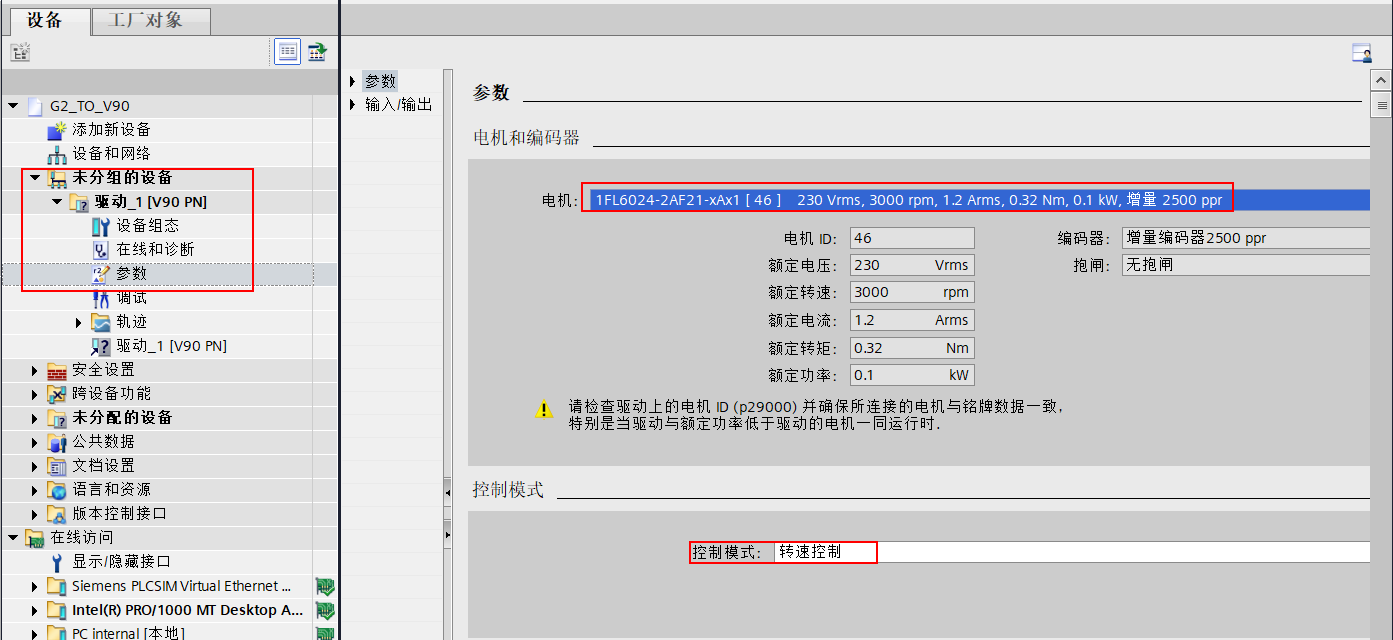
图2.4 电机和编码器参数
(5)在线分配 V90 PN 的 IP 地址和设备名称
在左侧项目树中“在线访问”里找到计算机所使用的网卡,双击“更新可访问的设备”,扫描到 V90 PN 设备。双击“在线和诊断”在“功能”菜单,将前面设置的 IP 地址和 PROFINET 设备名称分配到 V90 PN,如图2.5和2.6所示。
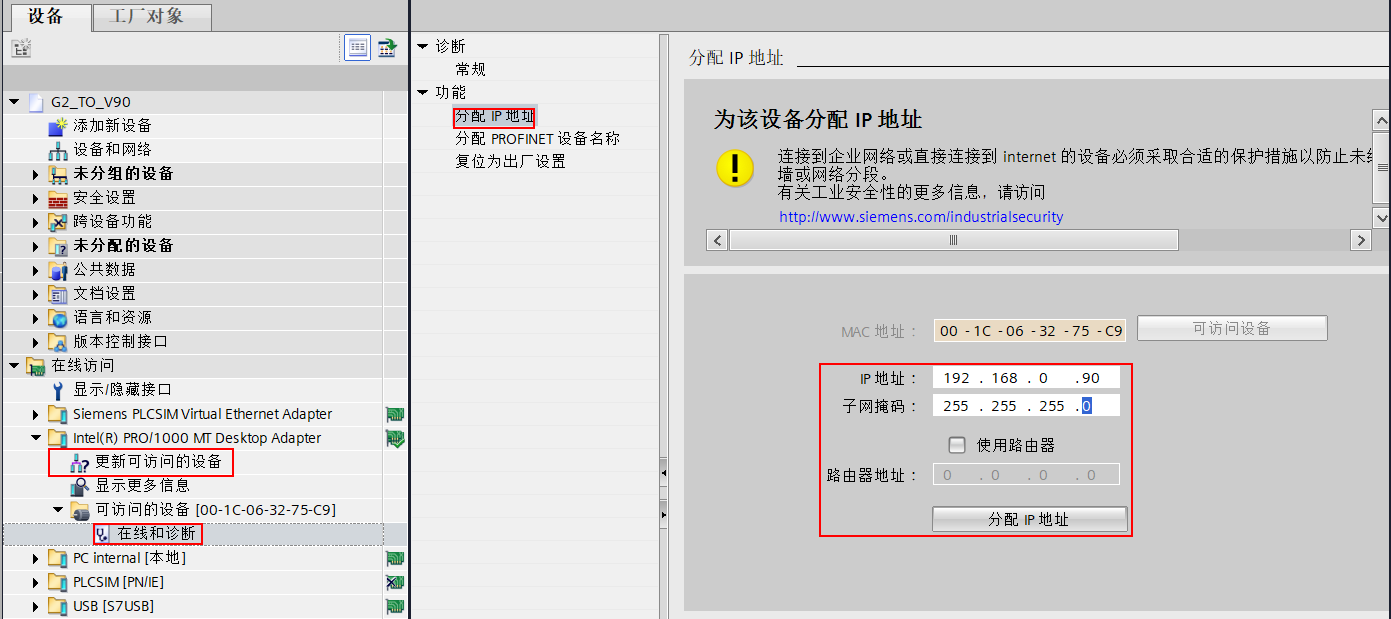
图2.5 分配IP地址
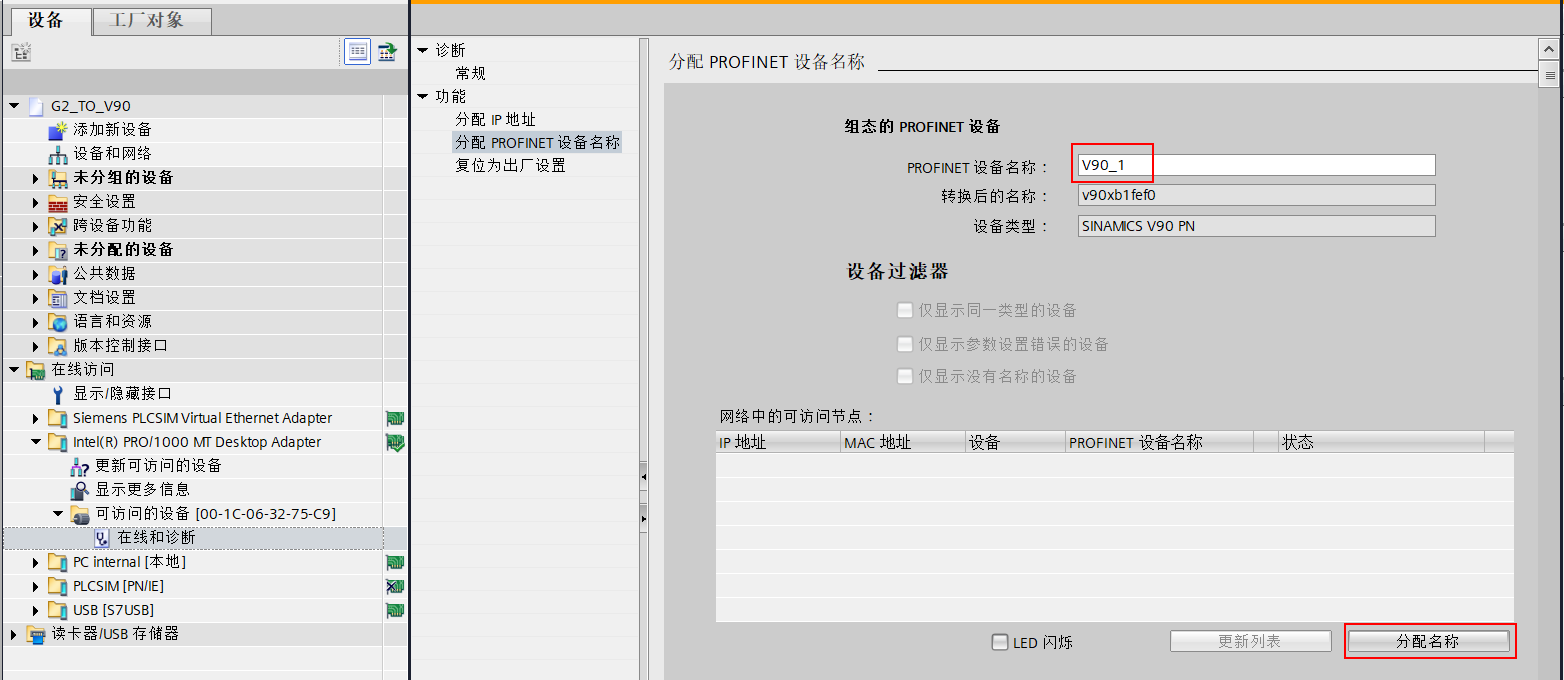 图2.6 分配设备名称
分配成功后,再次双击“更新可访问的设备”,可以显示 V90 PN 的名称和 IP 地址,如图2.7所示。
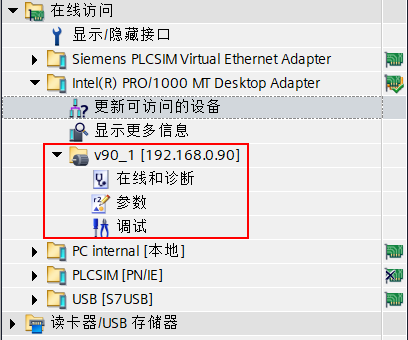
图2.7 分配成功
(6)通过选项菜单中的“下载到设备”将参数设置下载到 V90,如图2.8所示。
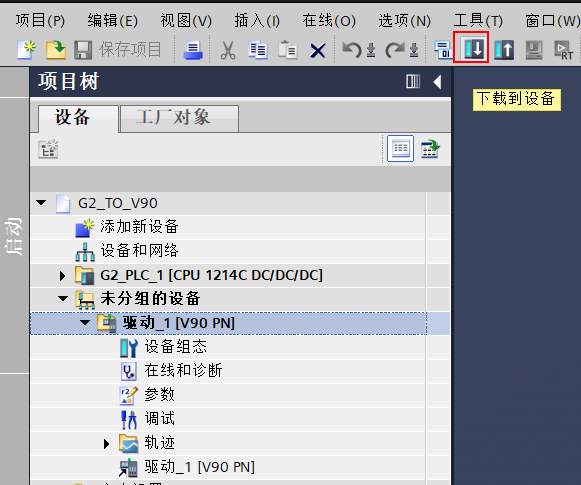
图2.8 分配成功
(7)在线调试和优化 V90 PN
1)选择 V90 PN 设备,然后鼠标右键菜单选择“转至在线”,如图2.9所示。
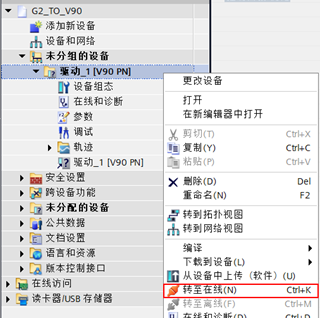
图2.9 V90 PN 转至在线
2)双击“调试”,然后在“控制面板/优化”中选择“优化”界面,点击按钮“激活”主控权,如图2.10所示。
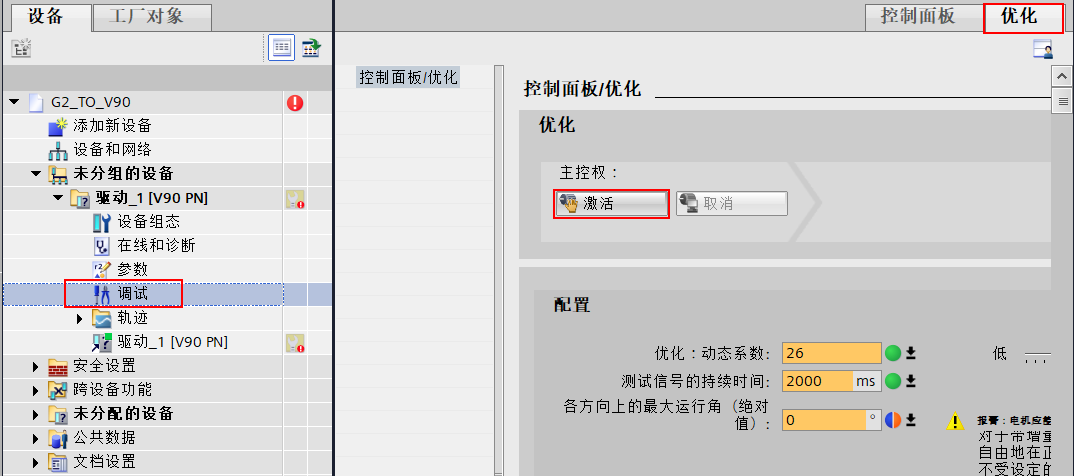
图2.10 进入优化界面
3)点击“启动优化”,等待电机优化开始。优化结束后,将新的动态值保存到 V90 PN 中,如图2.11所示。
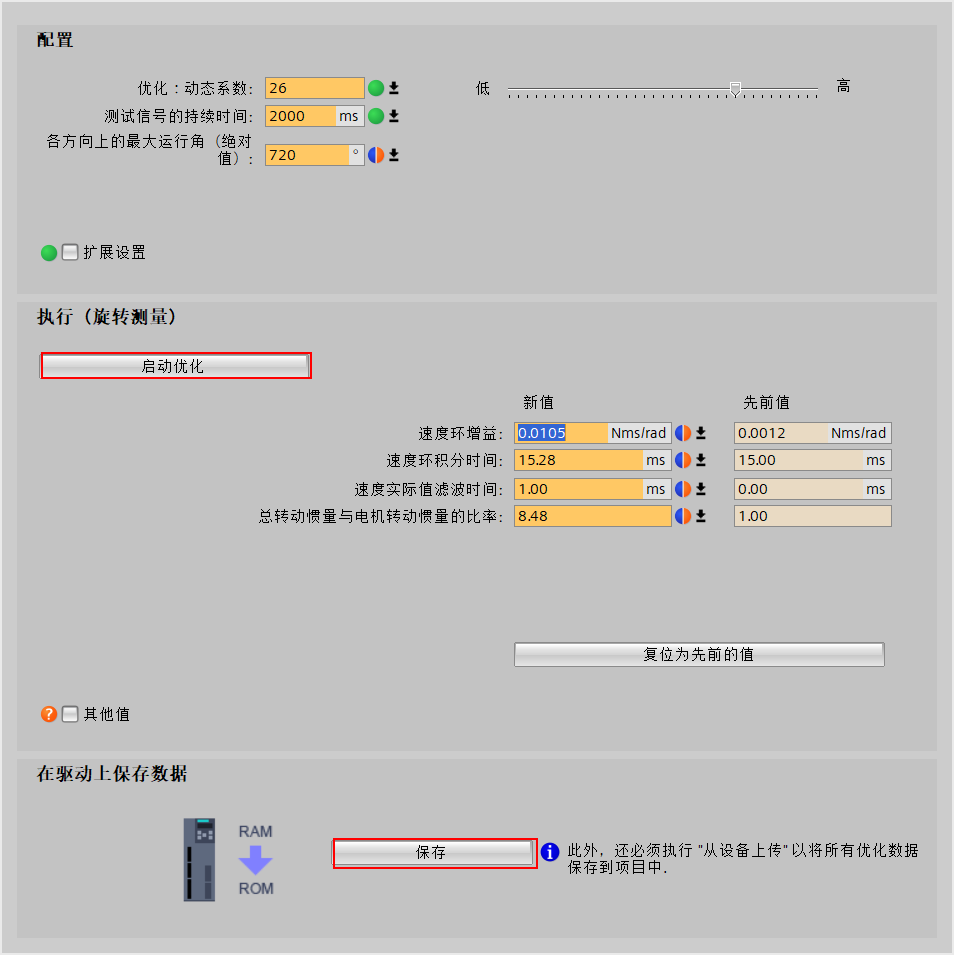
图2.11 优化并保存数据
(8)点击“从设备中上传”将 V90 PN 内的参数值保存到离线项目中,如图2.12所示。
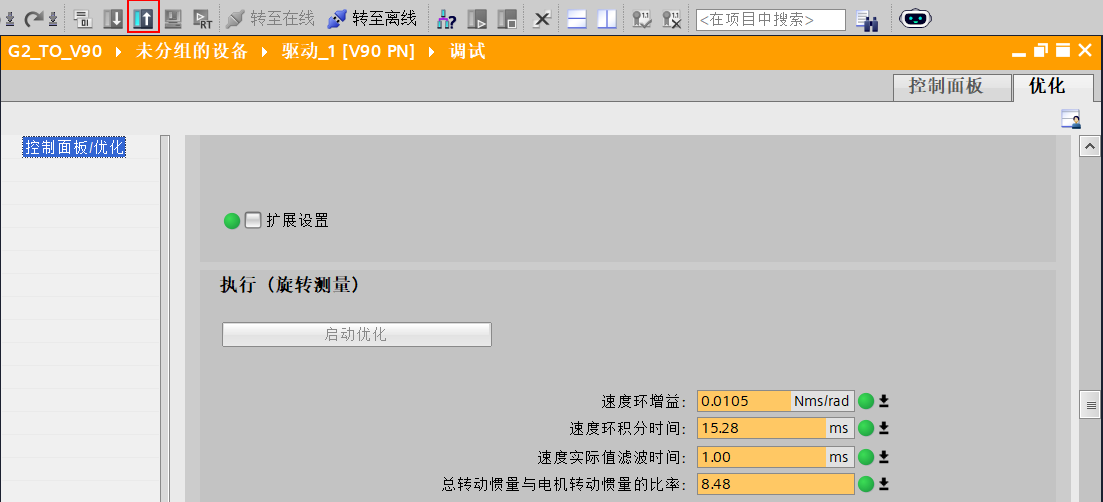
图2.12 保存数据到离线项目
2.2 组态 PLC 和设置 PROFINET
(1)在项目树中双击节点“添加新设备”,在设备列表中找到 S7-1200 G2 CPU 订货号,将其添加到项目中,如图2.13所示。
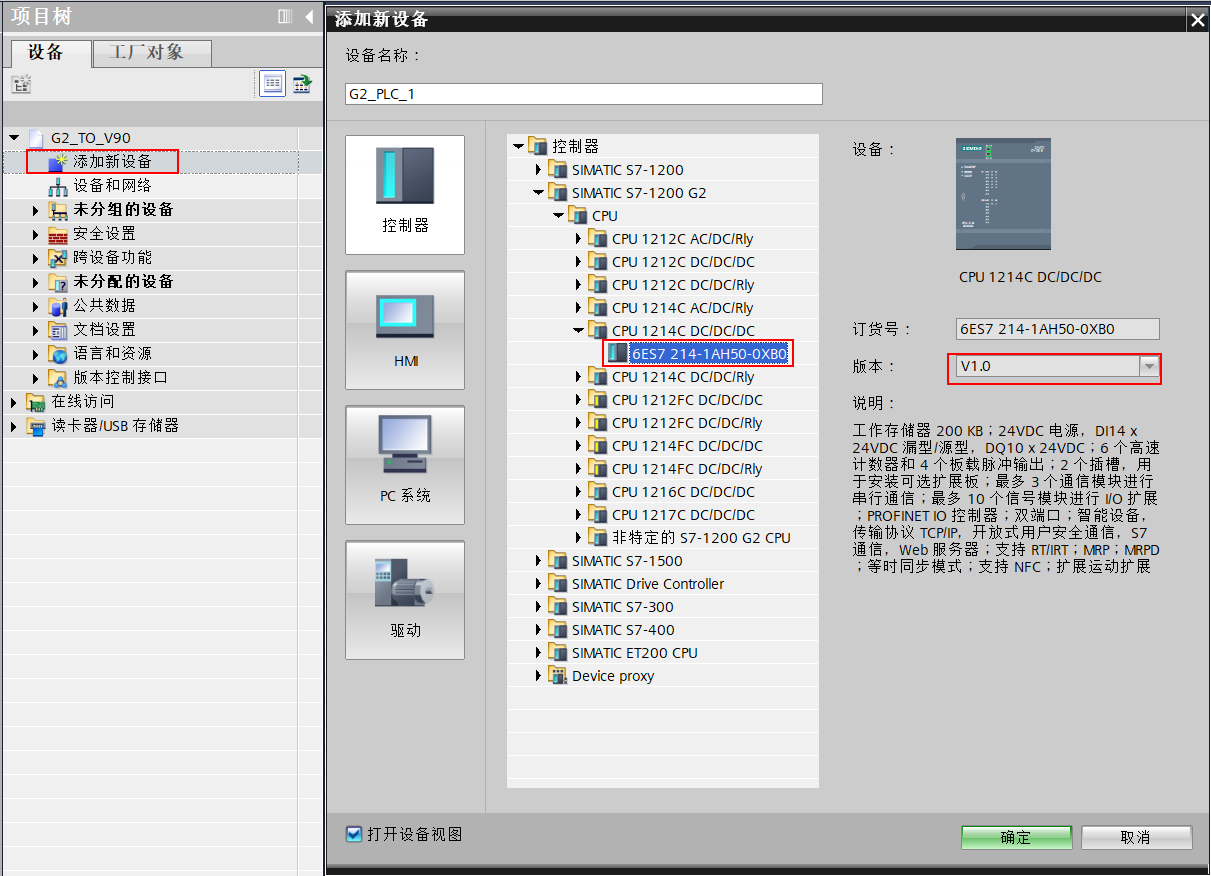
图2.13 添加 S7-1200 G2
(2)本示例主要是介绍运动控制方面的功能,不涉及安全功能,因此在 PLC 安全设置向导中,取消激活“保护机密的 PLC 数据”和选择“禁用访问控制”外,其他都采用默认设置,如图2.14-2.15所示。
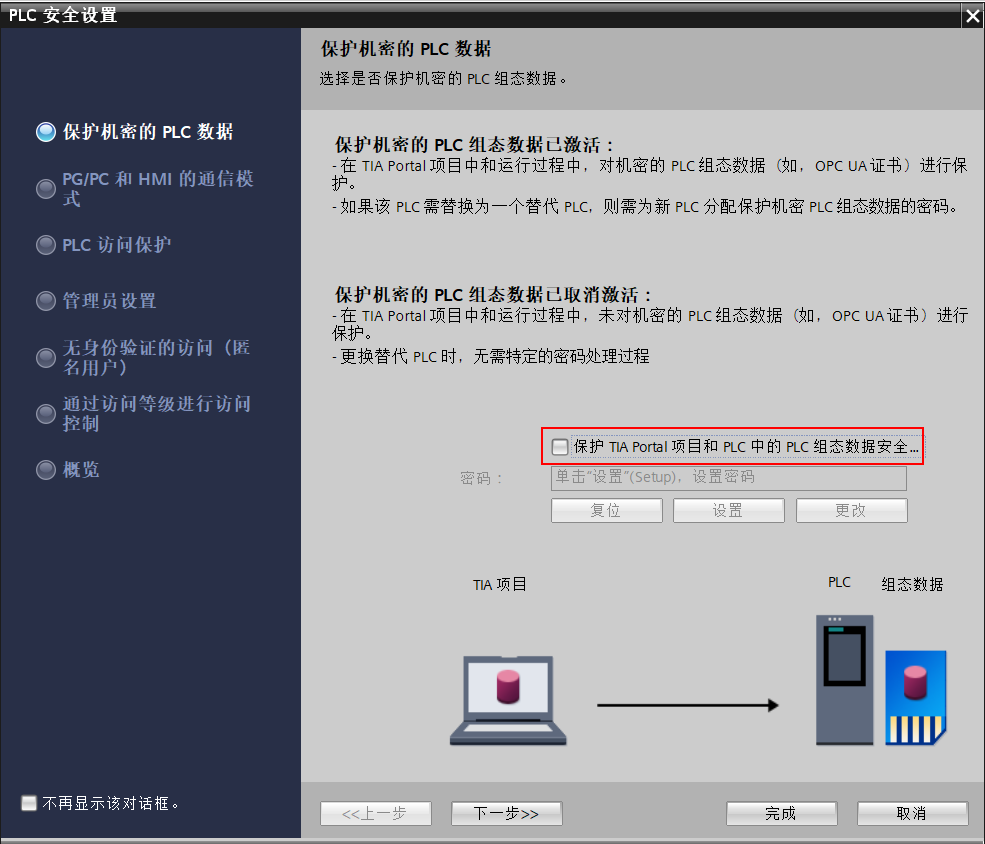
图2.14 保护机密的 PLC 组态数据取消激活
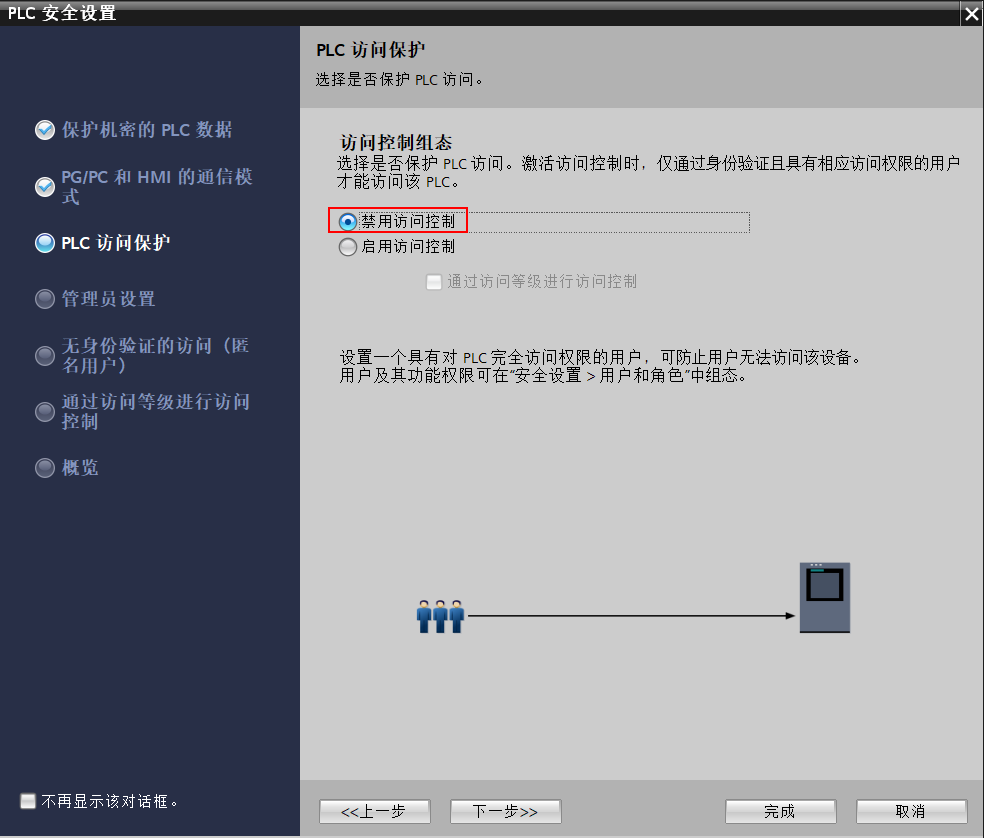
图2.15 禁用访问控制
(3)设置 CPU 的 PROFINET 接口
1)选择“以太网地址”,新建子网“PN/IE_1”,CPU 的 IP 地址,如图2.16所示。
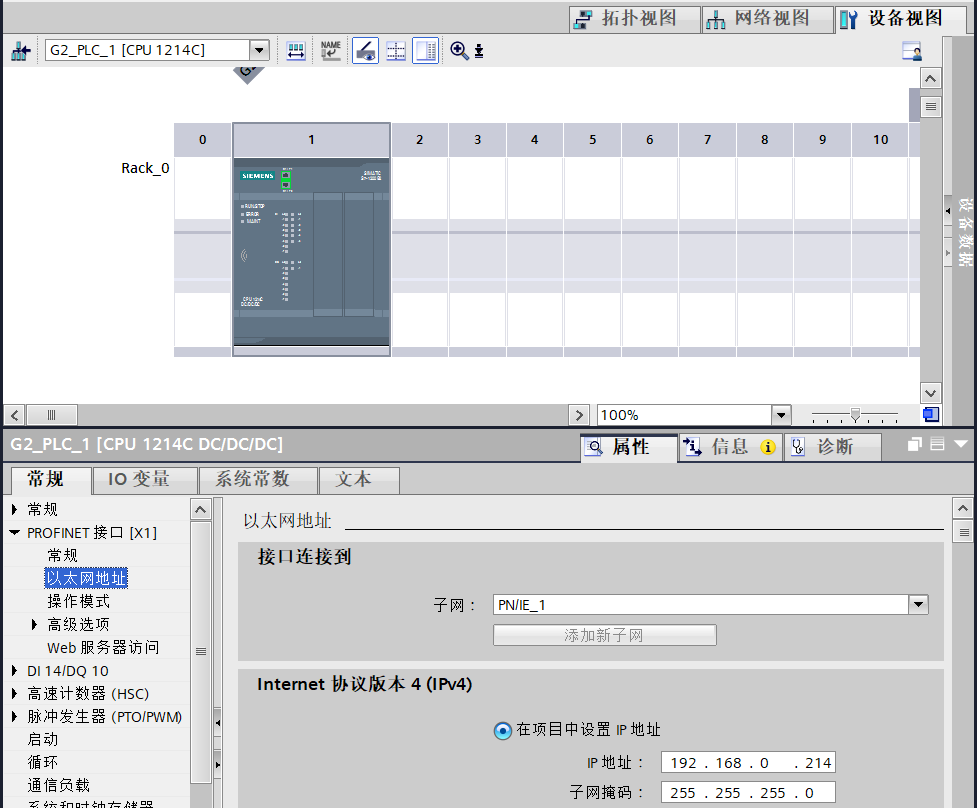
图2.16 设置以太网地址
2)示例中 V90 PN 使用标准报文 105,要求 PROFINET 采用等时同步,因此在“实时设定”里将 CPU 选择为“同步主站”,如图2.17所示。
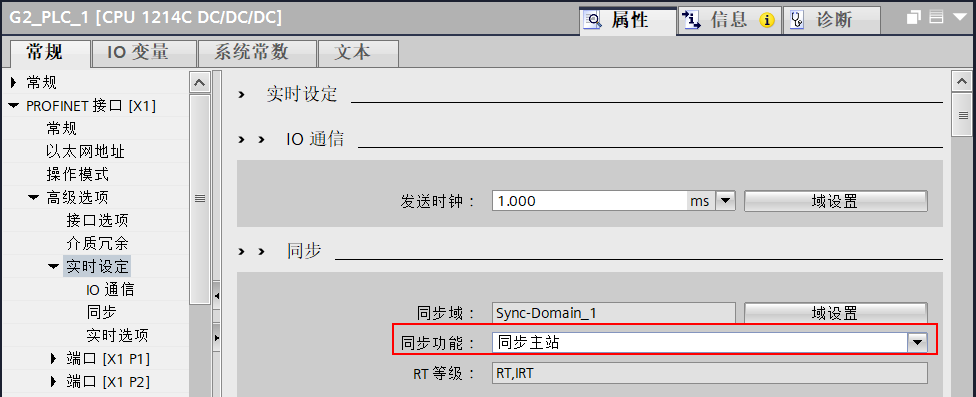
图2.17 同步主站
(4)连接 V90 PN 和 S7-1200 G2
在“网络视图”点击 V90 PN 处的“未分配”,在“选择 IO 控制器”列表中选择 S7-1200 G2 的 PROFINET 接口,如图2.18所示。
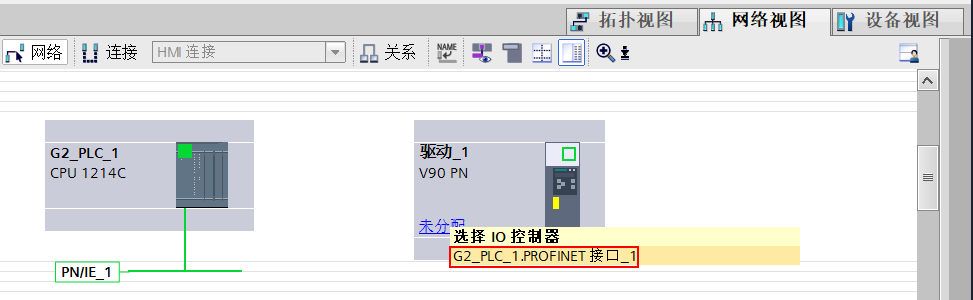
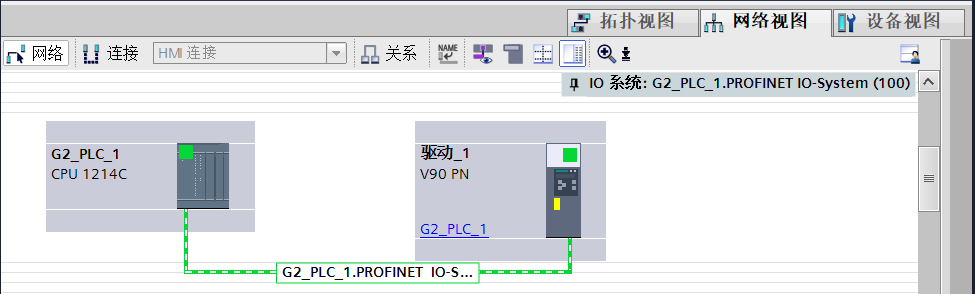
图2.18 连接 V90 PN 和 S7-1200 G2
5)配置 V90 PN 和 S7-1200 G2 之间的拓扑
采用 PROFINET 等时同步模式必须配置设备之间的拓扑连接(设备之间的网线连接关系),在本例中,S7-1200 G2 CPU 的 X1 端口 2 和驱动 V90 PN 的端口 2 相连。切换到“拓扑视图”利用拖放操作按实际接线配置拓扑,如图2.19所示。
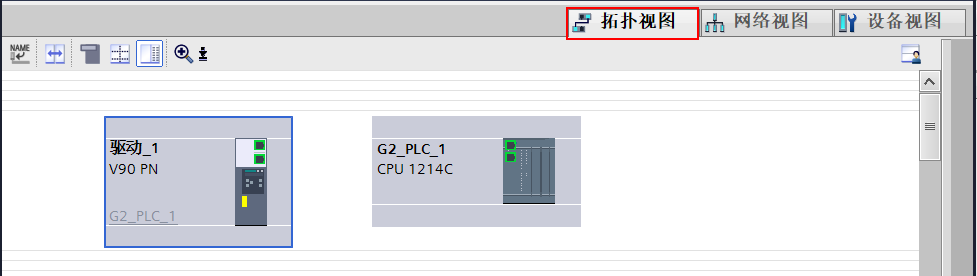
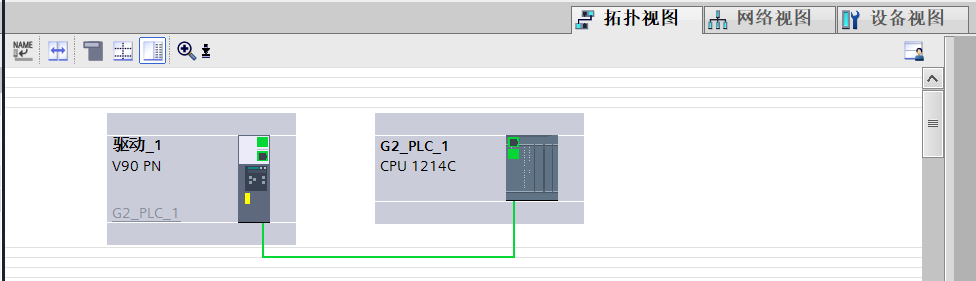
图2.19 连接拓扑
(6)V90 PN 的等时同步设置
1)进入“设备视图”,在 V90 PN 的 PROFINET 接口下,进入“同步”属性,选择RT等级为“IRT”,如图2.20所示。
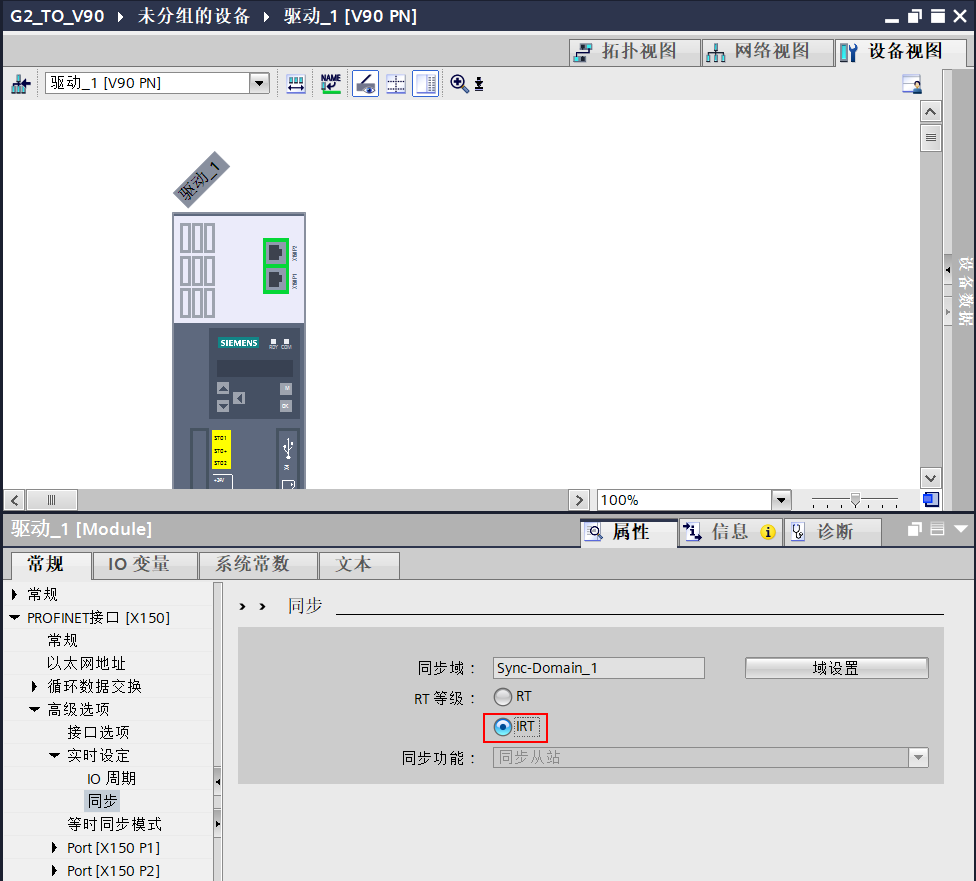
图2.20 选择 RT 等级
2)进入“等时同步模式”属性,确认已经勾选“等时同步模式”,如图2.21所示。
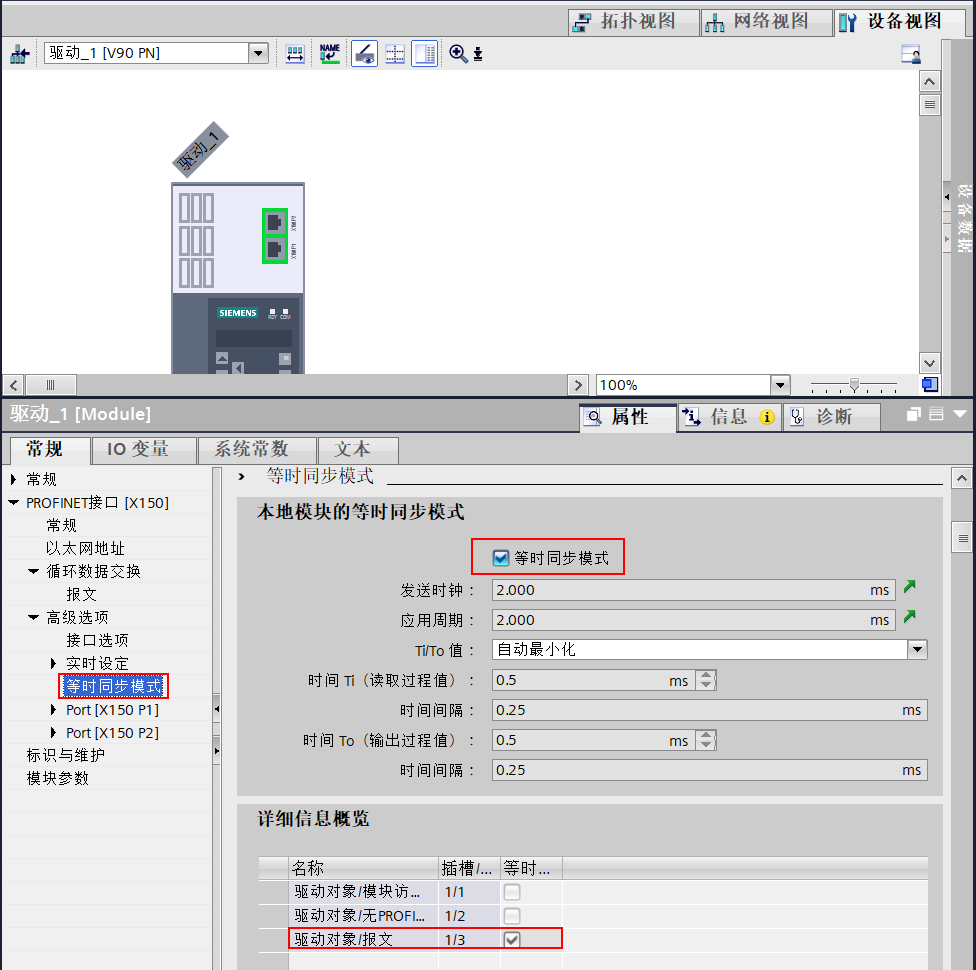
图2.21 激活等时同步模式
3)将标准报文 105 的实际值和设定值的 IO 地址分配给组织块“MC_Servo”。进入“报文”属性,点击“创建”进入“添加新块”界面,选择“MC_Servo”然后确定,如图2.22-2.24所示。
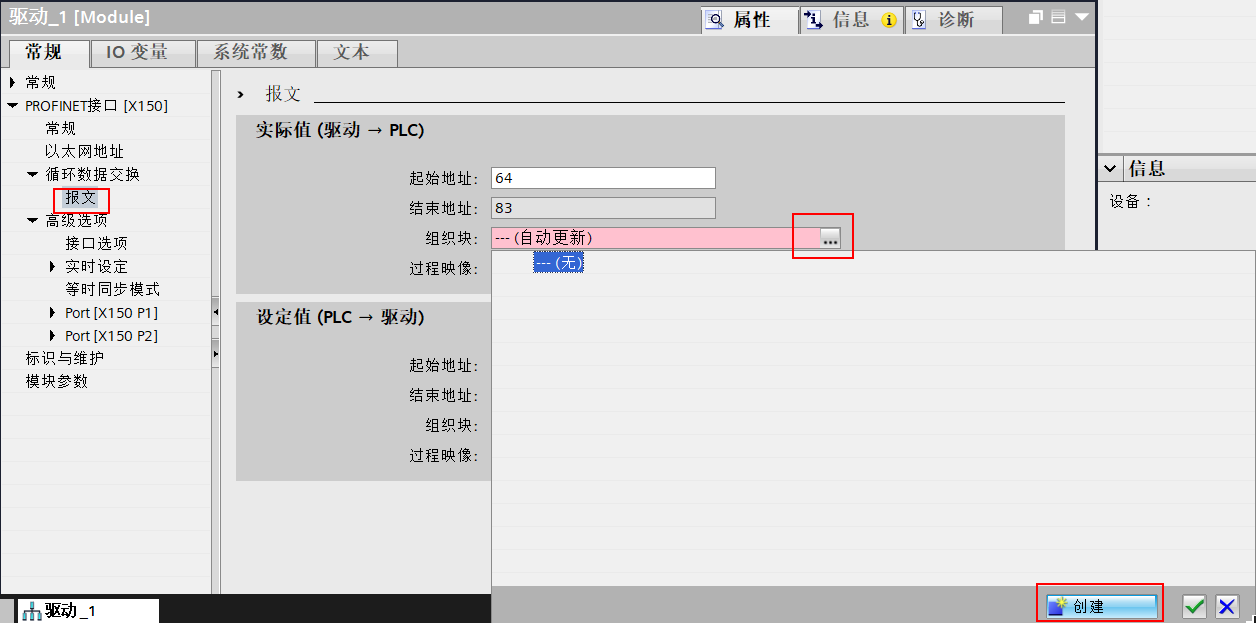
图2.22 创建组织块
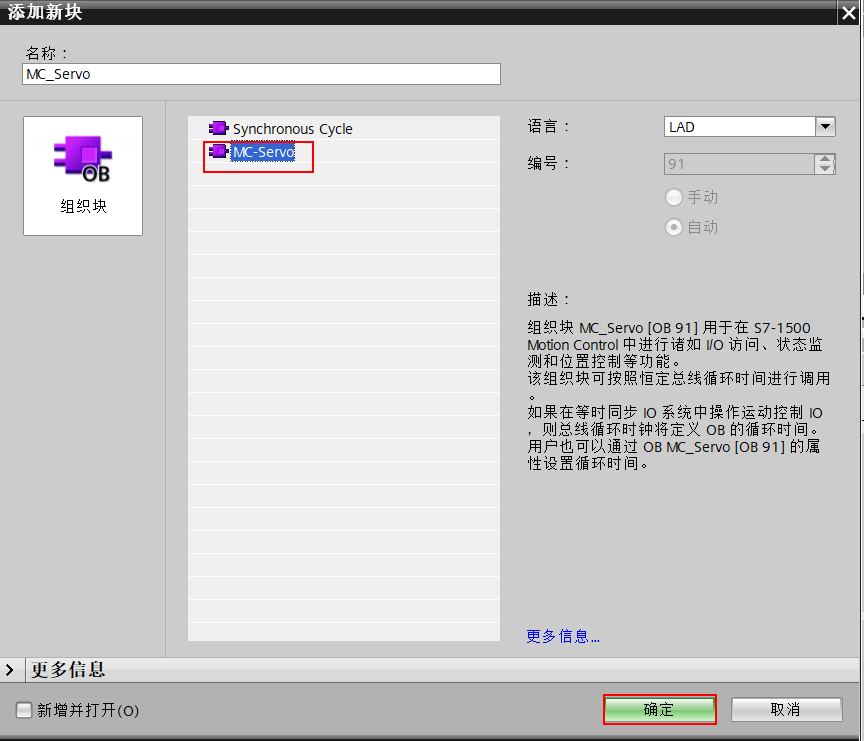
图2.23 创建 MC_Servo 组织块
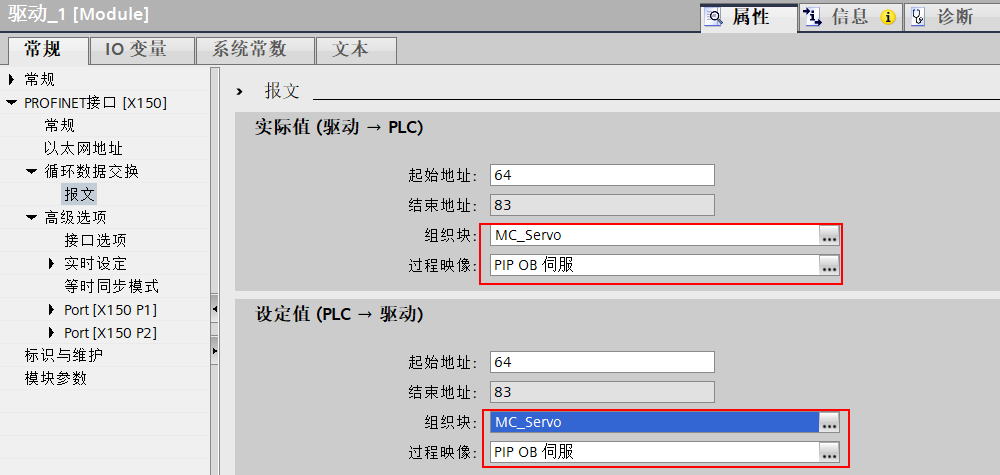
图2.24 报文分配组织块
(7)设置 OB91 的属性
在左侧项目树中,右键点击“MC_Servo[OB91]”,弹出的对话框中选择“属性”。随后在“周期”属性页中选择“同步到总线”,在“发送时钟的来源”下拉框中,选择“PROFINET IO-System(100)”,如图2.25-2.26所示。
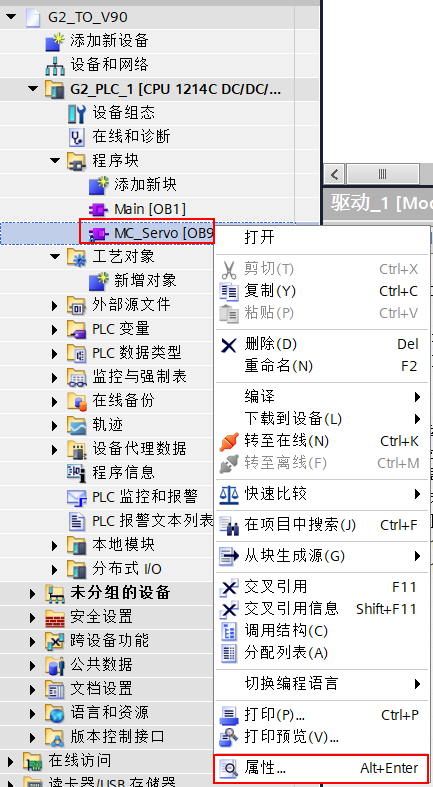
图2.25 选择 OB91 属性
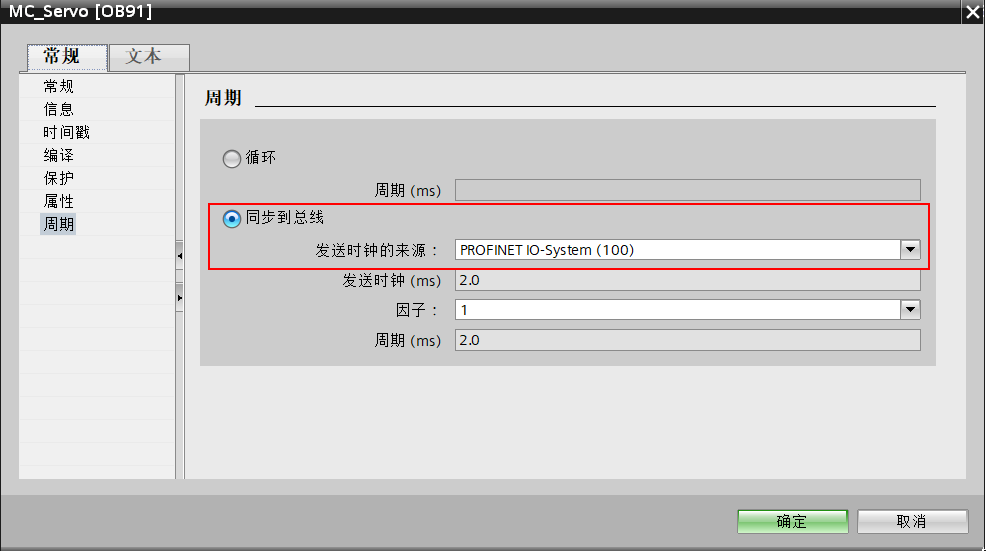
图2.26 同步到总线
2.3 创建和配置定位轴工艺对象
(1)在左侧项目树中“工艺对象”下双击“新增对象”,添加一个新对象,如图2.27所示。
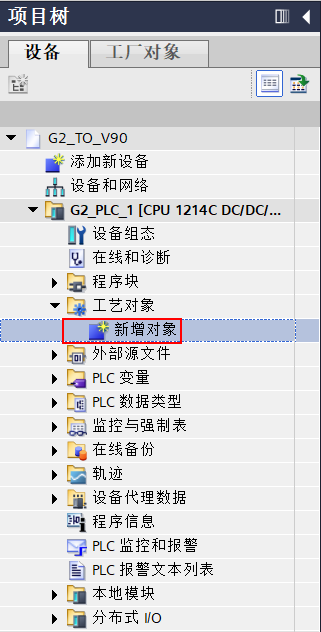
图2.27 新增工艺对象
(2)在“运动控制”列表中选择“TO_PositioningAxis”,如图2.28所示。
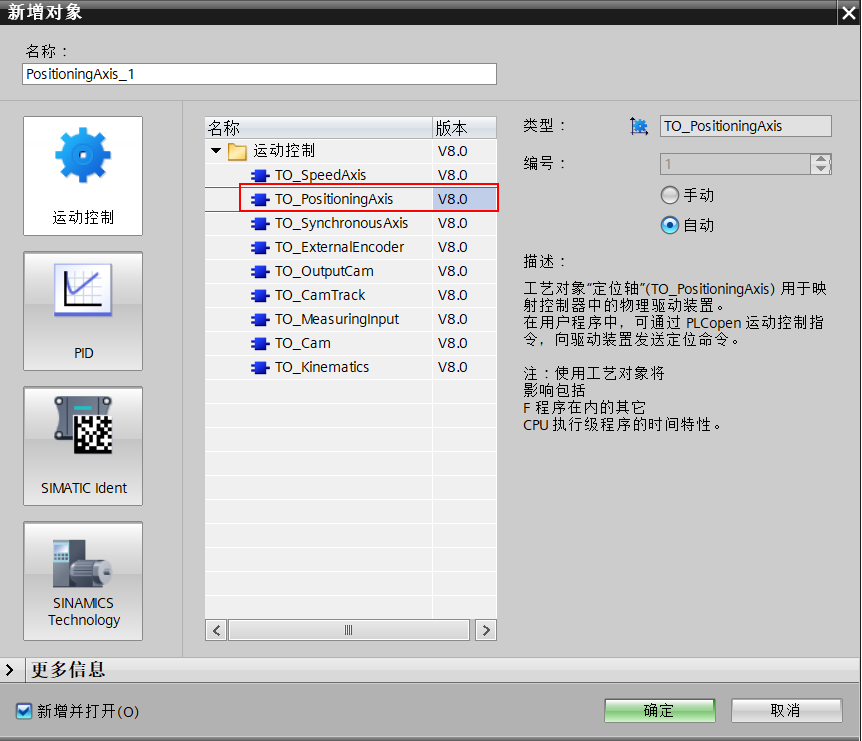
图2.28 添加定位轴工艺对象
(3)成功添加后,定位轴的配置面板自动打开,需要逐步完成配置。首先“基本参数”界面,轴类型为“线性”,其他参数采用默认设置即可,如图2.29所示。
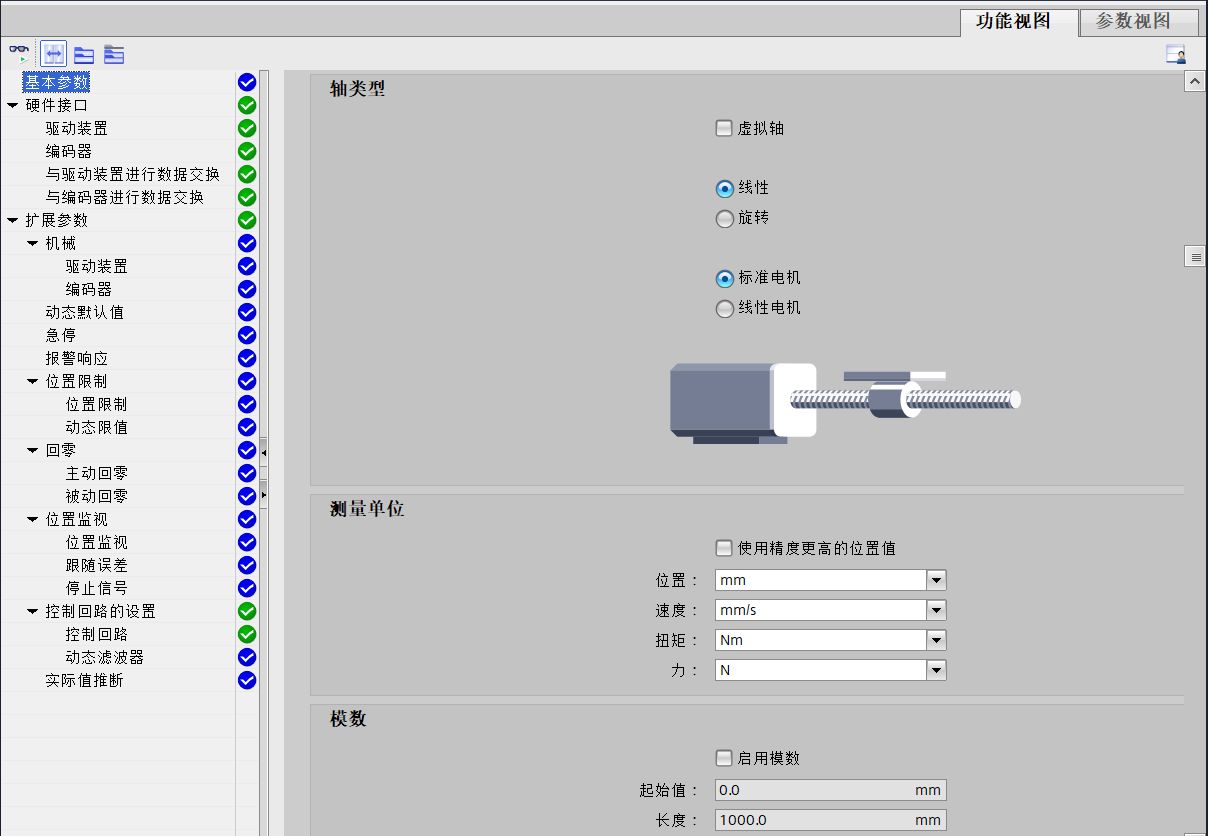
图2.29 轴基本参数
(4)在“硬件接口”配置驱动装置,如图2.30所示。
驱动类型:“PROFIdrive”
驱动装置:“驱动_1”(前面配置的 V90 PN 设备)
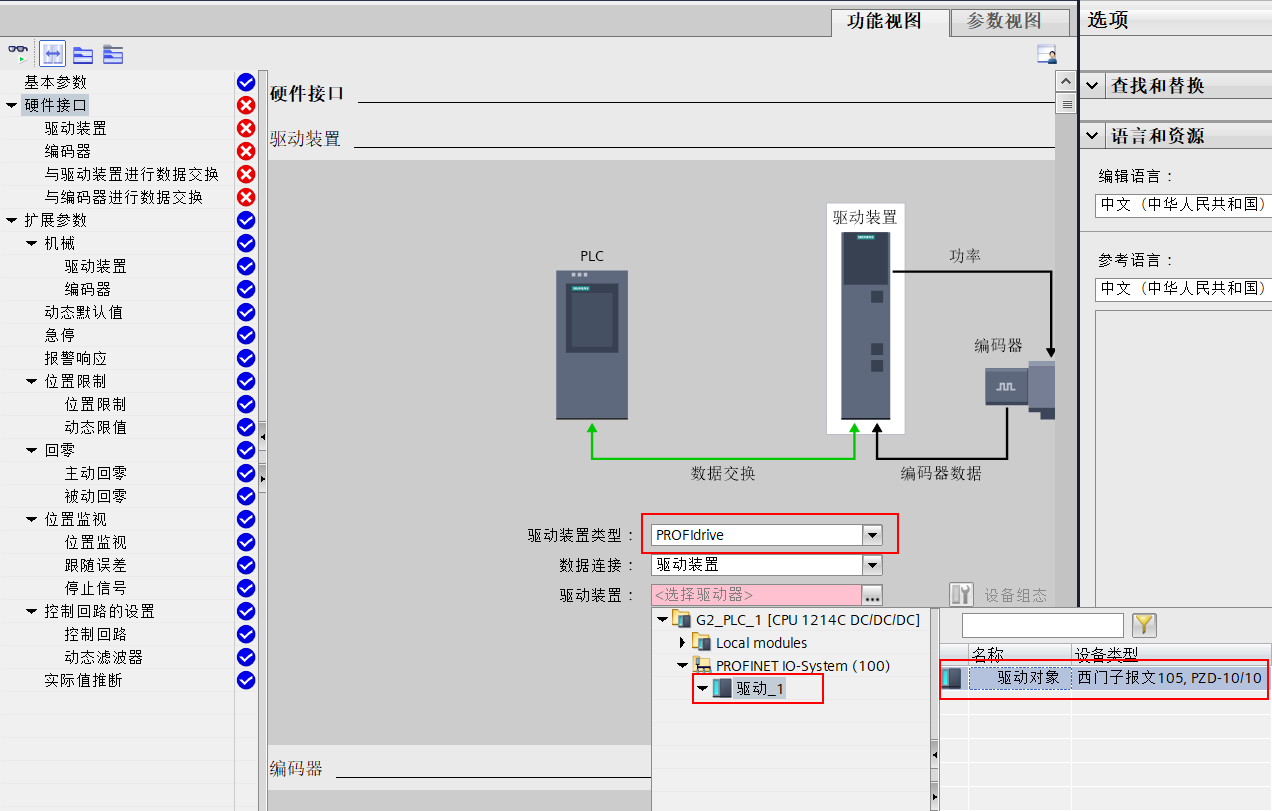
图2.30 选择驱动装置
在“与驱动装置进行数据交换”界面:驱动装置报文自动选择“标准报文 105”,分别勾选“组态过程中自动应用驱动值(离线)”和“运行时自动应用驱动值 (在线)”,如图2.31所示。
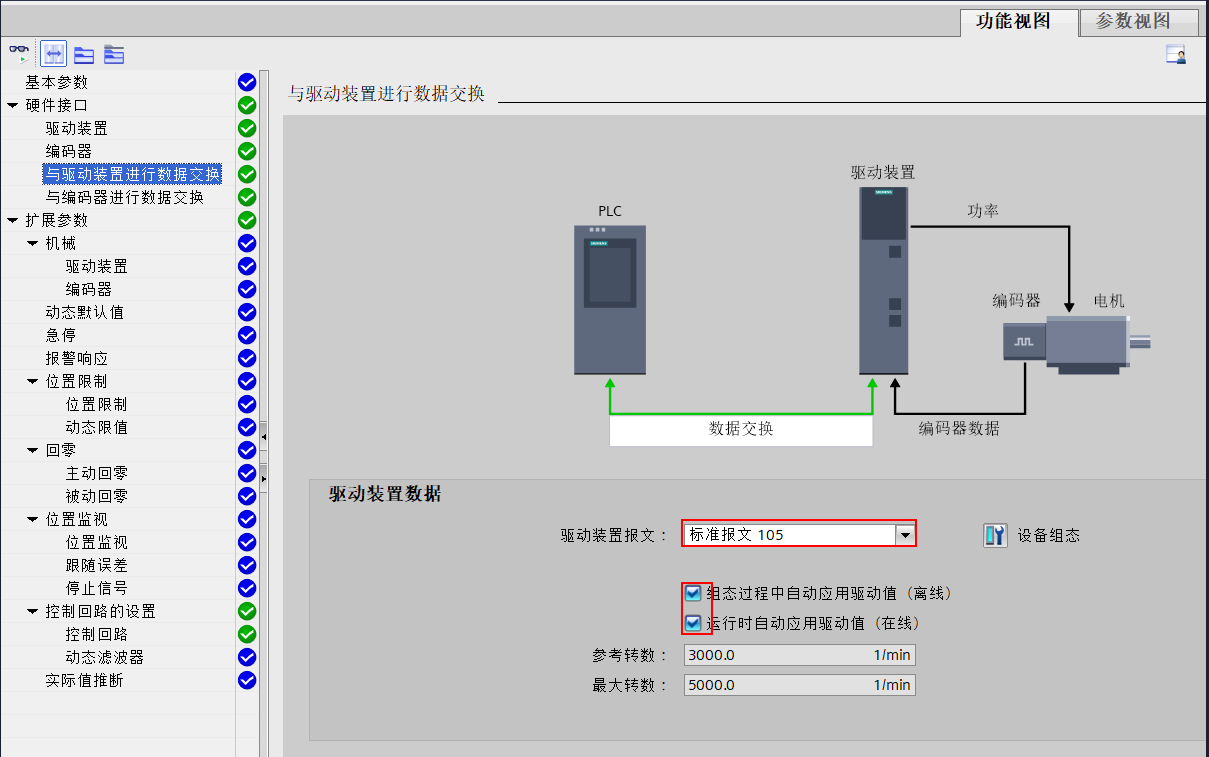
图2.31 驱动装置数据
(5)配置编码器参数,选择“启动时的编码器”为“编码器 1”。在“编码器1”处勾选“使用编码器”,“编码器”选择框的列表中选择“驱动装置报文的编码器”(采用 V90 PN 提供的标准报文 105 中的编码器值)。编码器 2-4 不使用,如图2.32所示。
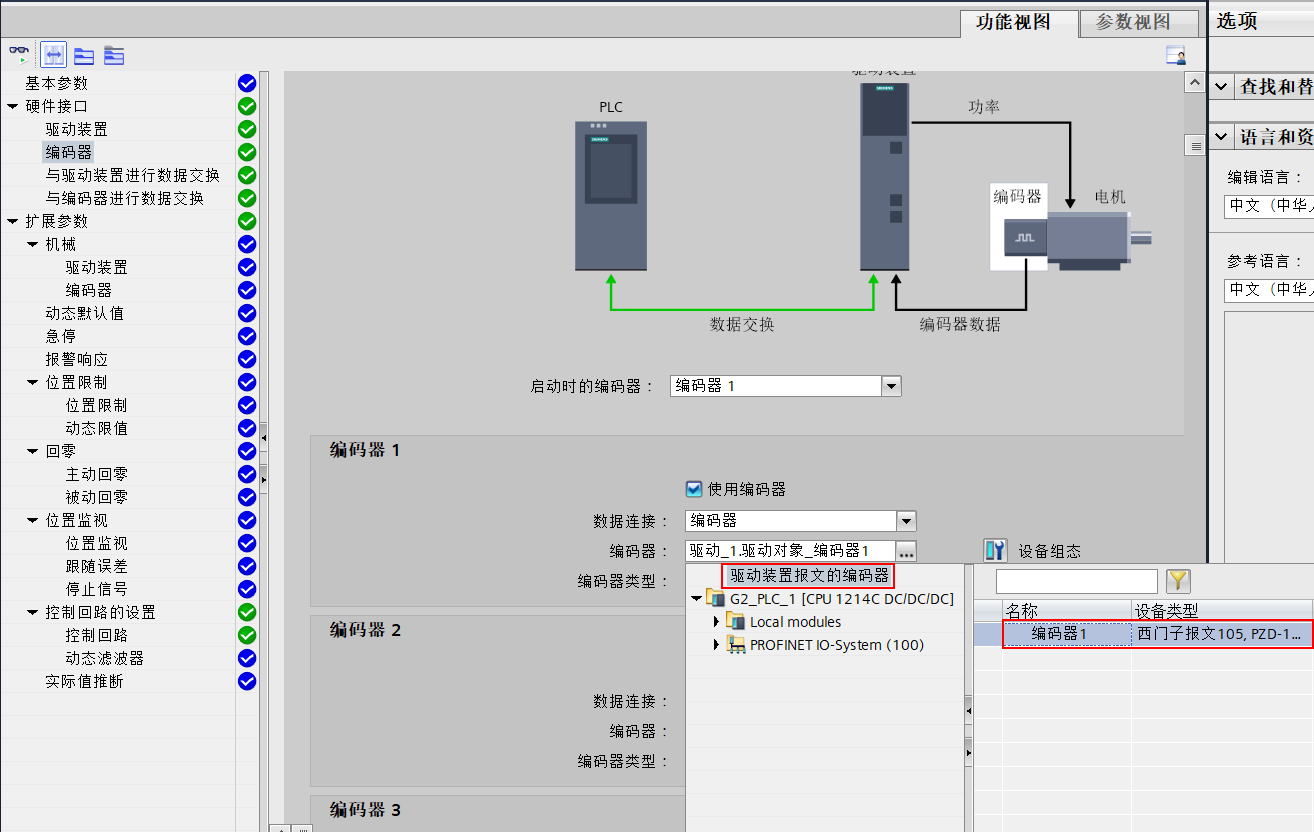
图2.32 使用驱动装置报文的编码器
在“与编码器进行数据交换”界面:编码器报文自动选择“标准报文 105”,分别勾选“组态过程中自动应用编码器值(离线)”和“运行时自动应用编码器值 (在线)”,如图2.33所示。
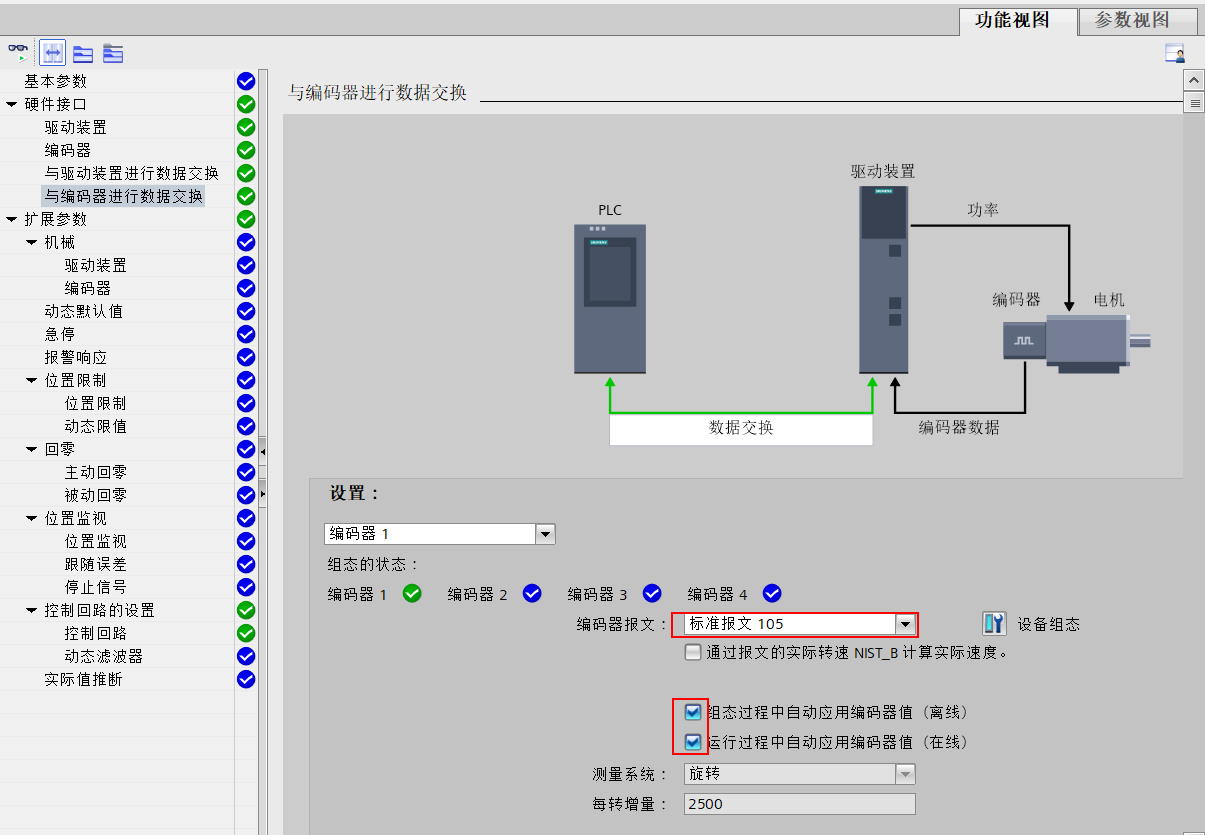
图2.33 编码器进行数据交换
(6)设置完成后,编译项目,下载到 PLC 中,按照组态拓扑使用网线连接 CPU1214C 的 P2 口和 V90 PN 的 P2 口。
(7)将项目转至在线,在左侧项目树中定位轴的下面,双击“调试”,进入“轴控制面板”。点击“激活”按钮获取控制权,点击“启用”按钮,使伺服驱动进入使能状态。可以在下拉列表中选择运行模式对轴进行简单调试。下半部分的轴状态栏会显示当前轴的状态还可以确认错误。控制面板使用方法请查看控制面板章节介绍
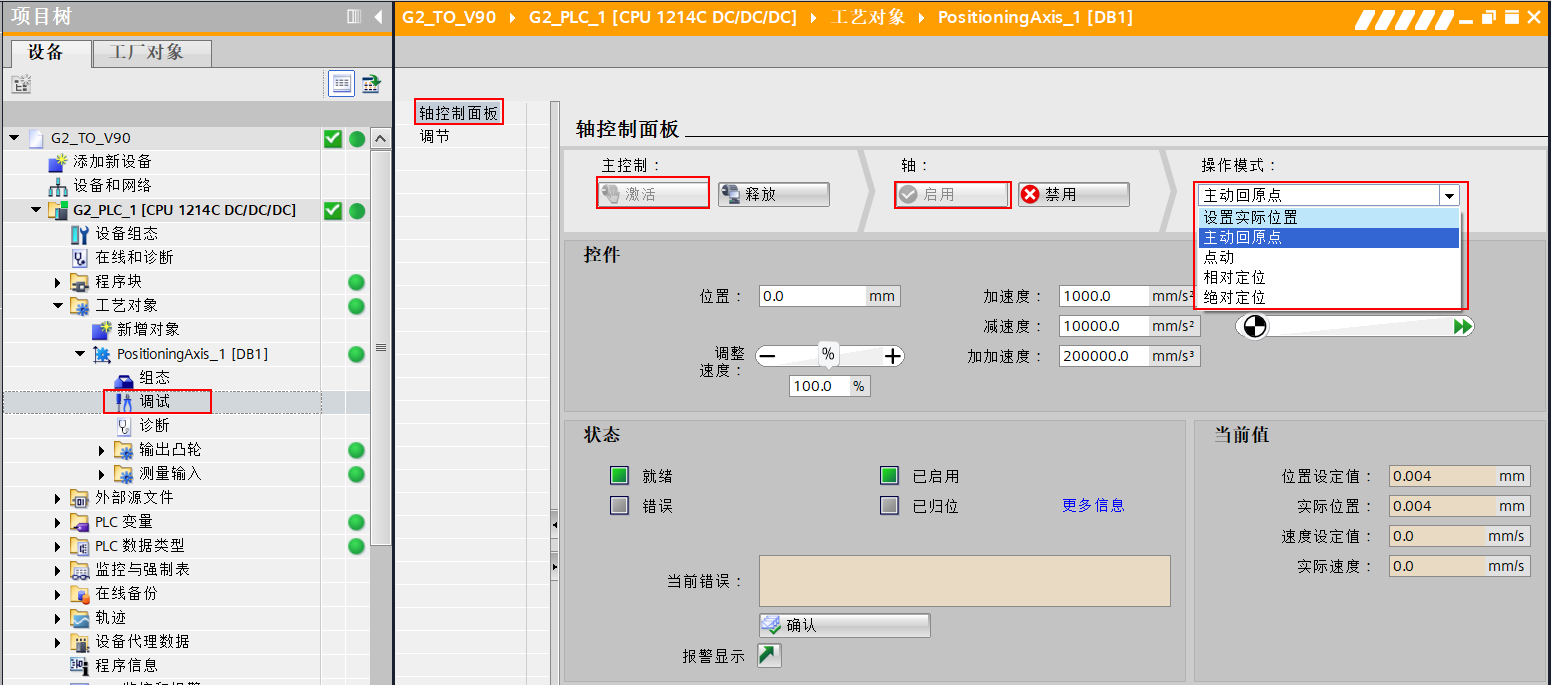
图2.34 轴控制面板
3.轴控制编程
(1)打开主程序块 OB1,使用右侧指令列表中的运动控制指令进行编程,如图3.1所示。
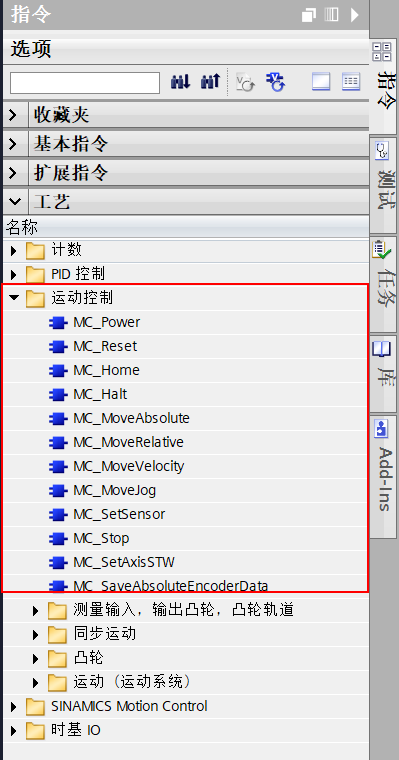
图3.1 运动控制指令
(2 )编写 MC_Power 指令,在用户程序中使能工艺对象及驱动器。在编程时应考虑将驱动器和编码器的状态字做为启动命令“MC_Power”的联锁信号,如图3.2所示。
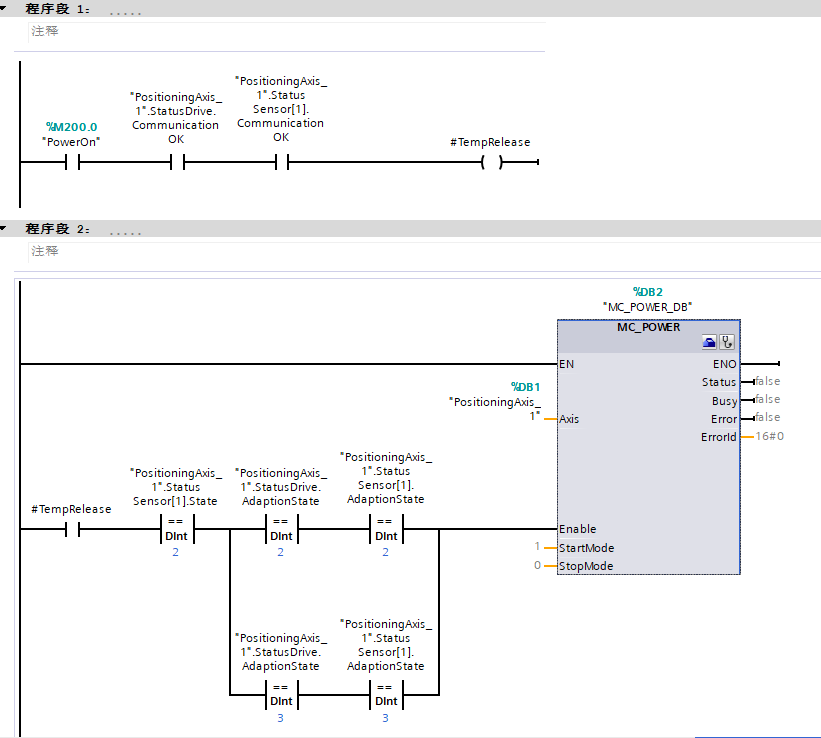
图3.2 编写 MC_Power 指令
(3 )编写 MC_Reset 指令,在用户程序中对所有工艺报警进行确认。编写 MC_Stop 指令,可以在实际应用中停止轴的所有运动,并阻止工艺对象进行新的运动作业,如图3.3所示。
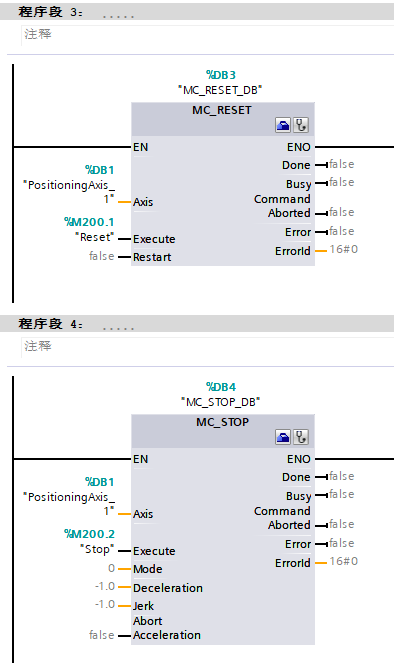
图3.3 编写 MC_Reset 和 MC_Stop 指令
(4 )编写 MC_MoveRelative 指令,这是一个相对运动指令,控制轴由当前位置正向移动 500.0,如图3.4所示。
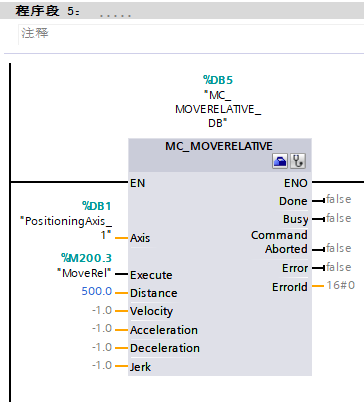
图3.4 轴相对位移指令
(5)编写 MC_Home 指令,控制位置轴归位,同时指定归位置值。
使用增量型编码器时,每次 CPU 重启后需要先归位,才能执行绝对运动指令。
使用绝对值编码器时,操作归位后,即便 CPU 重启也保留位置信息和归位状态。
更多请参考 1847 的视频S7-1500T 轴的回零功能介绍。
示例采用 Mode=0 模式,激活指令后,将定位轴的当前位置设置为"Position"参数中的值(0.0),如图3.5所示。
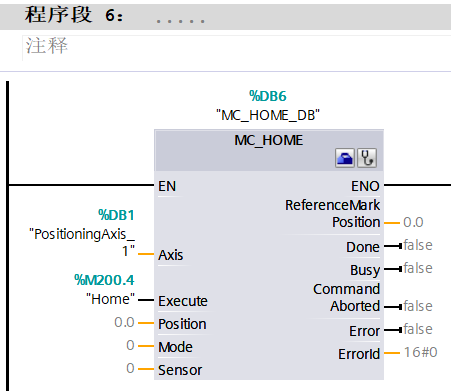
图3.5 编写 MC_Home 指令
(6)编写 MC_MoveAbsolute 指令,在完成回原点后,控制位置轴从原点位置移动到绝对位置处(300.0),如图3.6所示。
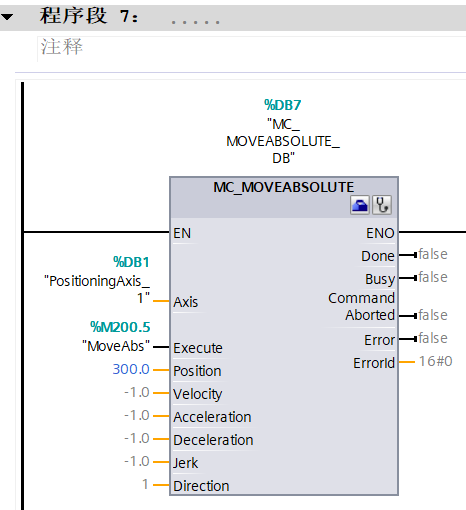
图3.6 编写 MC_MoveAbsolute 指令
(7)程序中使用的 PLC 变量和含义,如图3.7所示。
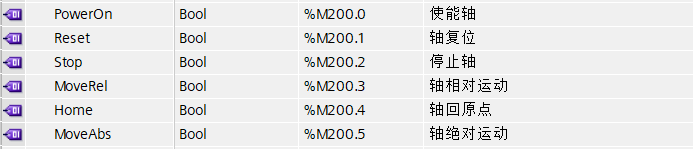
图3.7 PLC 变量表
4.项目测试
可以在轴的诊断编辑器中监测轴的状态位和运行的速度或位置设定值及实际值。
(1)设置“PowerOn”为 TRUE,使能位置轴,MC_Power 指令执行,如图4.1所示。
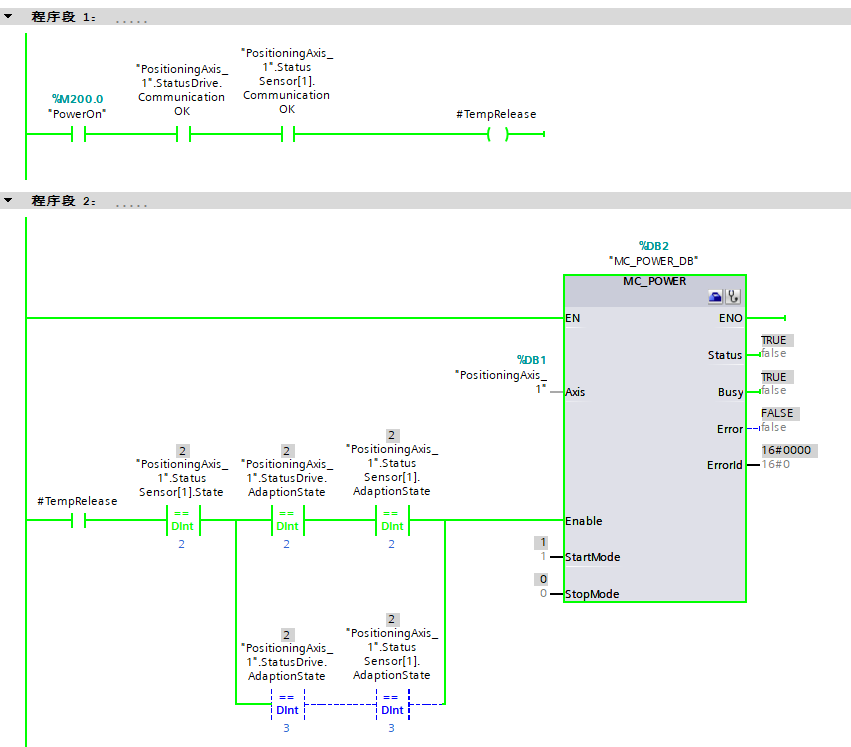
图4.1 MC_Power 指令执行正常
双击“诊断”,监控轴状态没有错误,显示“已启用”,如图4.2所示。
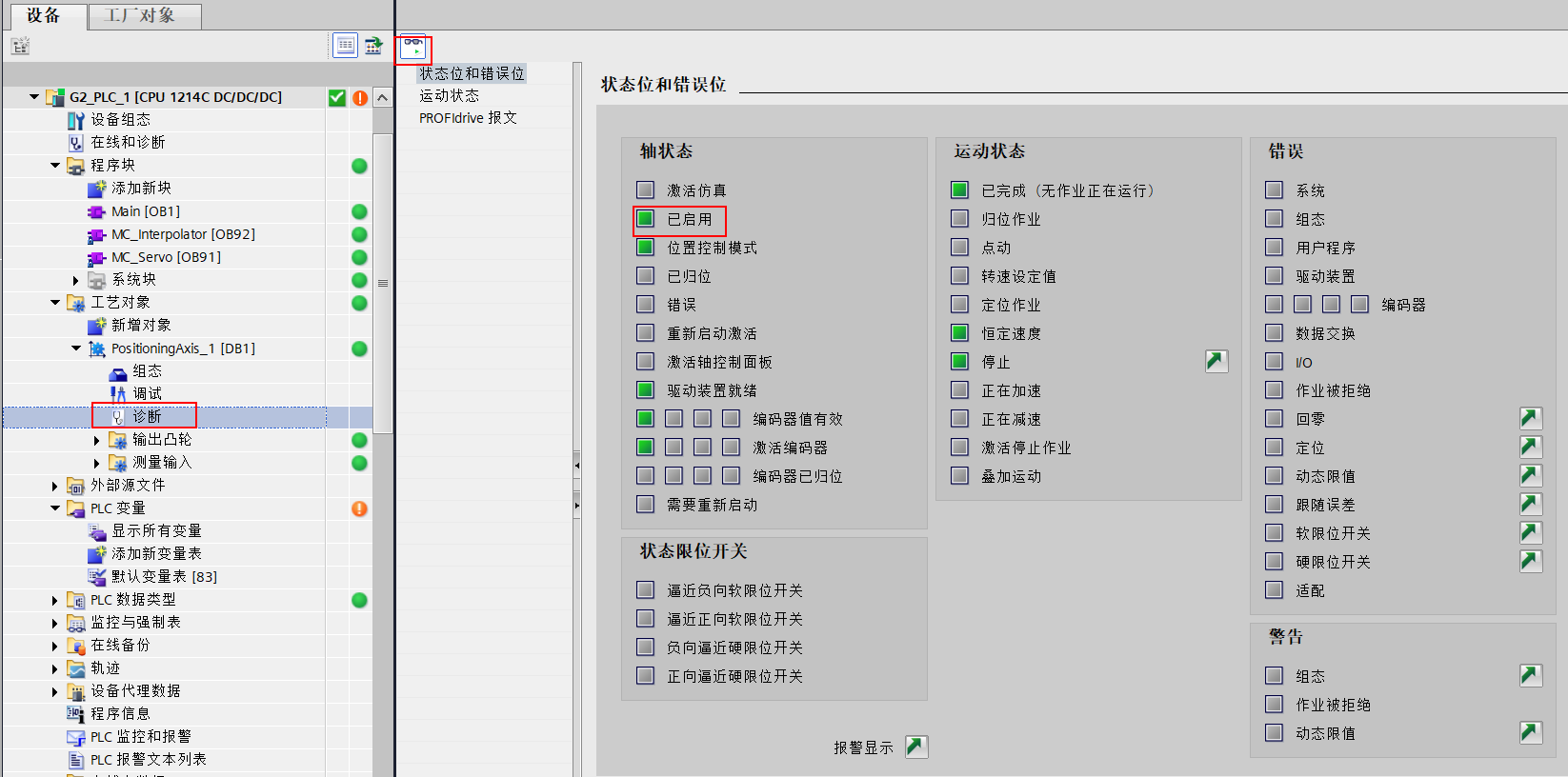
图4.2 轴已启用
(2)设置“MoveRel”为 TRUE,轴以工艺对象中组态的动态默认速度进行相对运动的定位作业,移动距离 500.0mm 后自动停止,如图4.3所示。
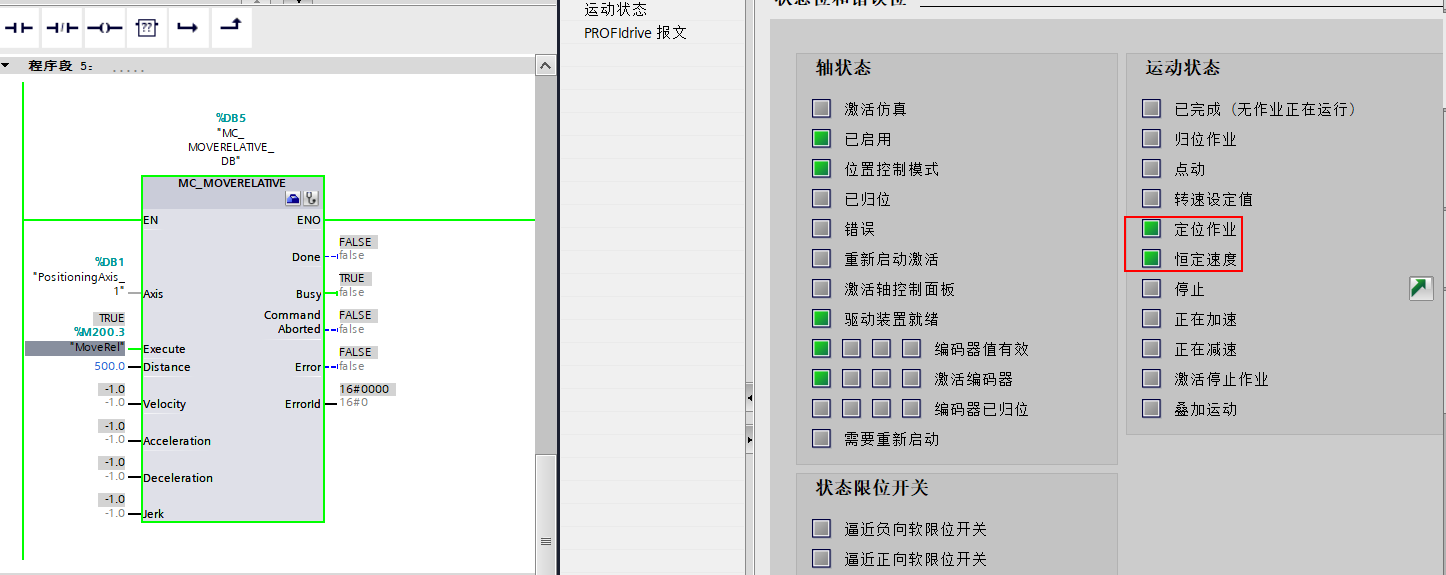
图4.3 轴相对运动
(3)设置“Home”为 TRUE,对轴进行回零,实际位置当前值变成 0.0,状态显示“已归位”,如图4.4-4.6所示。
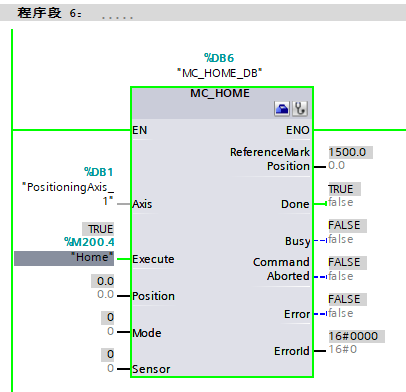
图4.4 激活轴回零
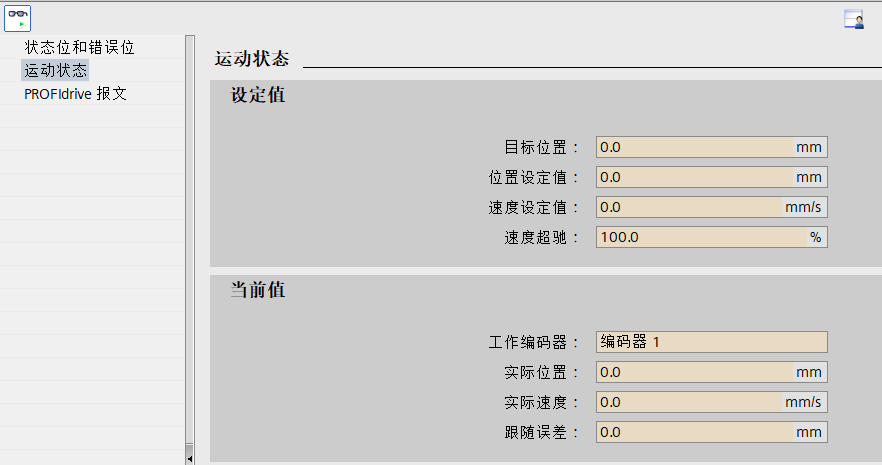
图4.5 回零后轴当前位置
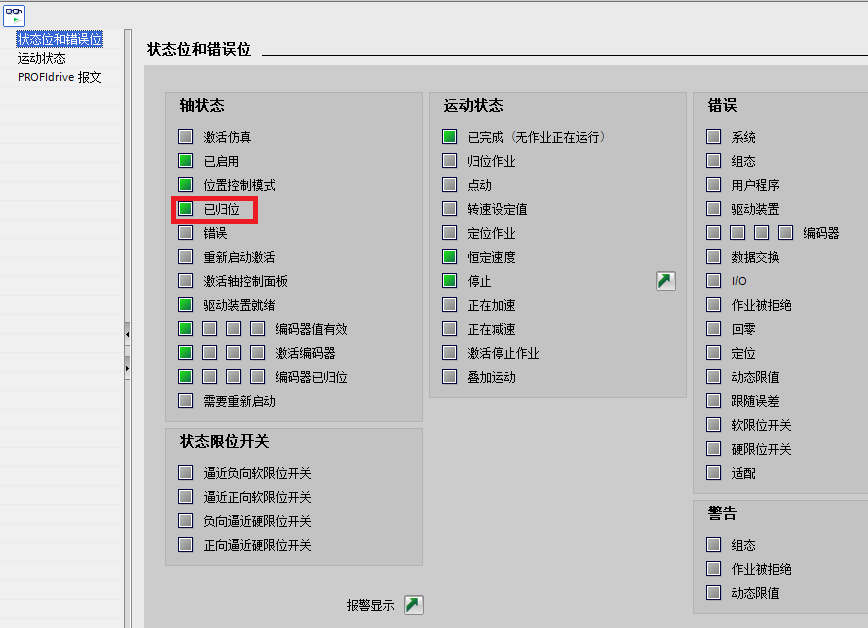
图4.6 轴已归位
(4)回零完成后,轴可以进行绝对运动。设置“MoveAbs”为 TRUE,让轴绝对定位到 Position (300.0)。 到达设定位置后,轴自动停止,如图4.7-4.8所示。
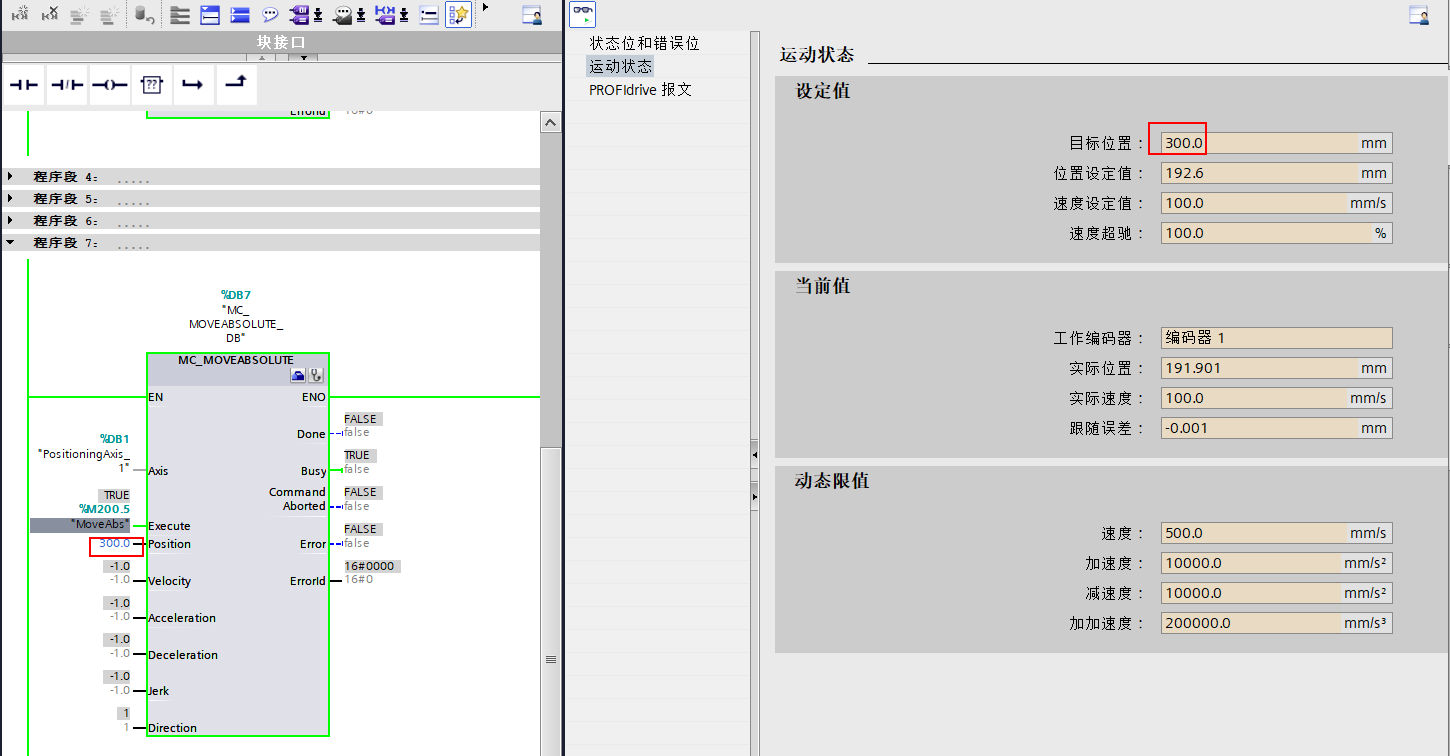
图4.7 轴进行绝对运动
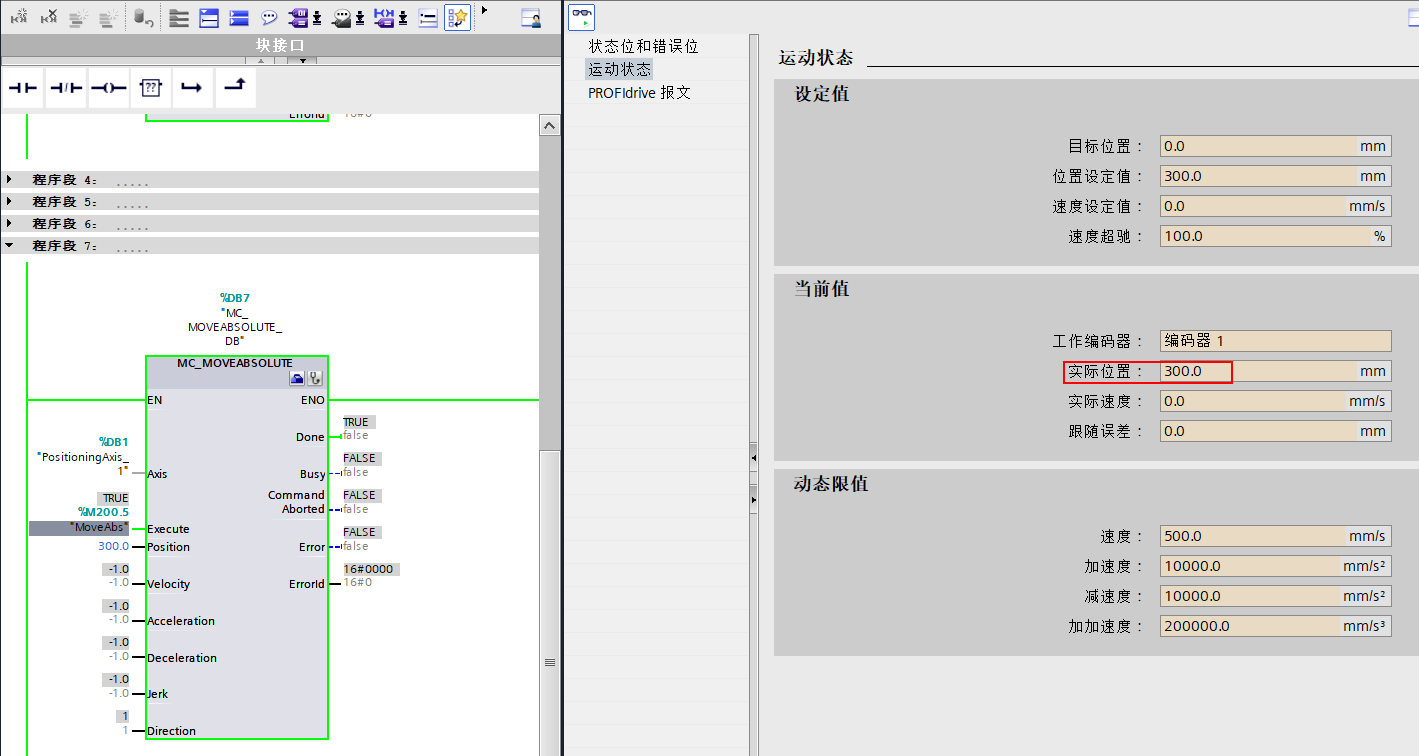
图4.8 轴运动到设定位置
(5)在轴运动过程中,可以随时设置“Stop”为 TRUE 停止轴的所有运动。
(6)轴运动过程中如果出现故障,可以设置“Reset”为 TRUE,对轴的故障进行确认,之后将其设置为 FALSE。

- 评论
更多
-
分享
扫码分享
- 收藏 收藏
- 点赞 点赞
- 纠错 纠错








{{item.nickName}}