















 西门子官方商城
- {{item.name}}
更多

使用博途软件备份/恢复项目

发布时间:2025年12月15日
- 1
- 987
本文档主要介绍了使用博途软件备份/恢复 SIMATIC Unified Panels 项目。
1. 基本介绍
对 HMI 设备数据的定期备份可使停机时间降至最少。例如在更换设备时,只需将备份数据恢复到相同订货号的 HMI 设备即可。
本文以 Unified Comfort Panel 为例演示如何使用博途软件备份/恢复项目。Unified Basic Panel 备份/恢复项目时也可作为参考。
需要注意以下2点信息:
- 备份的项目仅能恢复到相同订货号的 HMI 设备。
- 备份的文件无法打开、查看和二次编辑。
- 报警日志、数据日志和审计跟踪日志不会备份到备份文件中,而是单独保存在一个外部存储媒介上。需要时手动备份归档。
2. Unified 屏上的检查
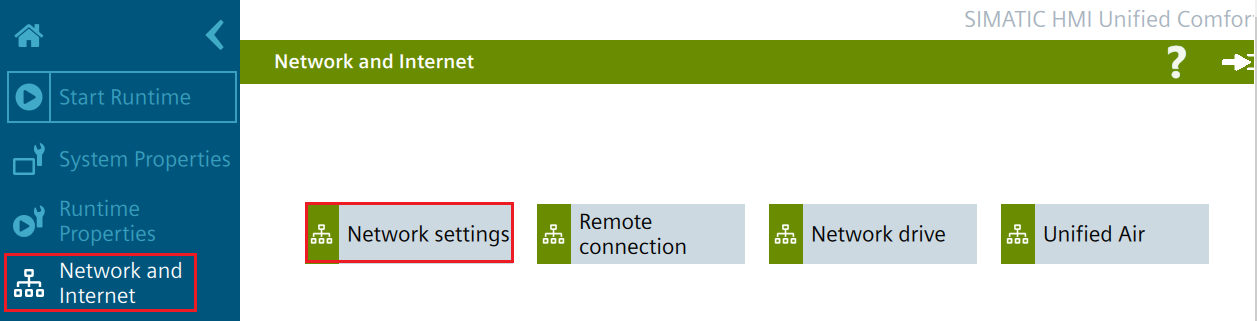
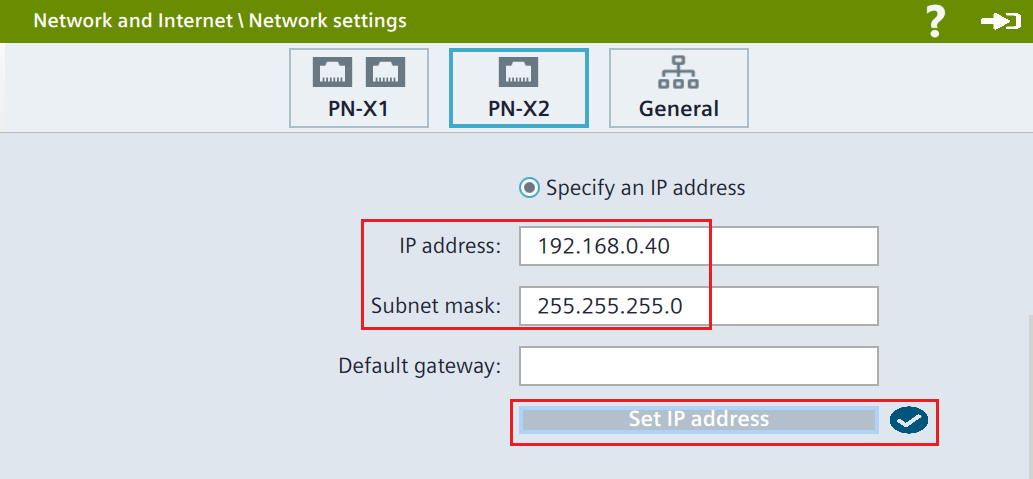
给屏上电后,点击左侧“导航区域”中的“Network and Internet”,在右侧的显示界面中点击“Network settings” 以便查看面板上的 IP 地址和子网掩码信息。
以查看 PN-X2 的 IP 地址和子网掩码为例,参见下图图示。
3. 电脑上的设置
3.1 设置本地网卡 IP 地址和子网掩码
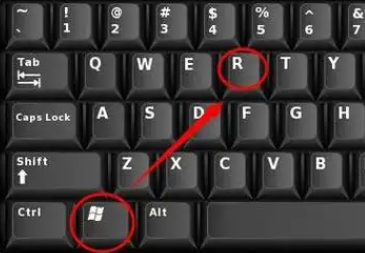
使用组合键 Windows+R 调出”运行”窗口。
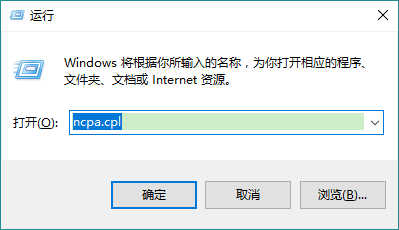
输入“ncpa.cpl”后点击确定打开“网络连接”窗口用于设置网络连接,配置IP等信息。
在弹出的界面下选择连接 Unified 面板的本地网卡,右键其属性,在本地网卡的属性中选择“Internet协议版本4(TCP/IPV4)”后双击或者点击右下角的属性按钮以便设置IP信息。
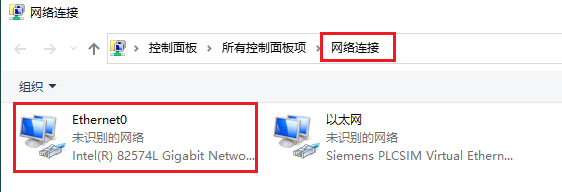
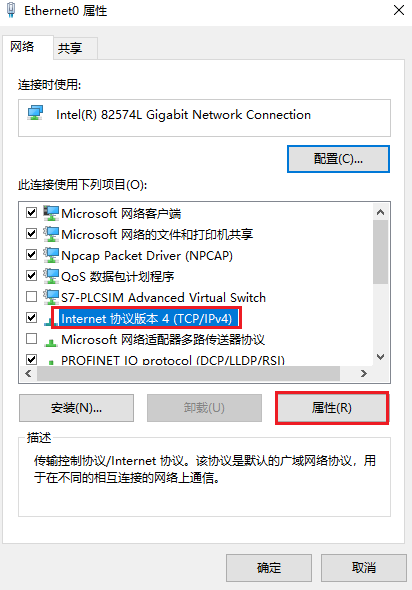
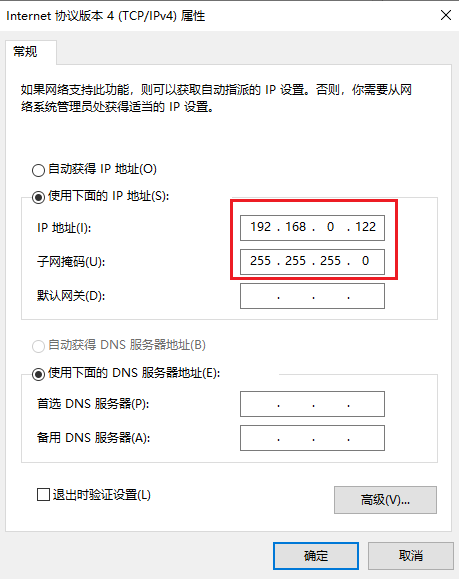
在弹出的 Internet 协议4 (TCP/IPv4) 属性对话框中指定IP地址和子网掩码,该IP地址必须和屏的 IP 地址在一个网段,本例中为192.168.0.122,子网掩码设为255.255.255.0,保存设置。
3.2 使用 ping 指令检查物理连接
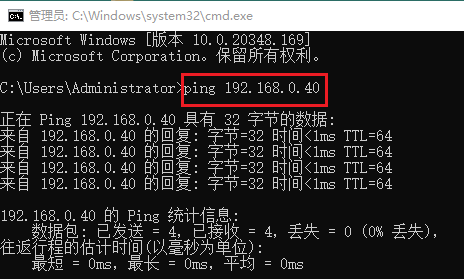
使用 DOS 的 ping 命令检查电脑与 HMI 硬件的物理连接是否正常。仍然使用组合键 Windows+R 调出“运行”窗口,输入“cmd”后点击确定。
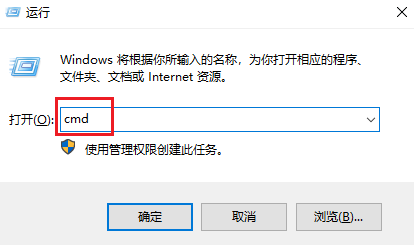
在弹出的 DOS 窗口中输入 ping +空格+屏的IP地址,看到丢失后的数字为 0 时,说明物理连接正常。如果丢失后的数字不等于0 ,那么需要重新检查两台设备的IP地址是否在同一网段,并且更换其他网线重新执行 ping 指令直到丢失后的数值为0时才可进行下一步。
4. 博途软件中的设置
4.1 添加设备
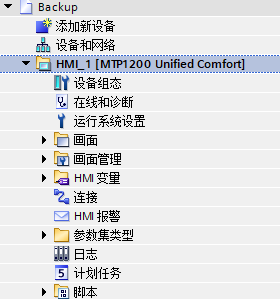
创建项目并打开,添加一个与相同型号的HMI设备,其他无需设置。
4.2 执行备份操作
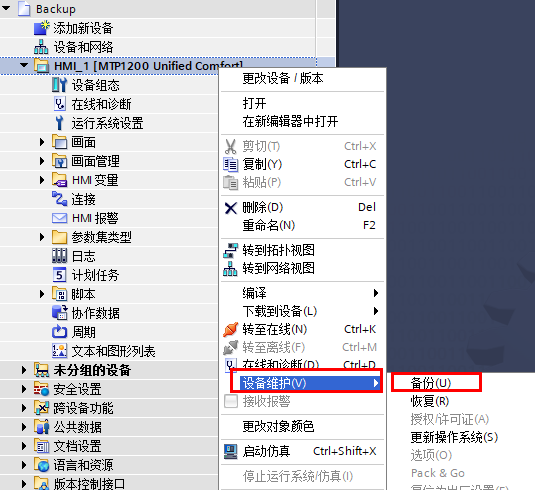
在“项目树”上选择HMI设备,鼠标右键后点击“设备维护”中的“备份”选项。
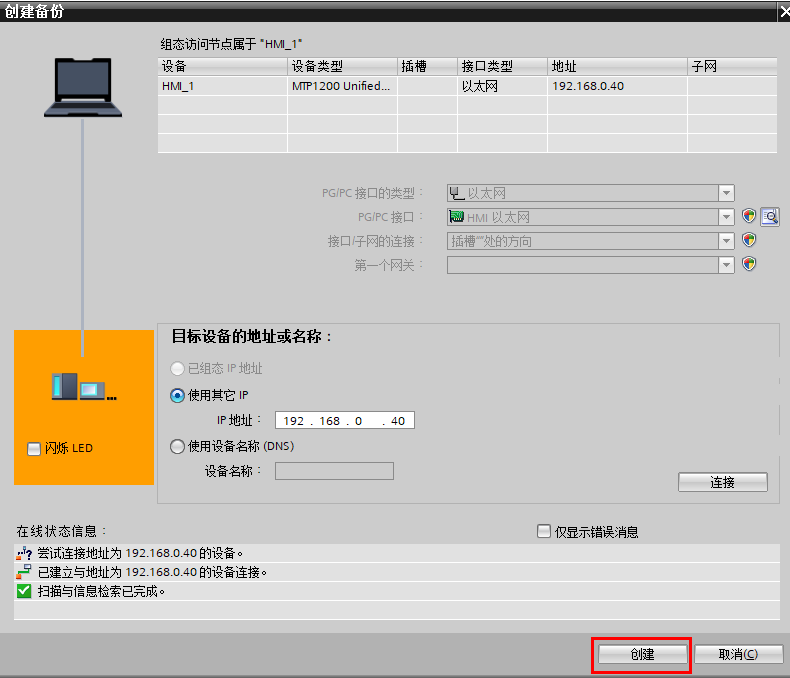
在弹出的对话框中选择”使用其他IP”选项,输入HMI面板上的IP地址后点击“连接”按钮,如下图所示。
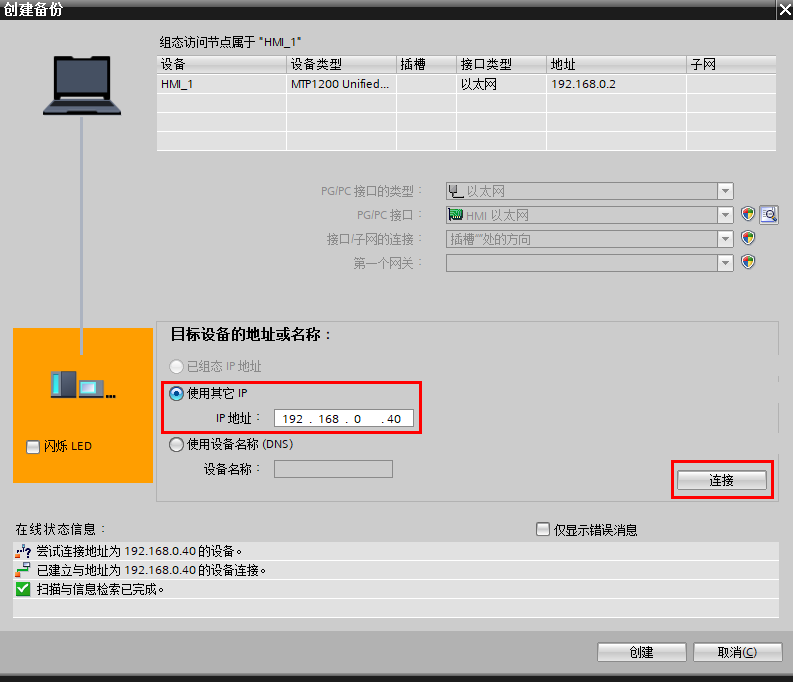
待 PC 和 HMI 建立连接后点击“创建”按钮。
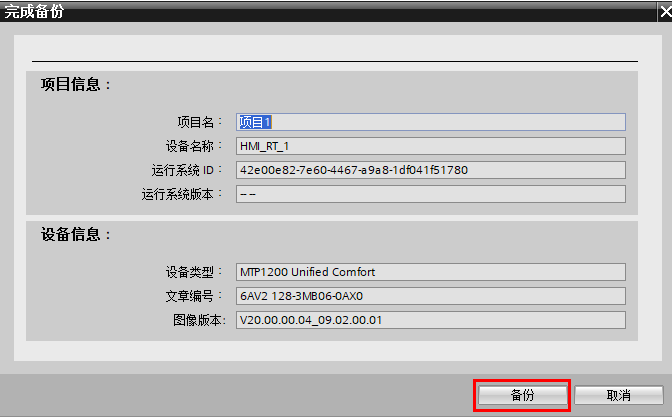
在弹出的对话框中点击“备份”按钮。
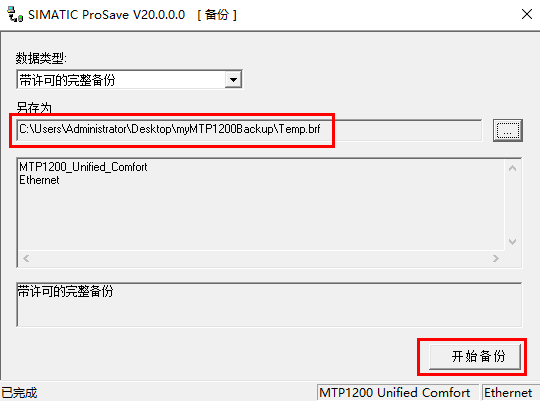
在弹出的对话框中选择存储路径,设置备份文件的名称。建议备份文件的存放路径和文件名称都使用英文。设置完成后点击“开始备份”按钮即可创建HMI的项目备份。
目前备份类型仅支持完整备份。完整备份会包含以下组件:
- 运行系统
- 固件
- 操作系统
- 组态画面
- 参数集数据
- 用户管理
- 选项
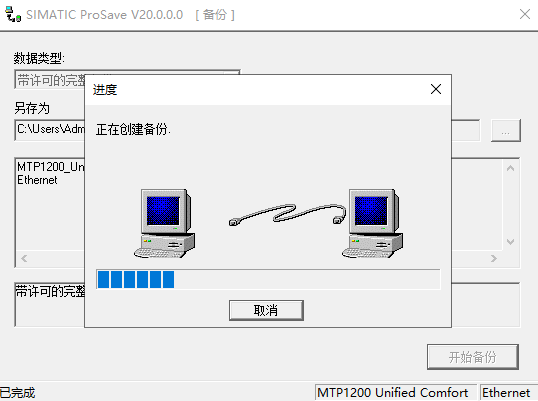
此时 HMI 设备会自动重启,重启完成后会显示备份进度条。备份过程中请务必确保 HMI 供电和物理链路正常。
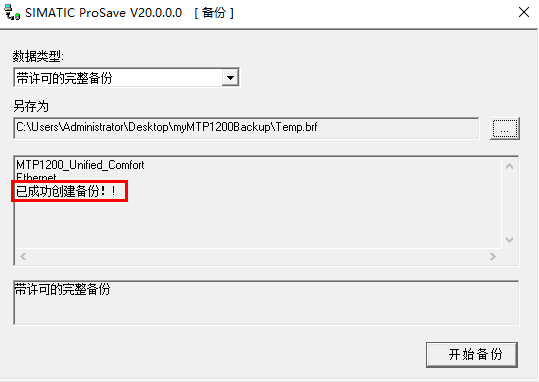
备份完成后HMI设备会提示Backup successful,并会自动重启。软件也会提示“已成功创建备份!”,如下图所示。
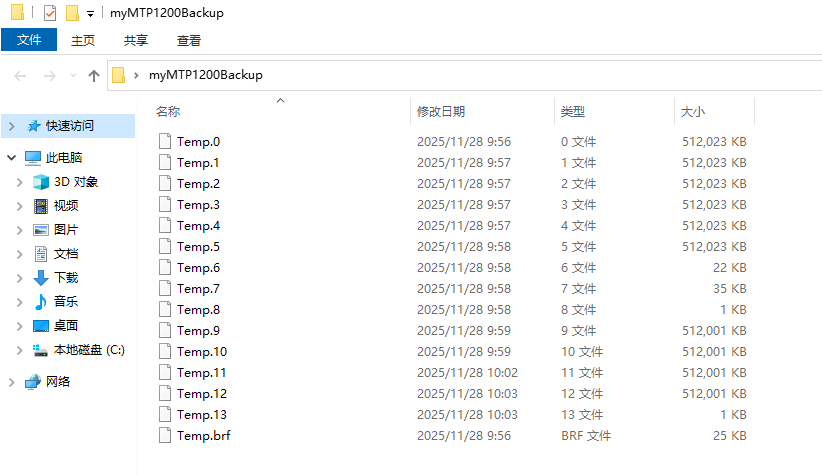
如下图所示,备份会包含多个文件,主文件的扩展为.brf,其它文件的数量是可变的,这些文件具有主文件的文件名,并以连续的数字(“.0”、“.1”、“.2”、…)作为扩展名。
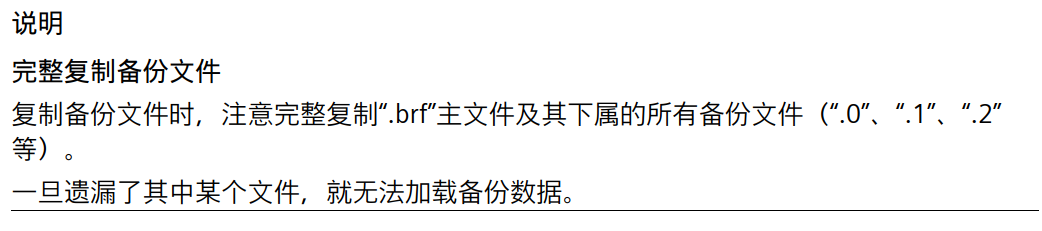
复制备份文件的注意点:
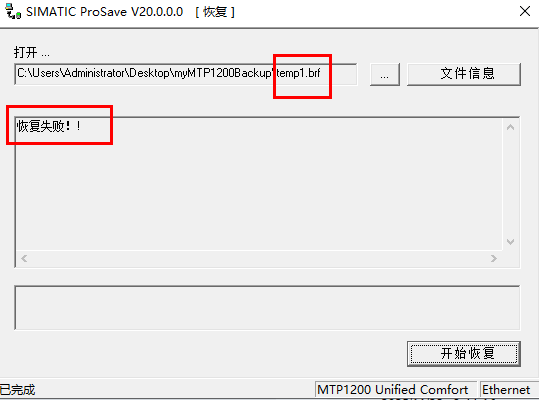
备份后的文件切勿进行重命名操作。无论是单独重命名后缀名为.brf的主文件或者是将主文件以及其他文件都重命名,均会导致恢复失败。

4.3 执行恢复操作
恢复操作是将备份文件恢复到相同型号的 HMI 硬件中。
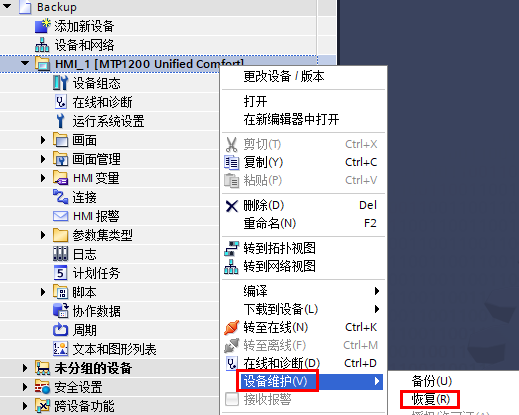
在“项目树”上选择 HMI 设备,鼠标右键后点击“设备维护”中的“恢复”选项。
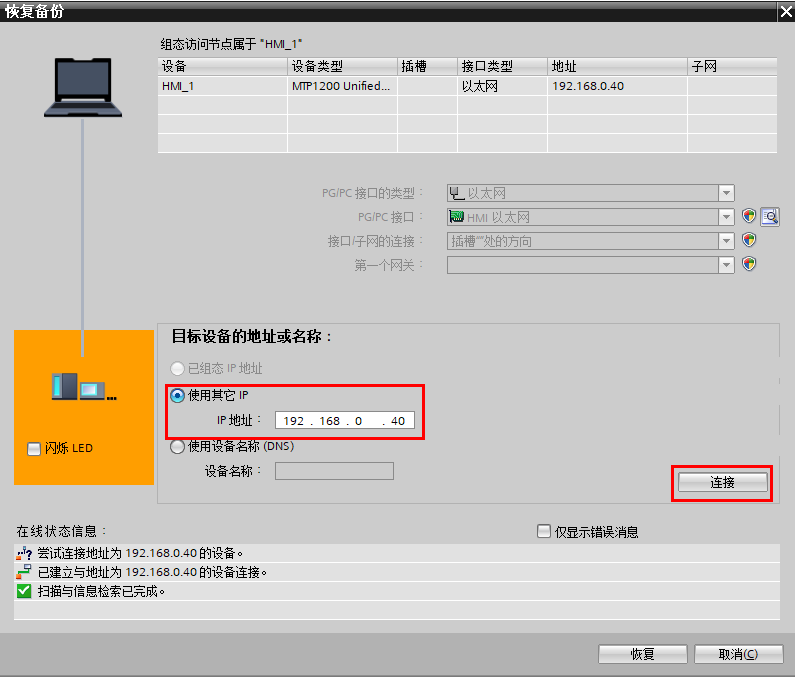
在弹出的对话框中选择”使用其他IP”选项,输入HMI面板上的IP地址后点击“连接”按钮,如下图所示。
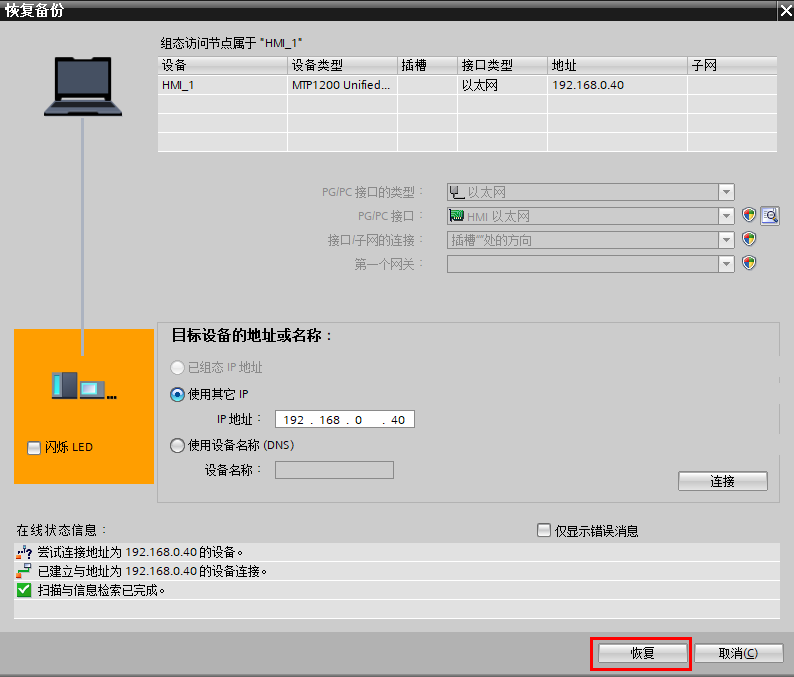
待 PC 和 HMI 建立连接后点击“恢复”按钮。
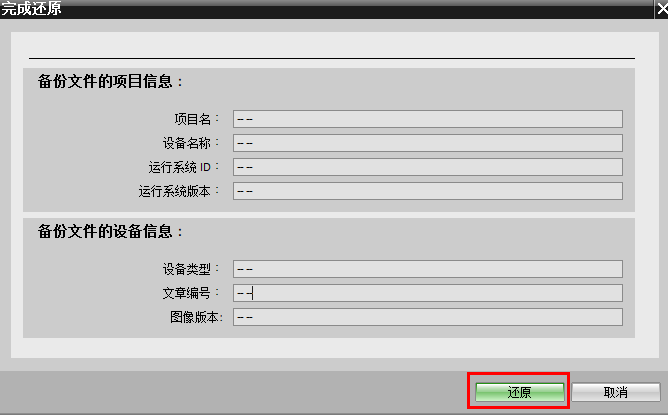
在弹出的对话框中点击“还原”按钮。
在弹出的对话框中点击浏览按钮 ,选择备份的文件后点击“打开”按钮。
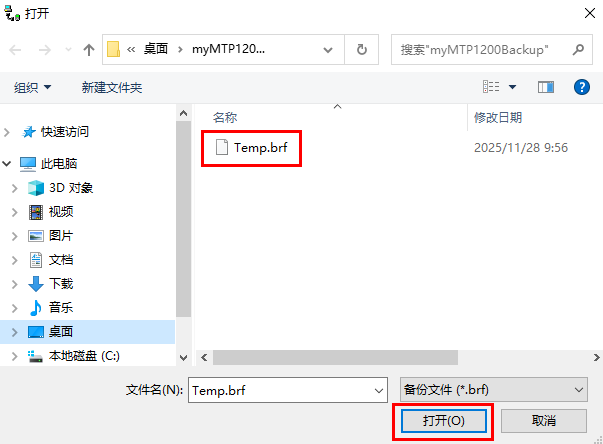
待备份的文件加载后点击右下角的“开始恢复”按钮执行恢复操作。
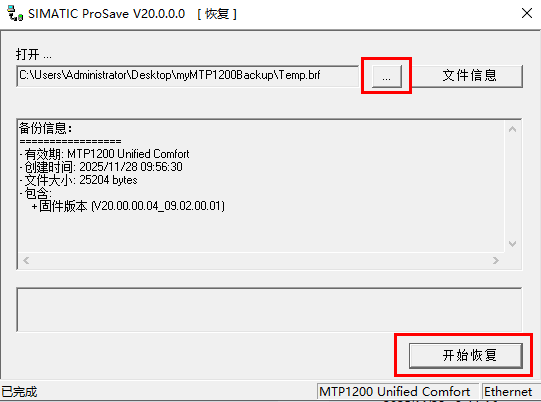
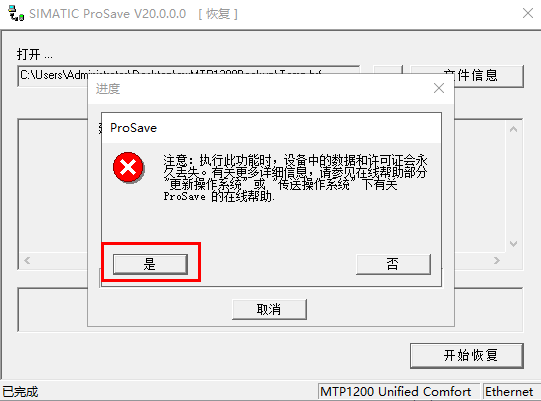
在弹出的提醒窗口中点击“是”执行恢复操作。此时HMI设备会自动重启,重启完成后HMI会显示恢复进度条。
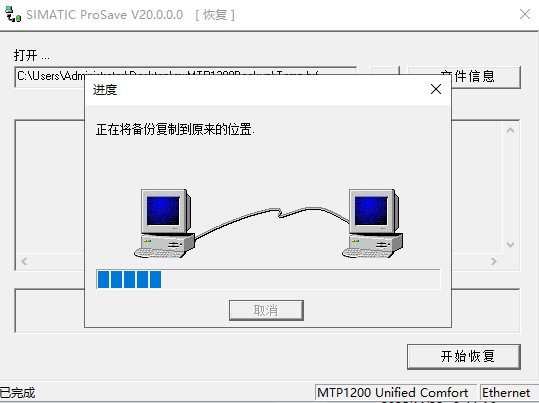
恢复过程时请务必确保供电和物理链路正常,软件和 HMI 设备都会有进度条显示备份进度。
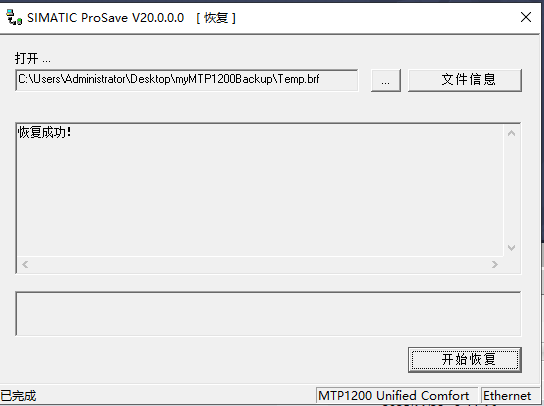
恢复完成后HMI设备会提示Restore successful,并会自动重启。软件也会提示“恢复成功!”,如下图所示。

- 评论
更多
-
分享
扫码分享
- 收藏 收藏
- 点赞 点赞
- 纠错 纠错







{{item.nickName}}