















 西门子官方商城
- {{item.name}}
更多

下载时缺少面板映像

发布时间:2025年12月15日
- 0
- 2987
本文档主要介绍了 SIMATIC Unified Panels 下载时提示缺少面板映像的解决方法。
1. 基本介绍
项目组态完成后需下载到 HMI 设备,基本的下载步骤设置检查完成后,如果项目中的设备版本和实际面板的版本不一致,下载预览框会出现“调整”选项,勾选后点击“装载”按钮执行项目下载时报错,如下图所示。
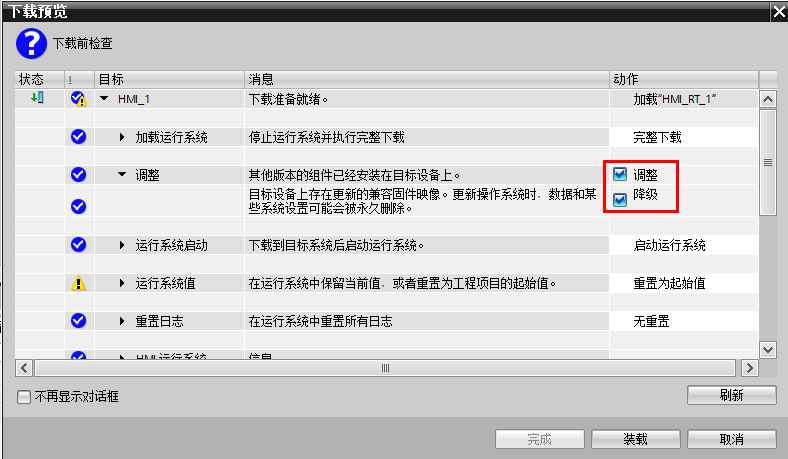
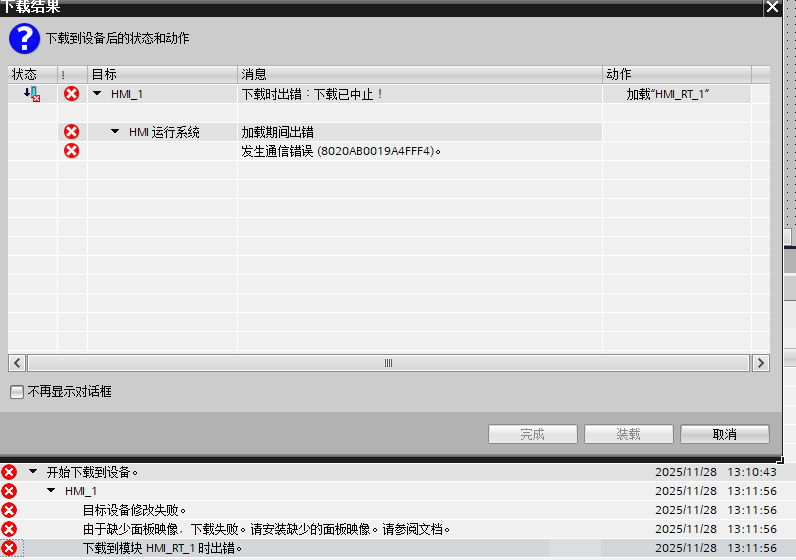
造成报错的主要原因是 TIA Portal WinCC Unified 软件未安装对应的面板映像。仅需要安装对应的面板映像即可解决。
- Unified Comfort Panel 映像下载链接:
Image-Downloads for SIMATIC HMI Operator Panels: Unified Comfort Panels
https://support.industry.siemens.com/cs/cn/en/view/109825605
- Unified Basic Panel 映像下载链接:
Image Downloads for SIMATIC HMI Operator Panels: Unified Basic Panels
https://support.industry.siemens.com/cs/cn/en/view/109825897
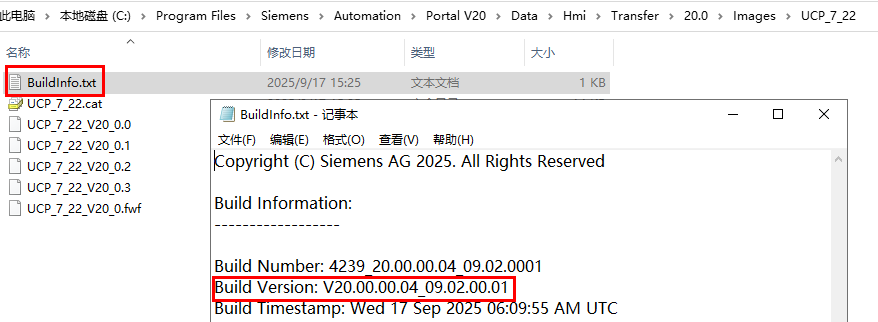
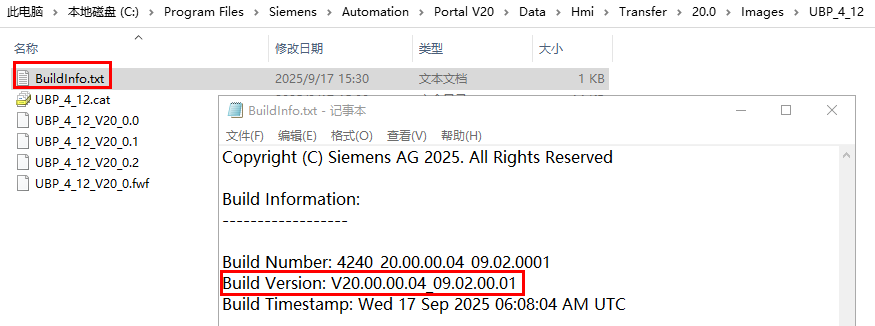
安装完成后,可以在博途软件的安装路径下检查映像是否安装成功。
本文以 TIA Portal WinCC Unified V20 Update4 软件安装了对应的映像文件为例进行说明。
- 映像安装后的位置

- 不同系列产品的映像文件夹

- Unified Comfort Panel 的映像信息
- Unified Basic Panel 的映像信息
备注:
除了安装对应的镜像文件外,还需要检查项目中组态的 HMI 设备版本,保持项目组态版本和映像安装的版本保持一致。在左边项目树下选择 HMI 设备,右键“更改设备/版本”,可以看到当前设备的版本信息。
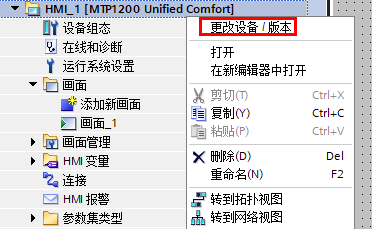
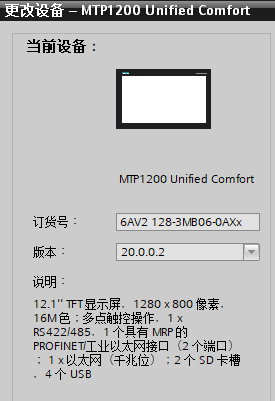
如果版本和映像安装版本不一致,下载时仍会出现报错。更改组态版本的方法为:
- 选择 HMI 设备,右键“更改设备/版本”,可以看到当前设备的版本信息。
- 在右侧的产品目录下选择相同订货号的设备,点击订货号后新设备处就可以选择其他设备版本呢,选择完成后点击确定即可。
- 可以在此选择HMI设备,右键“更改设备/版本”,可以看到更改后的设备版本信息。
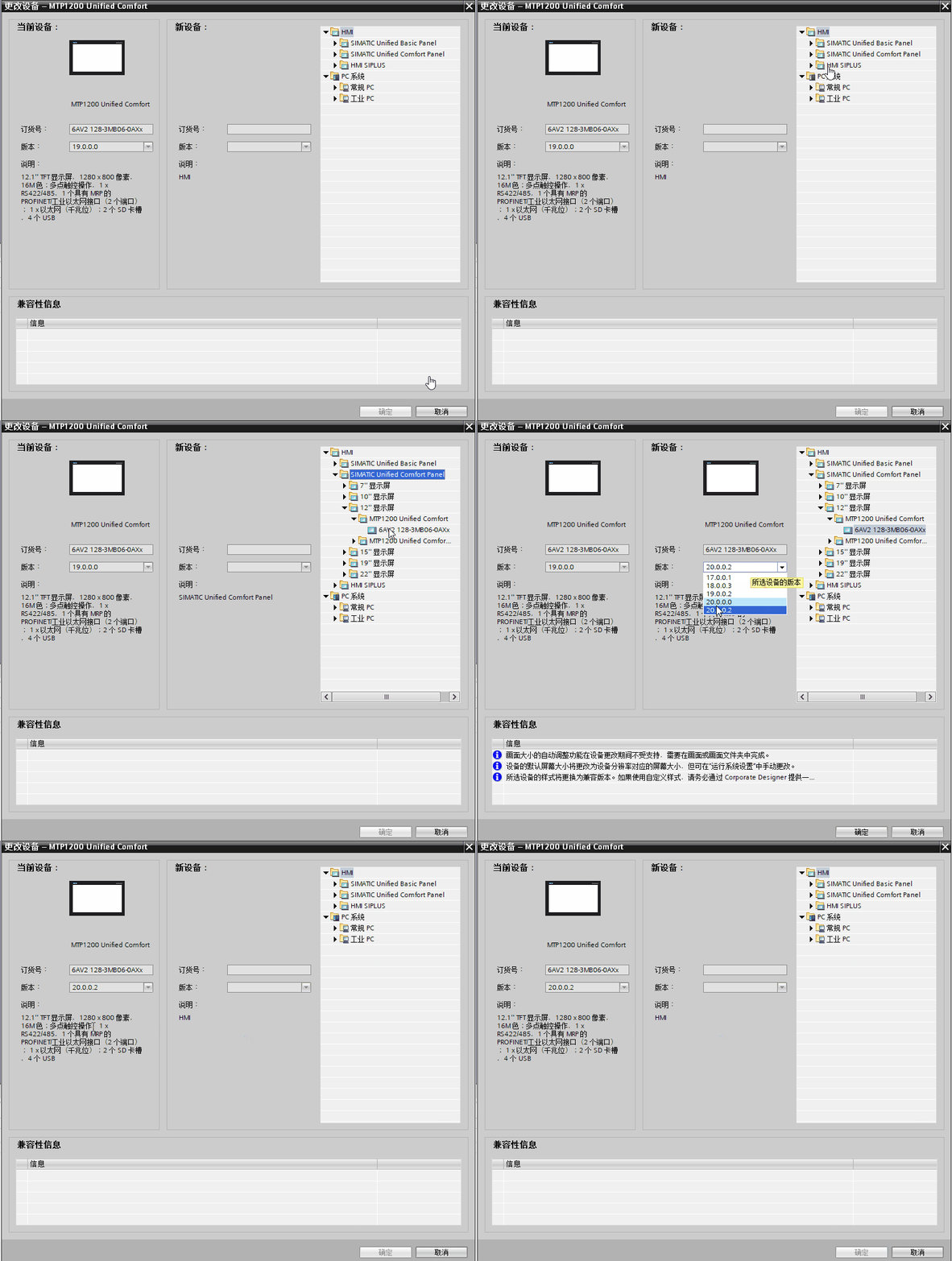
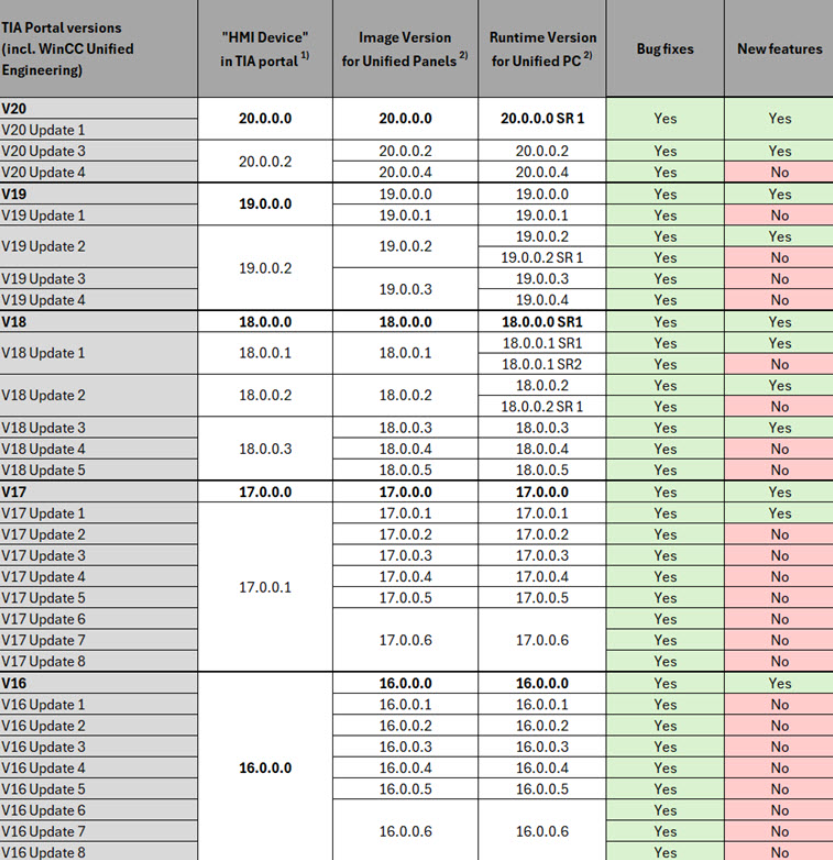
Unified 面板映像和组态版本的对应关系可以参见以下文档第2章节的图示。
Image Downloads for HMI Operator Panels
https://support.industry.siemens.com/cs/ww/en/view/109746530

- 评论
更多
-
分享
扫码分享
- 收藏 收藏
- 点赞 点赞
- 纠错 纠错







{{item.nickName}}