















 西门子官方商城
- {{item.name}}
更多

画面布局


发布时间:2025年12月15日
- 3
- 2390
本文档主要介绍了 SIMATIC Unified Panels 的画面布局概念。
1. 概述
对于 Comfort Panel 与 Basic Panel,用户均可在“画面管理”中通过创建“模板”画面来实现画面布局。下图展示了 Comfort Panel 中的模板画面。
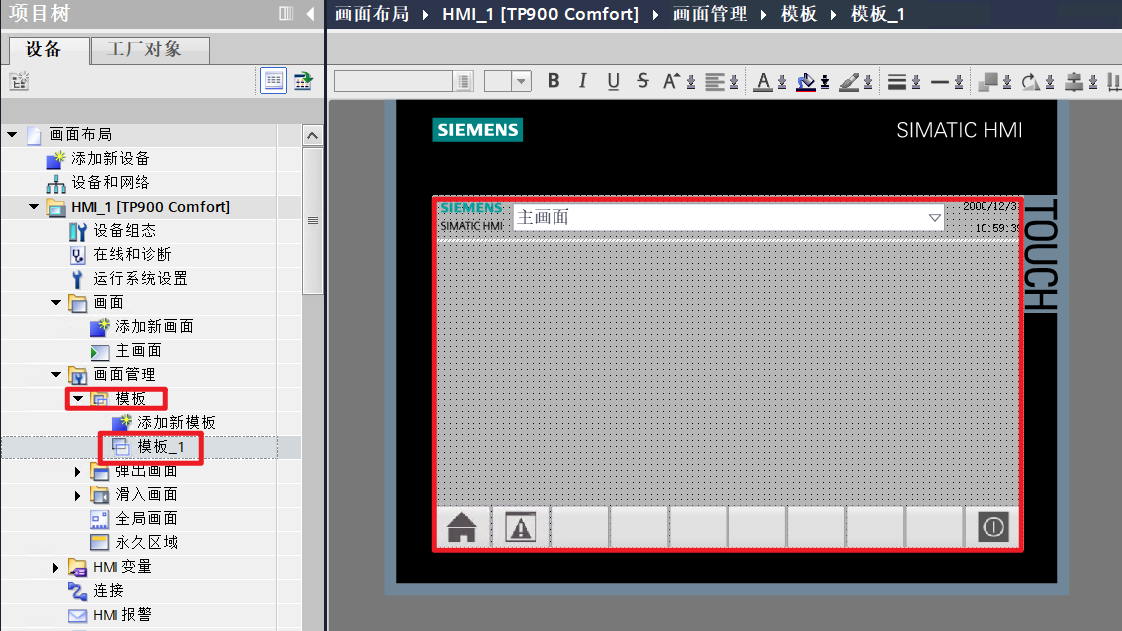
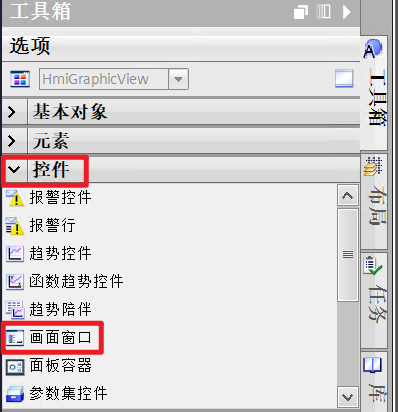
然而,在 Unified Panel中,“画面”功能中并未提供“模板”选项,需借助“画面窗口”控件结合普通画面来实现类似功能。
本文将以 Unified Comfort Panel 为例进行介绍,Unified Basic Panel 的组态方法与此一致。
Unified Panel 工具箱中的“画面窗口”对象:
2.画面布局
2.1 画面布局概览
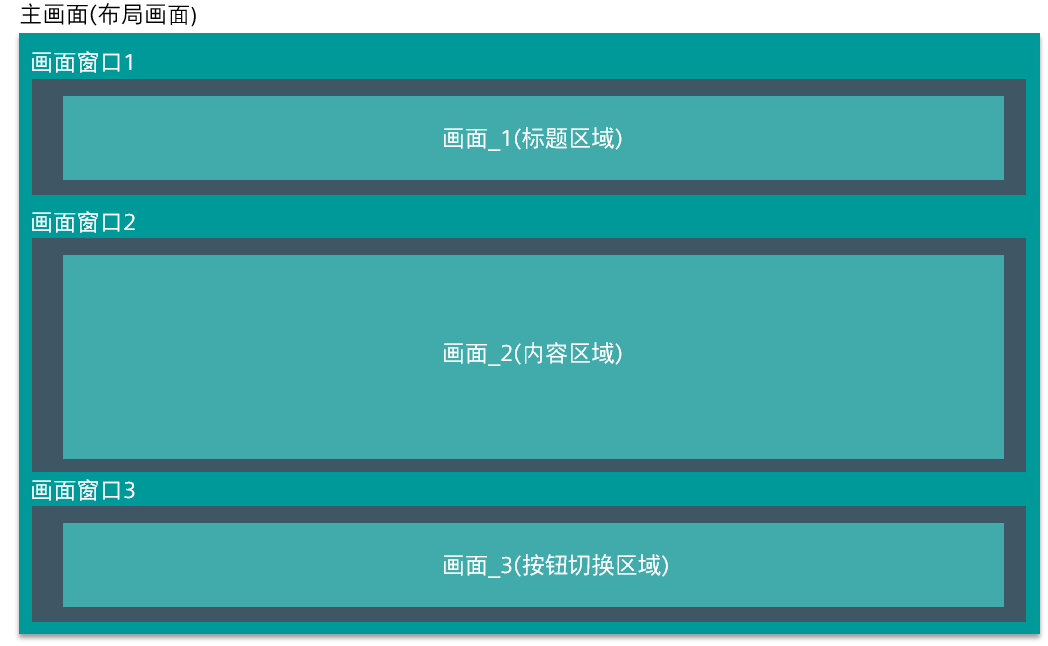
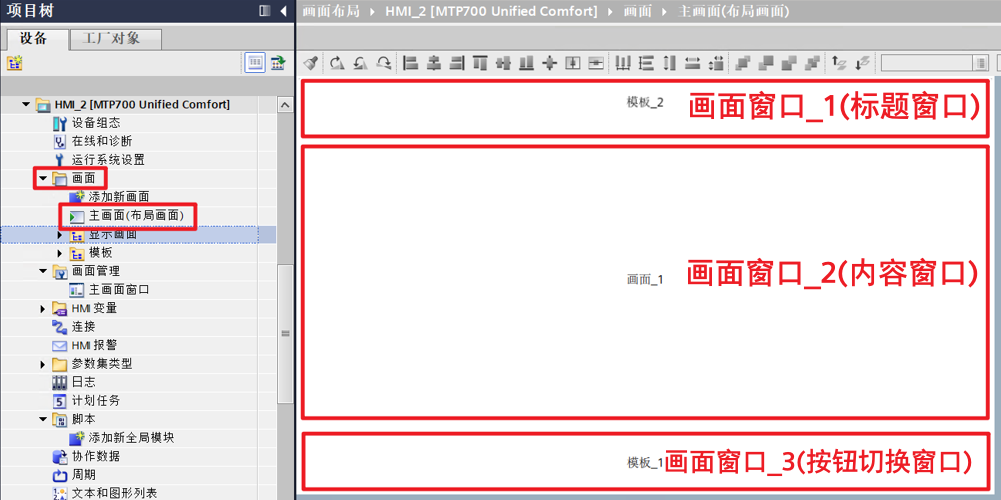
本示例利用画面窗口将整体界面划分为不同的功能区,具体划分方式如下:
最终布局如下:
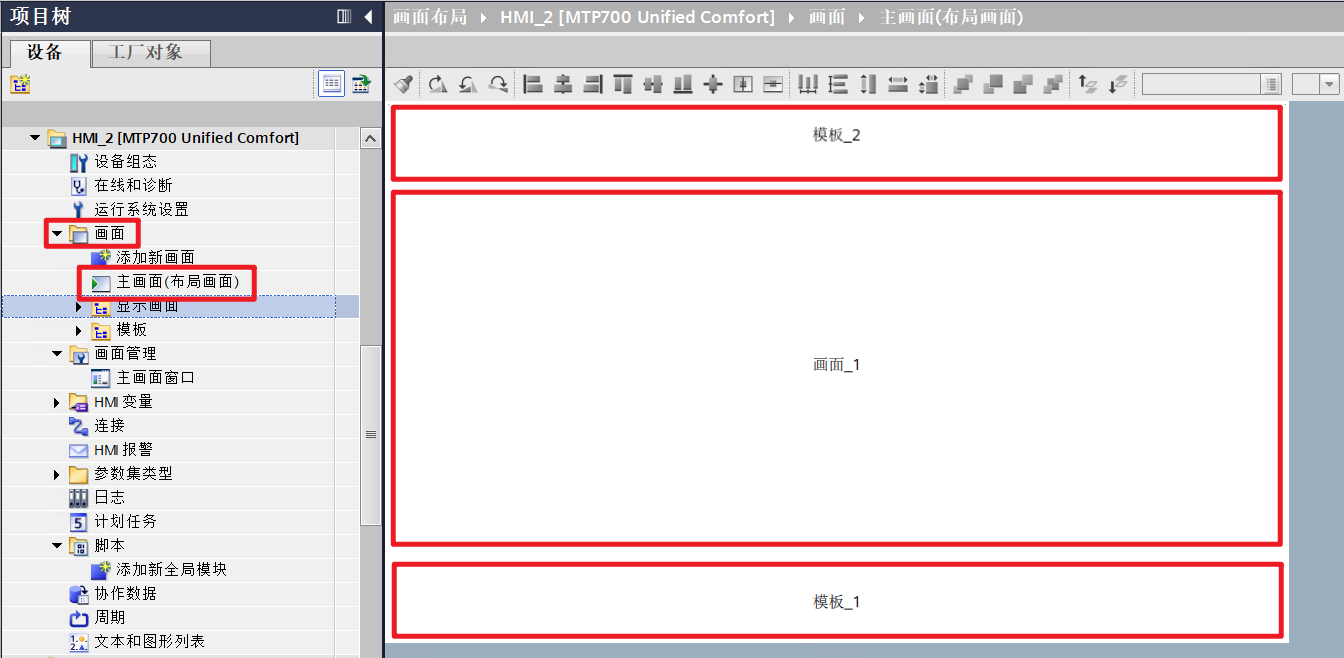
下文将基于上述布局,阐述具体的实现步骤。
2.2 在左侧项目树中,右键单击“画面”节点,选择新建分组并将其命名为“显示画面”。随后,在该分组内依次创建“画面_1”与“画面_2”。
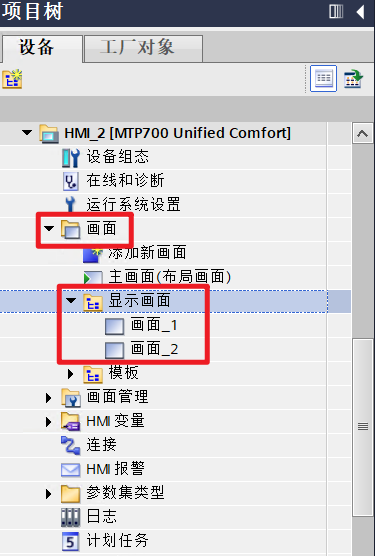
接下来,可根据项目实际需求,分别对“画面_1”和“画面_2”进行具体内容的组态,下文中的画面组态内容仅作为实现方法的演示示例。
- 组态“画面_1”的尺寸及内容
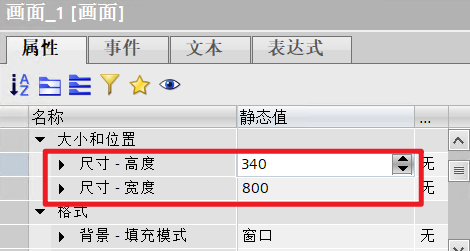
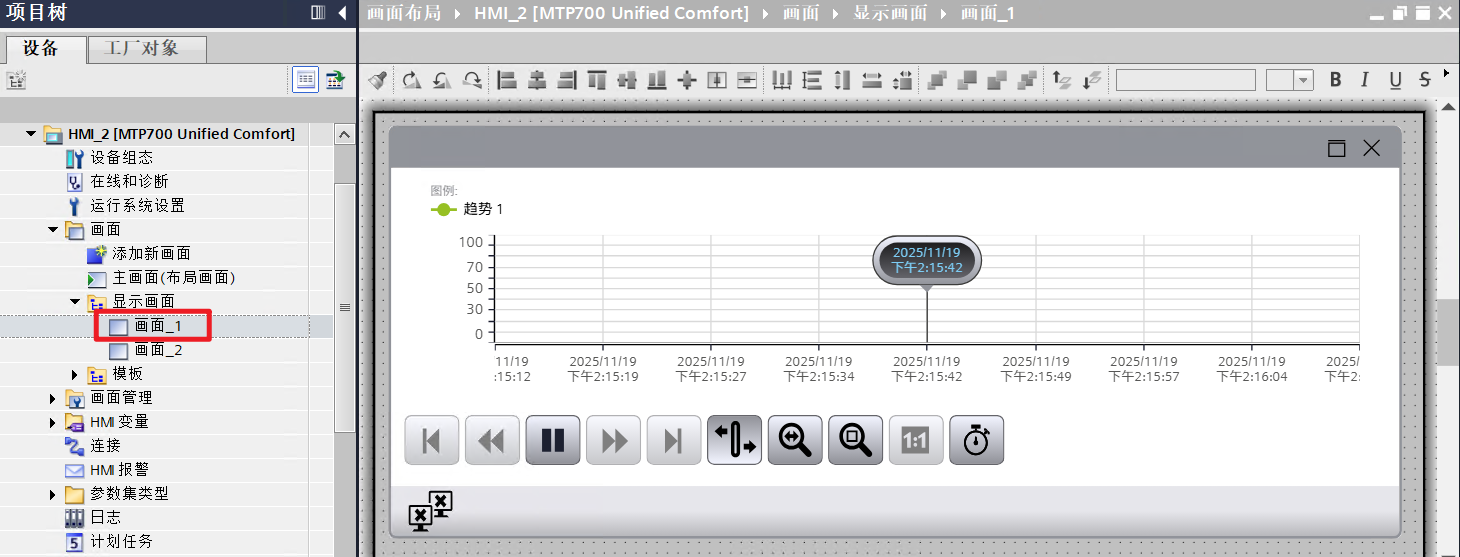
- 组态“画面_2”的尺寸及内容
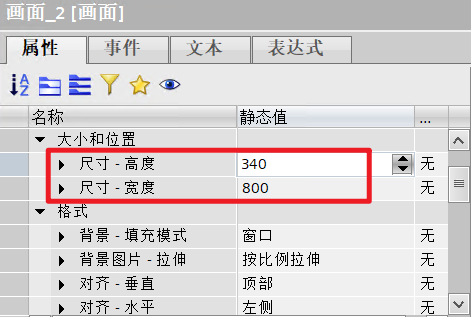
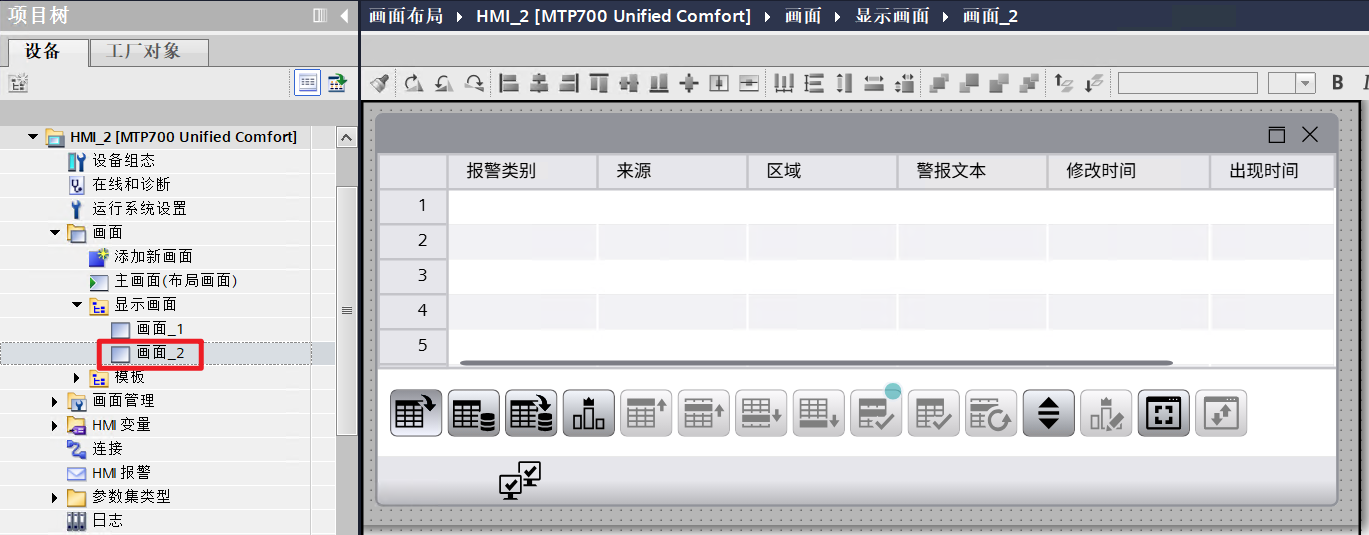
2.3 在左侧项目树中,右键单击“画面”节点,选择“新建分组”并将其命名为“模板”。随后,在该分组内创建2个画面,分别命名为“模板_1”与“模板_2”。
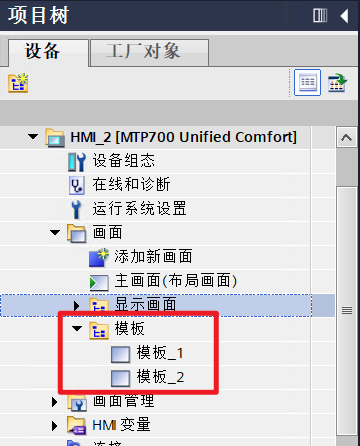
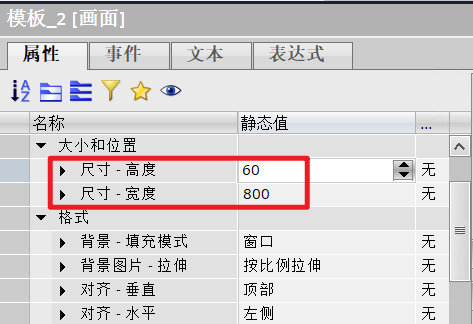
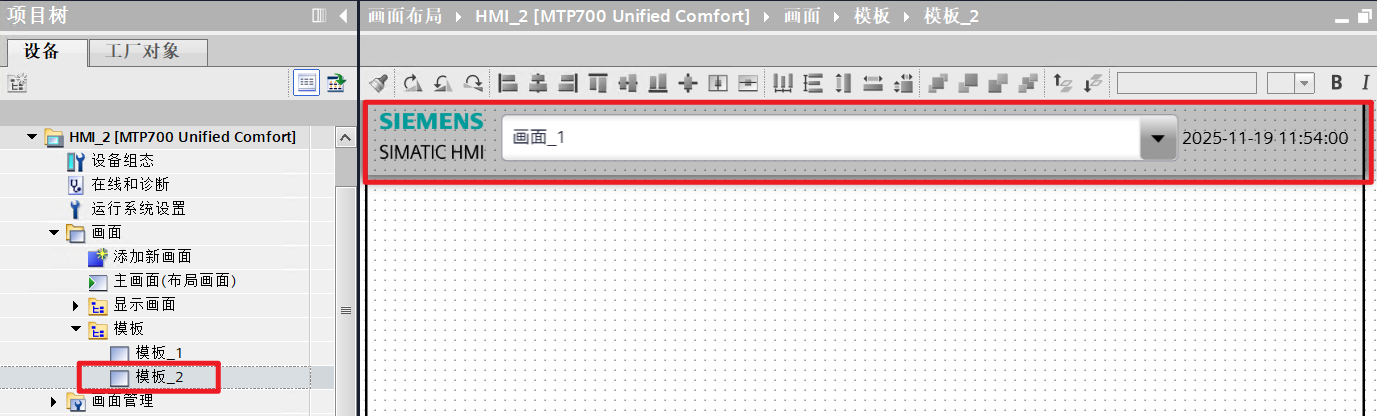
接下来,可根据项目需求分别为“模板_1”与“模板_2”组态内容。本示例中,“模板_1”用作按钮切换区,“模板_2”则用作标题显示区。
- 组态“模板_1”的尺寸及按钮事件
A.画面尺寸
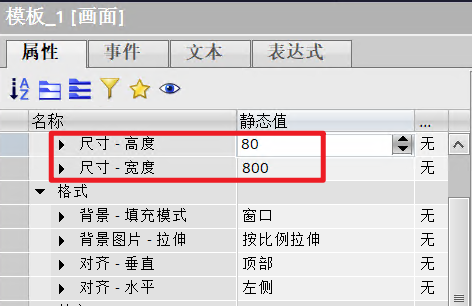
B.按钮事件组态
1)“起始画面”按钮的“按下事件”
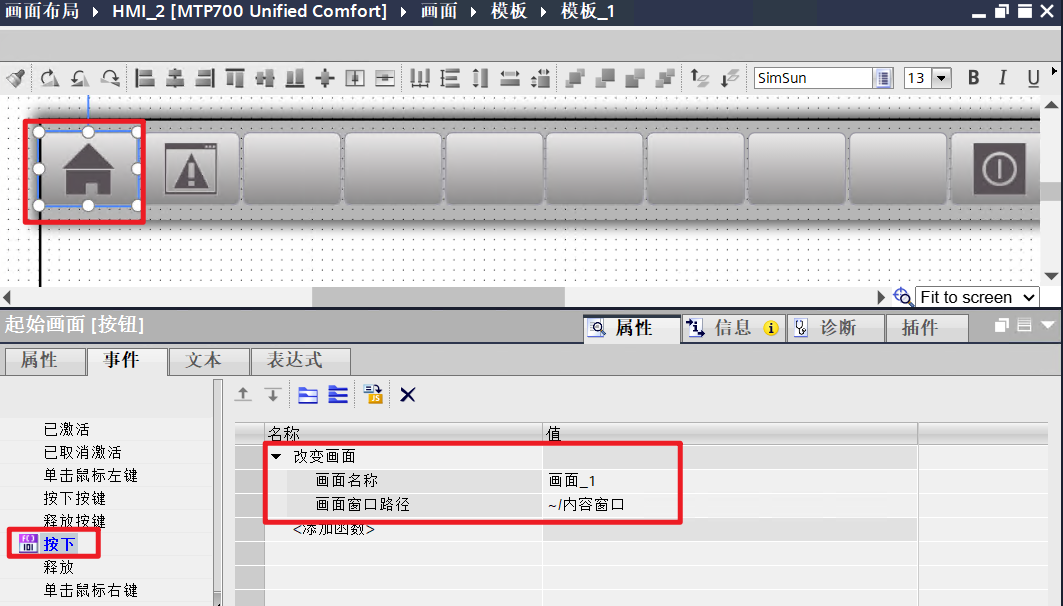
- “报警”按钮的“按下事件”
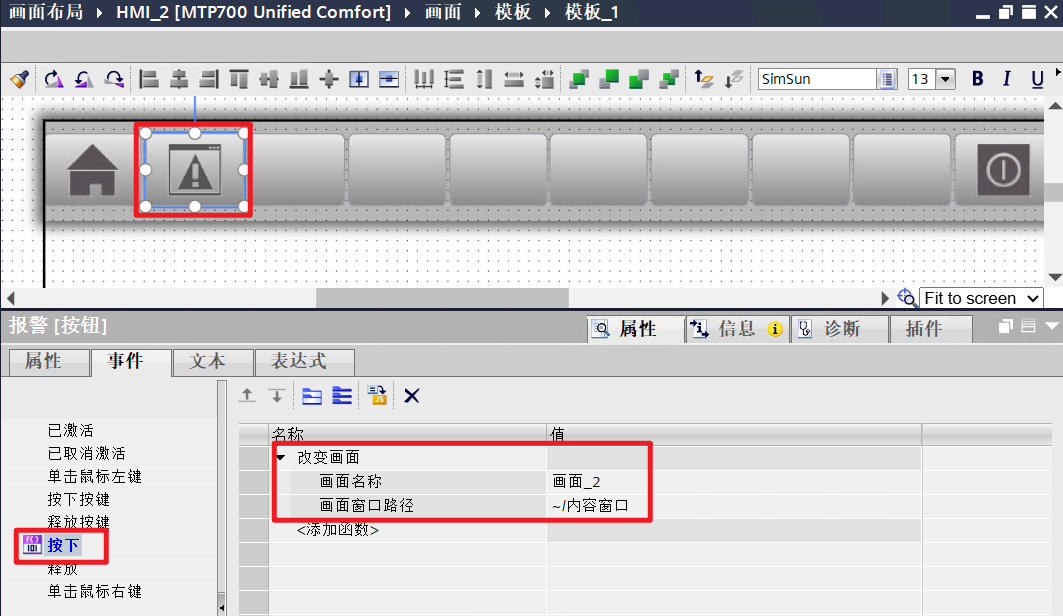
3)“退出”按钮的“按下事件”
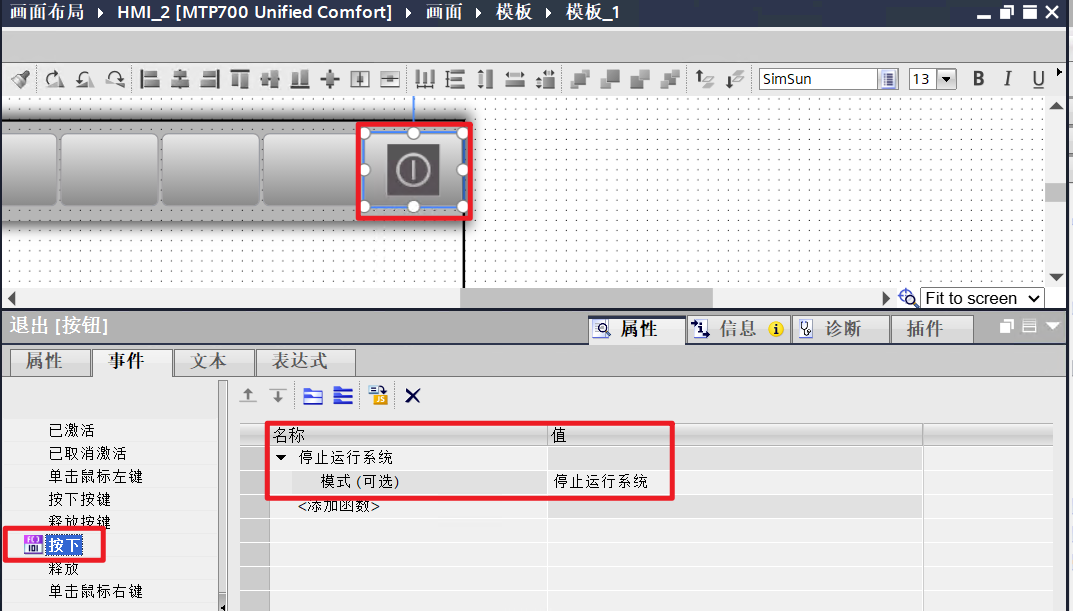
- 组态“模板_2” 的尺寸及内容
2.4 在“画面”节点下新建一个名为“主画面(布局画面)”的起始画面,随后向其添加三个画面窗口,分别命名为“标题窗口”、“内容窗口”与“按钮切换窗口”,然后设置各窗口的属性,具体如下。
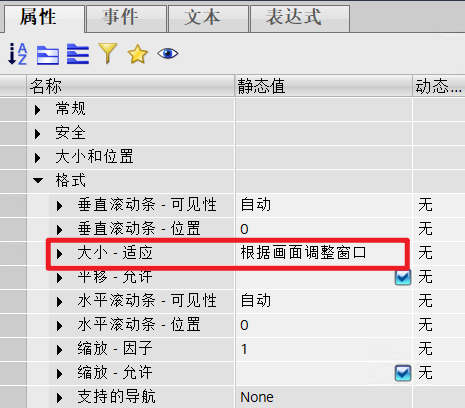
- 三个画面窗口的“大小-适应”属性统一设置为“根据画面调整窗口”。
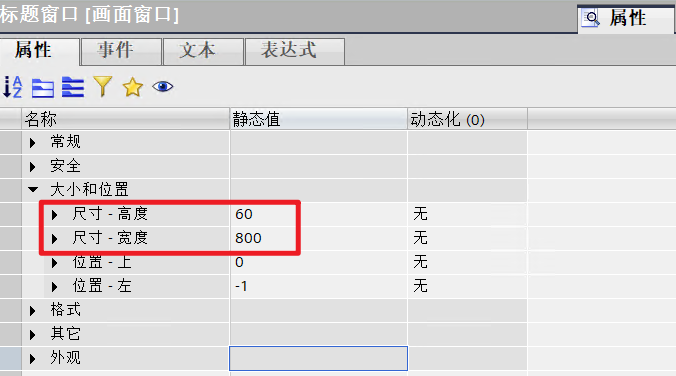
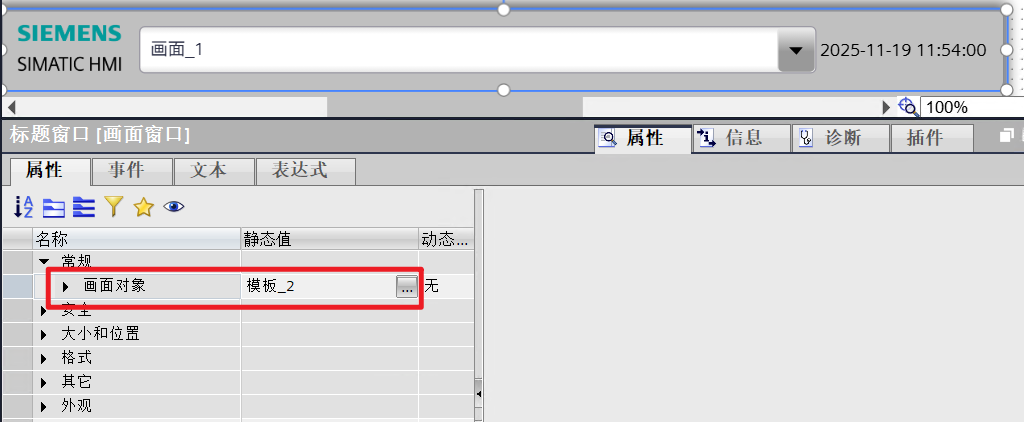
- 设置“标题窗口”的尺寸为800x60,画面对象为“模板_2”。
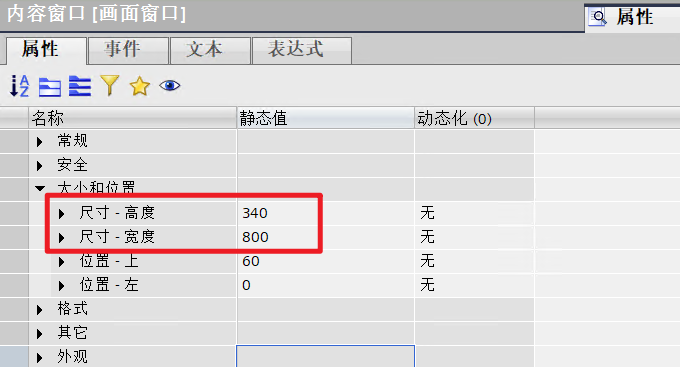
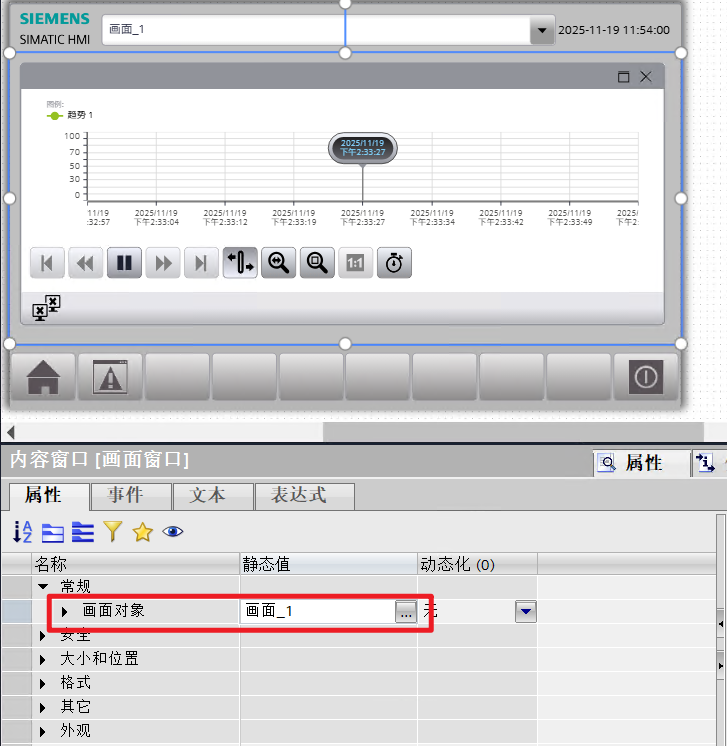
- 设置“内容窗口”的尺寸为800x340,画面对象为“画面_1”。
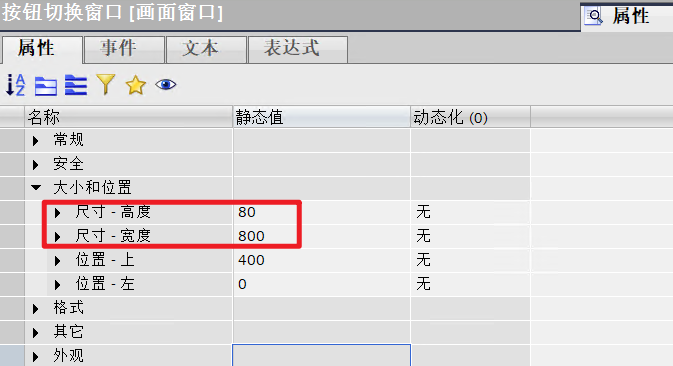
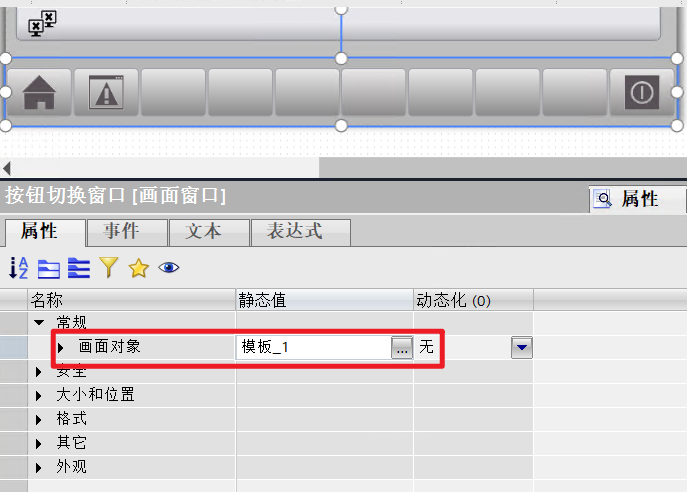
- 设置“按钮切换窗口”的尺寸为800x80,画面对象为“模板_1”。
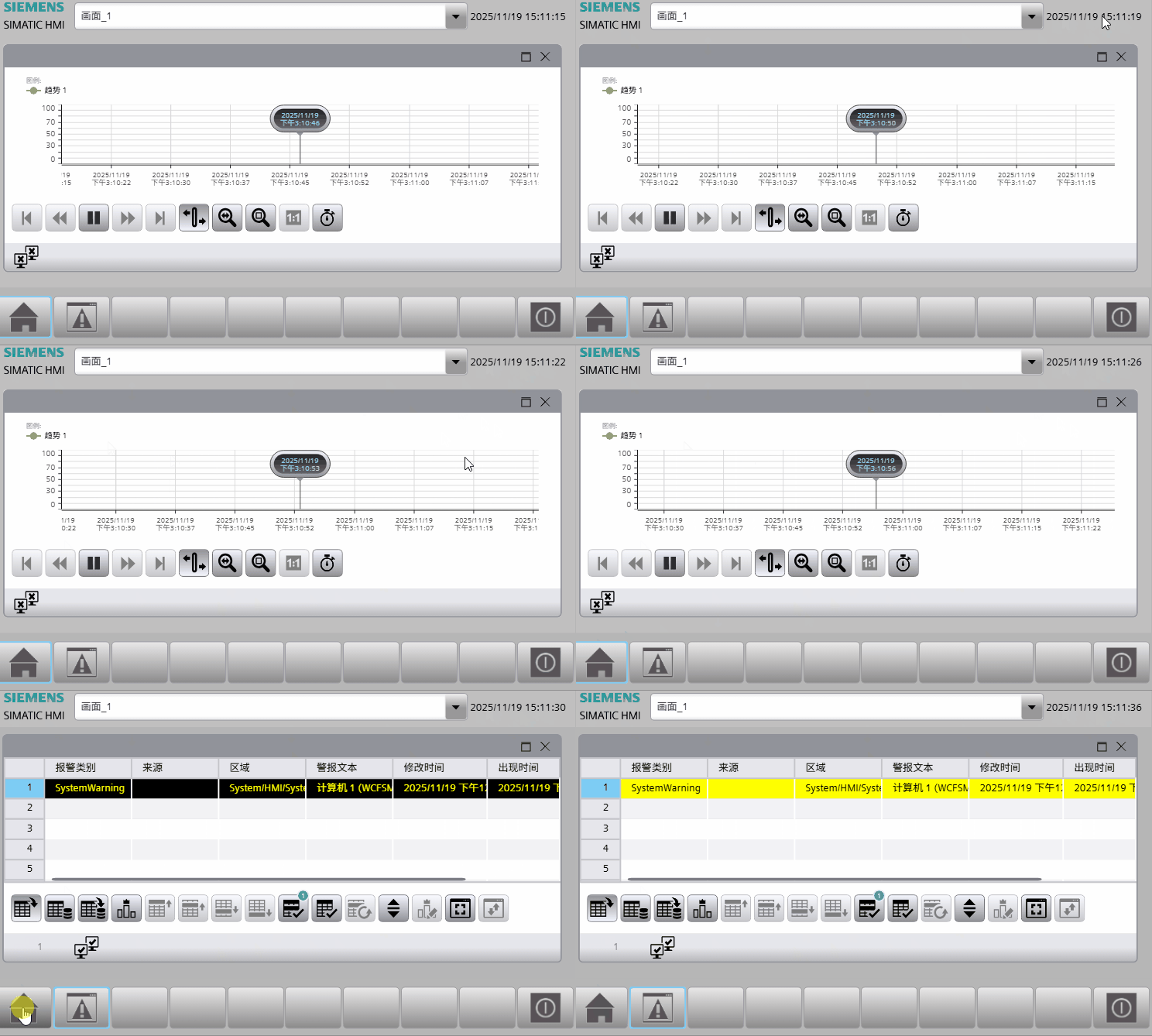
2.5 运行效果展示

- 评论
更多
-
分享
扫码分享
- 收藏 收藏
- 点赞 点赞
- 纠错 纠错







{{item.nickName}}