















 西门子官方商城
- {{item.name}}
更多

使用S7-PLCSIM V20仿真

发布时间:2026年01月04日
- 0
- 1194
本章节讲解使用 S7-PLCSIM V20 对 S7-1200 G2 进行仿真
1.系统要求
PLCSIM 是 PLC 的仿真软件,可以对 CPU 的程序进行仿真测试,该仿真测试可以完全不基于实际硬件就可以实现。要求 PLCSIM 软件版本和已安装的 TIA 博途软件版本相同才可以实现仿真功能,PLCSIM V20 与 TIA PORTAL V20 配套使用,用于仿真 S7-1200 G2。PLCSIM 软件需要单独安装,但是不需要安装授权即可以使用。PLCSIM 仿真范围参考表1。
表1 PLCSIM 仿真范围
| 仿真实例个数 | 2 个 CPU |
| 通信仿真 | 支持仿真 S7-1200 G2 和 S7-1200 G2/S7-1500/S7-300/S7-400 的 S7 通信(PUT/GET); 支持仿真 S7-1200 G2 和 S7-1200 G2/S7-1500 的 TCP 通信 /ISO ON TCP 通信; 支持仿真 S7-1200 G2 通过 DP 和 PN 连接 ET200 的 DI/DO/AI/AO; 不支持仿真 PROFIBUS DP/PROFINET IO 的智能 IO 通信。 |
| 高级功能 | 支持 Trace、PID、运动控制。不支持高速计数器、存储卡相关功能(数据记录、配方)、WEB 服务器等。 |
| 其余指令 | 几乎全部支持。对于某些不完全支持的指令,PLCSIM 将验证输入参数并返回有效输出,但和实际 CPU 的输出不一定相同。 |
| 仿真专有技术保护块 | 支持 |
| 仿真硬件报警和诊断 | 不支持 |
2.启动仿真并创建实例
PLCSIM 软件安装后,可以通过以下方式启动仿真:
(1)点击桌面上的快捷方式图标 ,或在开始菜单中,查找“ S7-PLCSIM V20”;
(2)TIA 博途软件项目视图项目树中,选择待仿真的 S7-1200 G2,点击工具栏的“开始仿真”按钮 ;
;
(3)添加 S7-1200 G2 PLC 并点击电源开关启动 PLC,如图1所示。
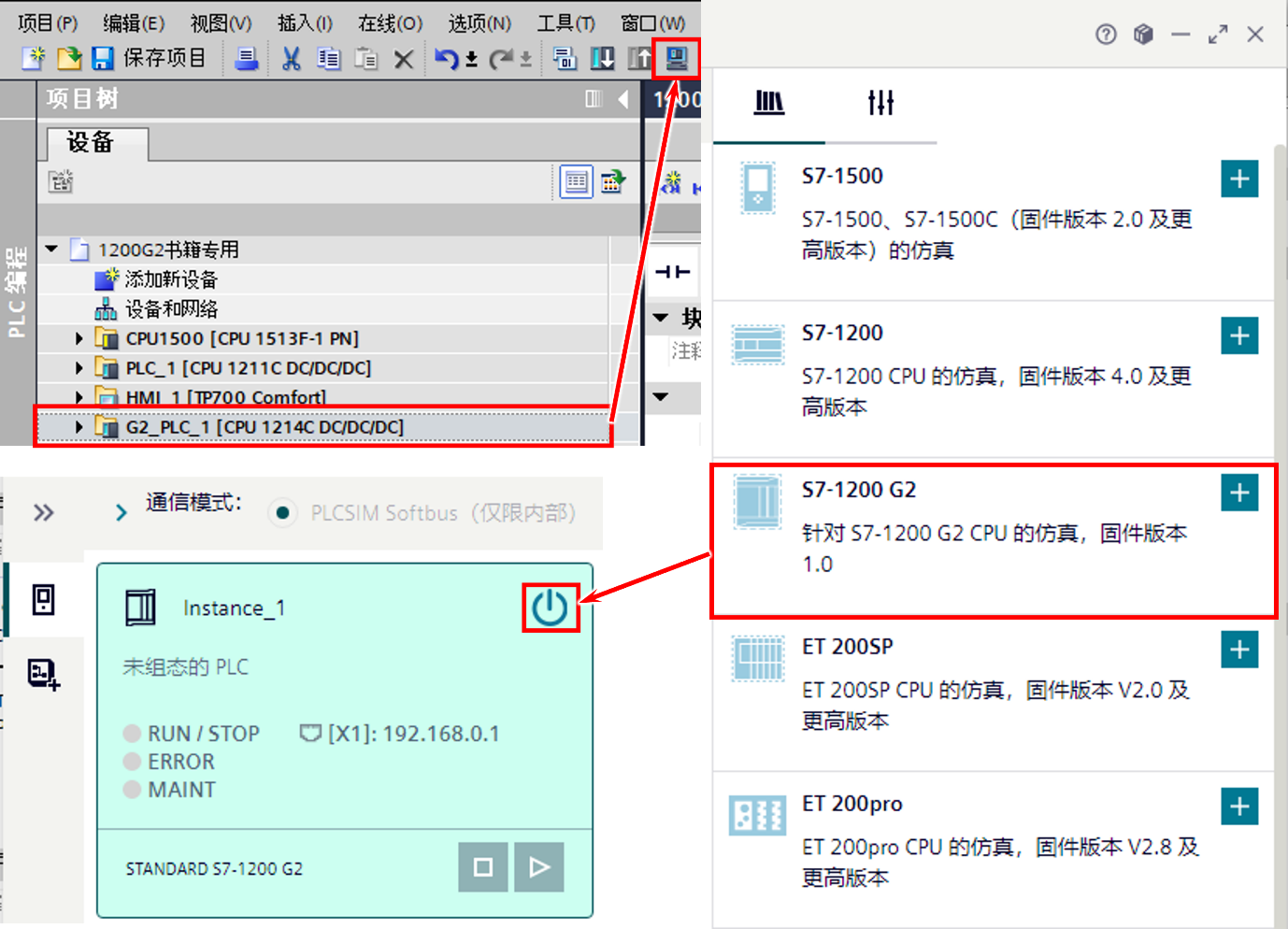
图1启动仿真
3.下载
如使用启动仿真方法(1),则需先选择 PLC 类型:S7-1200 G2,后点击 CPU 电源按钮,此时点击 TIA 博途软件菜单栏“在线>下载并复位 PLC 程序”,之后同启动仿真方法(2)和(3),如图2所示。
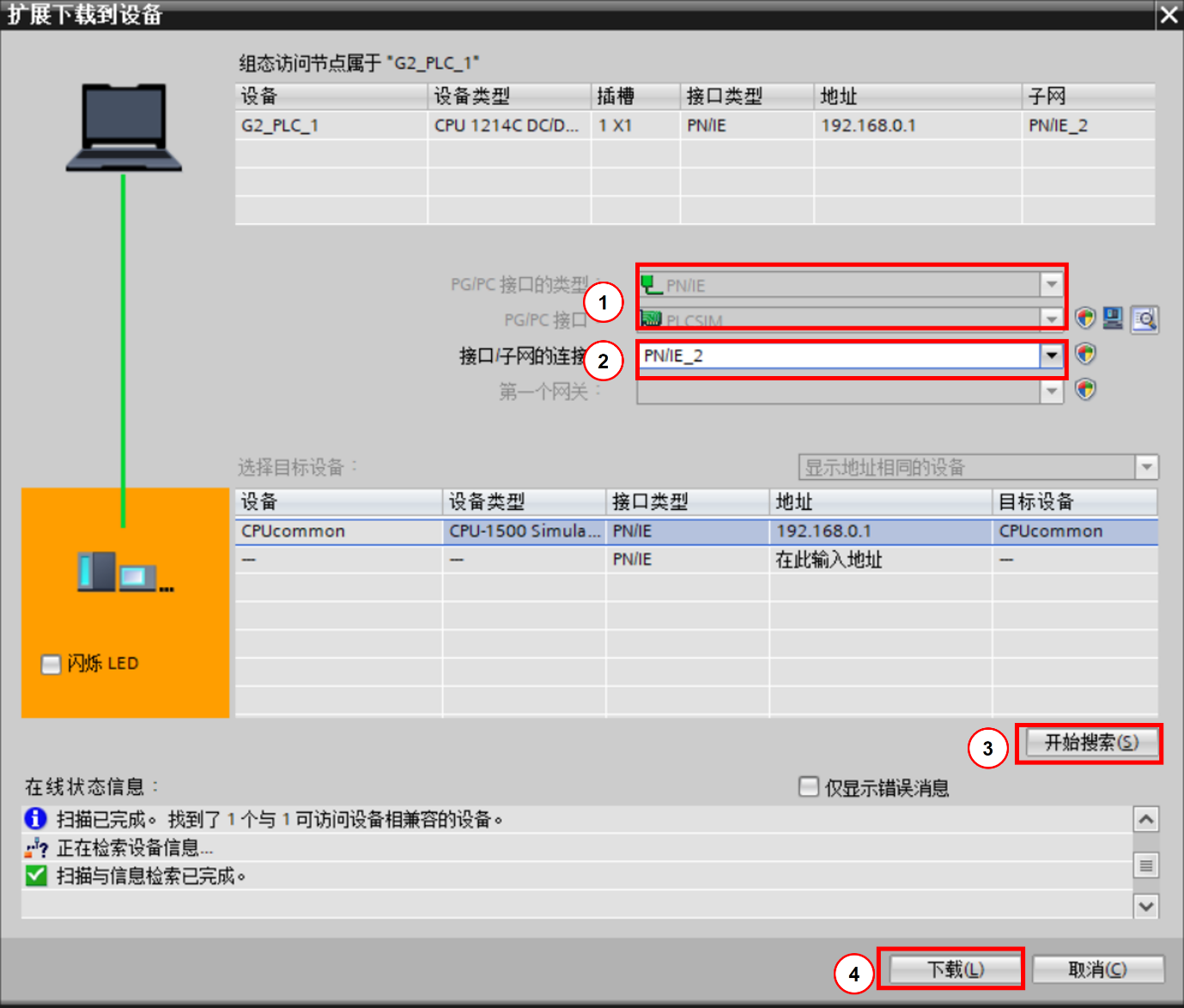
图2 PLCSIM 下载设置
① 选择 PG/PC 接口的类型,如启动仿真,则默认为 PLCSIM;
② 选择合适的接口/子网的连接;
③ 开始搜索目标设备;
④ 选择 CPU 后,点击“下载”按钮;
4.SIM表
点击 SimView,打开 SIM 视图编辑器,单击元素后面的“+”图标,可以在 SIM 视图中插入“SIM 表格”如图3所示。
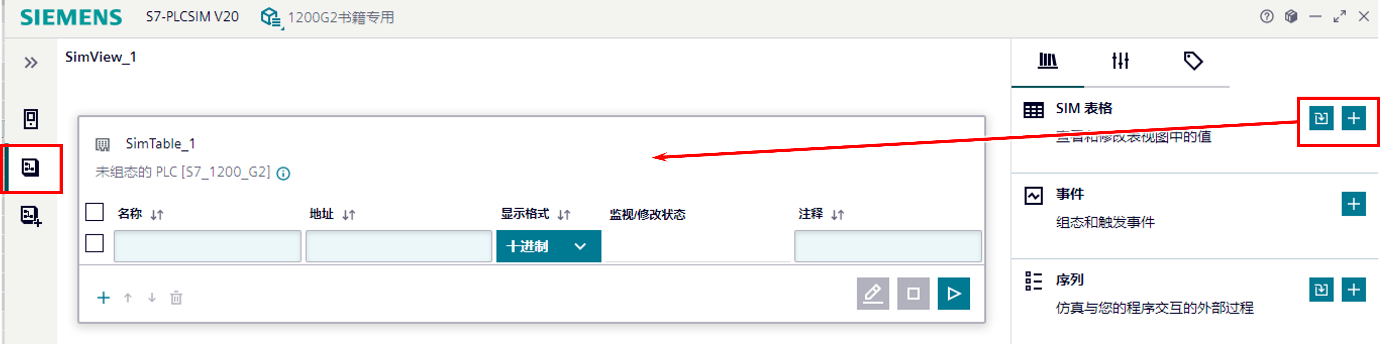
图3 SIM 表格
“SIM 表格”可用于监视和修改 I/O 点、M 数据区和数据块 DB 中的变量。“事件”可用于仿真事件并测试程序的事件中断 OB 块中的代码。工作空间可包含一个或多个 SIM 视图,每个 SIM 视图可以包含多个 SIM 表格和事件的实例,每个视图总共可包含多达 32 个对象,使用 SIM 表格如图4所示。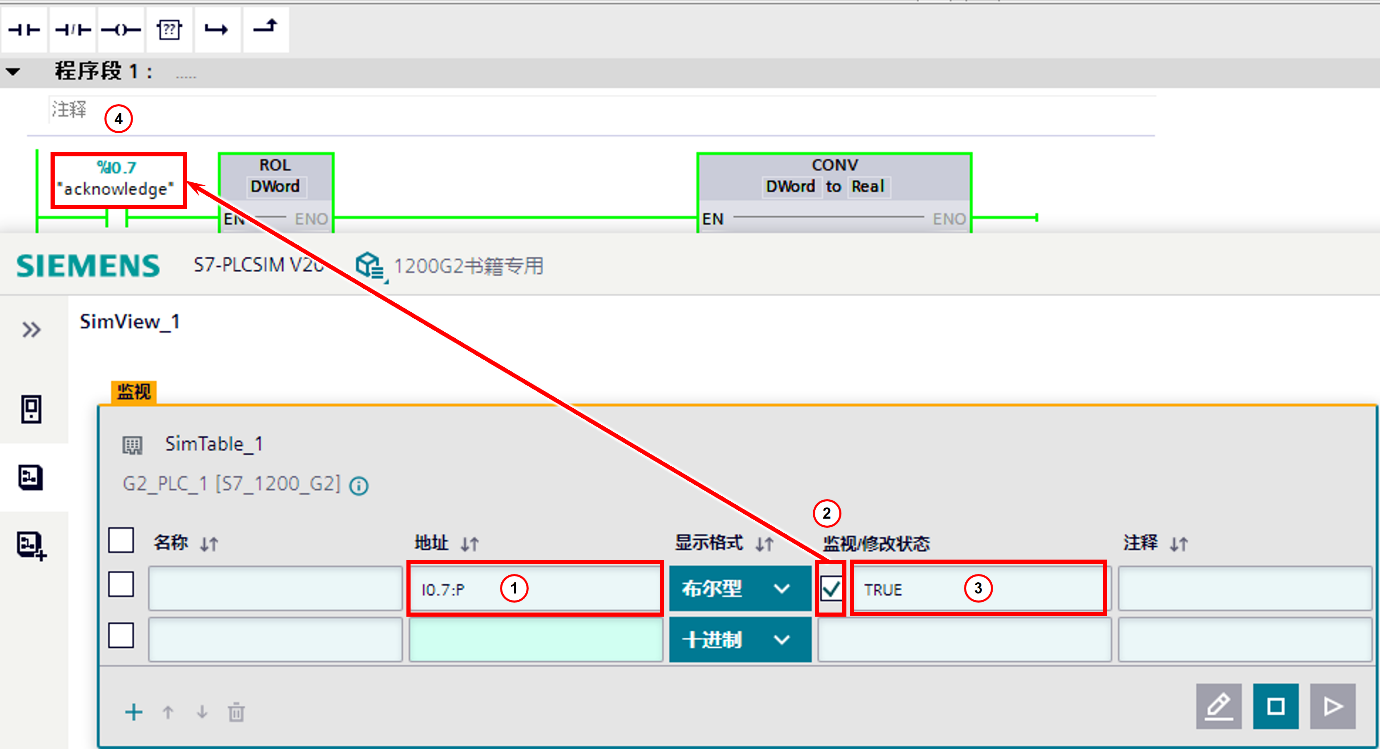
图4 SIM 表页面
① 需要仿真的变量地址;
② 是否激活仿真;
③ 监控/修改状态;
④ 实际变量状态会根据仿真修改。
5.事件
在 SIM 视图中还可以插入事件实例,用于仿真下列中断事件类别:
- 硬件中断(OB 4x);
- 诊断错误中断(OB 82);
- 拔出或插入模块(OB 83);
- 机架或站故障(0B 86)。
插入事件实例后,在该事件实例的属性中需要绑定仿真实例和选择事件类别,使用模块的硬件标识符 LADDR 作为事件的触发源,模块的硬件标识符可以在模块的“属性”-“系统常数”标签中查看到,事件实例的属性如图5所示。
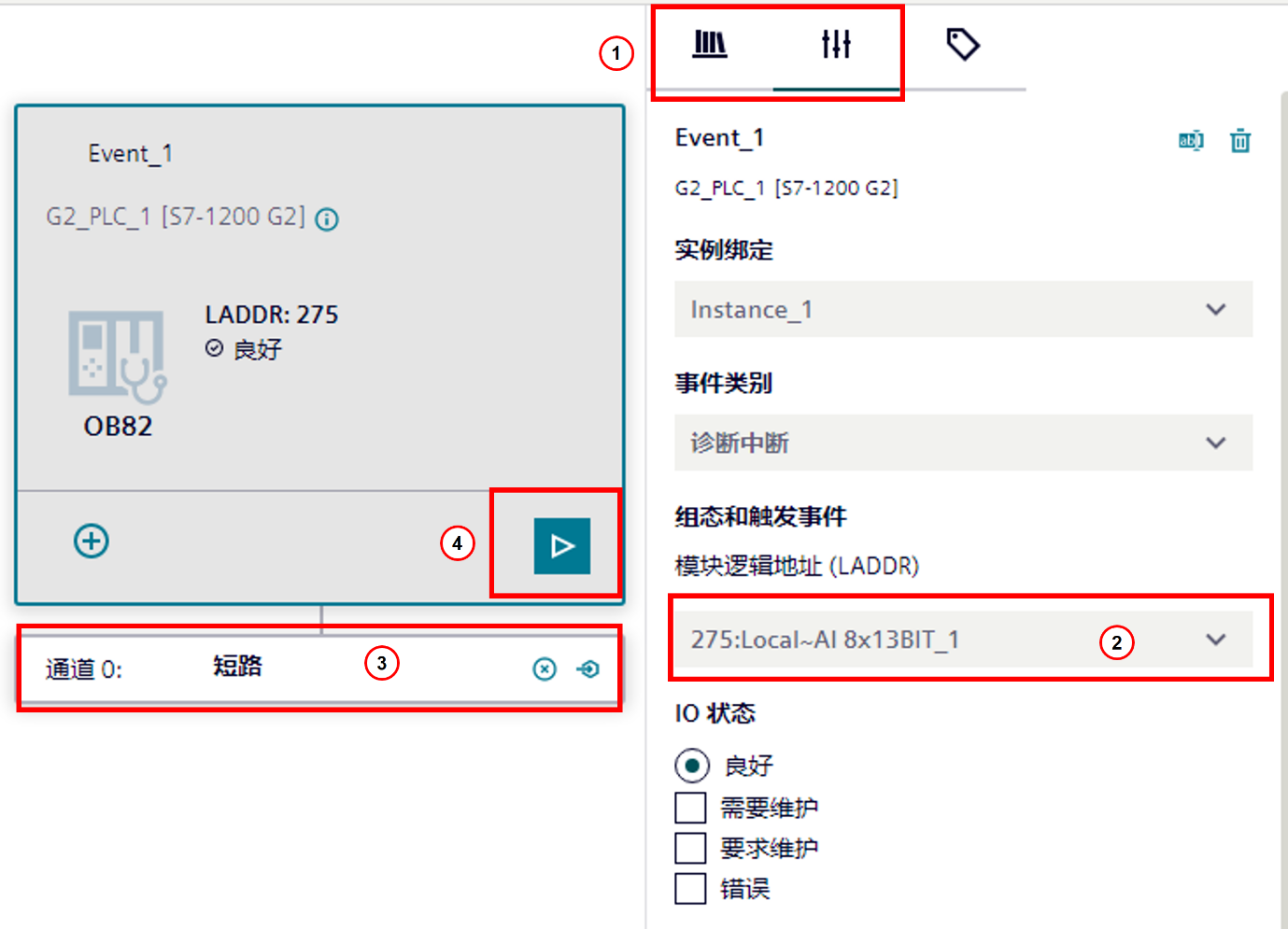
图5 SIM 表页面
① 库/属性切换,可在属性界面修改事件属性;
② 根据实际硬件选择硬件标识符如图6所示;
③ 选择触发通道及触发原因;
④ 启动中断仿真。
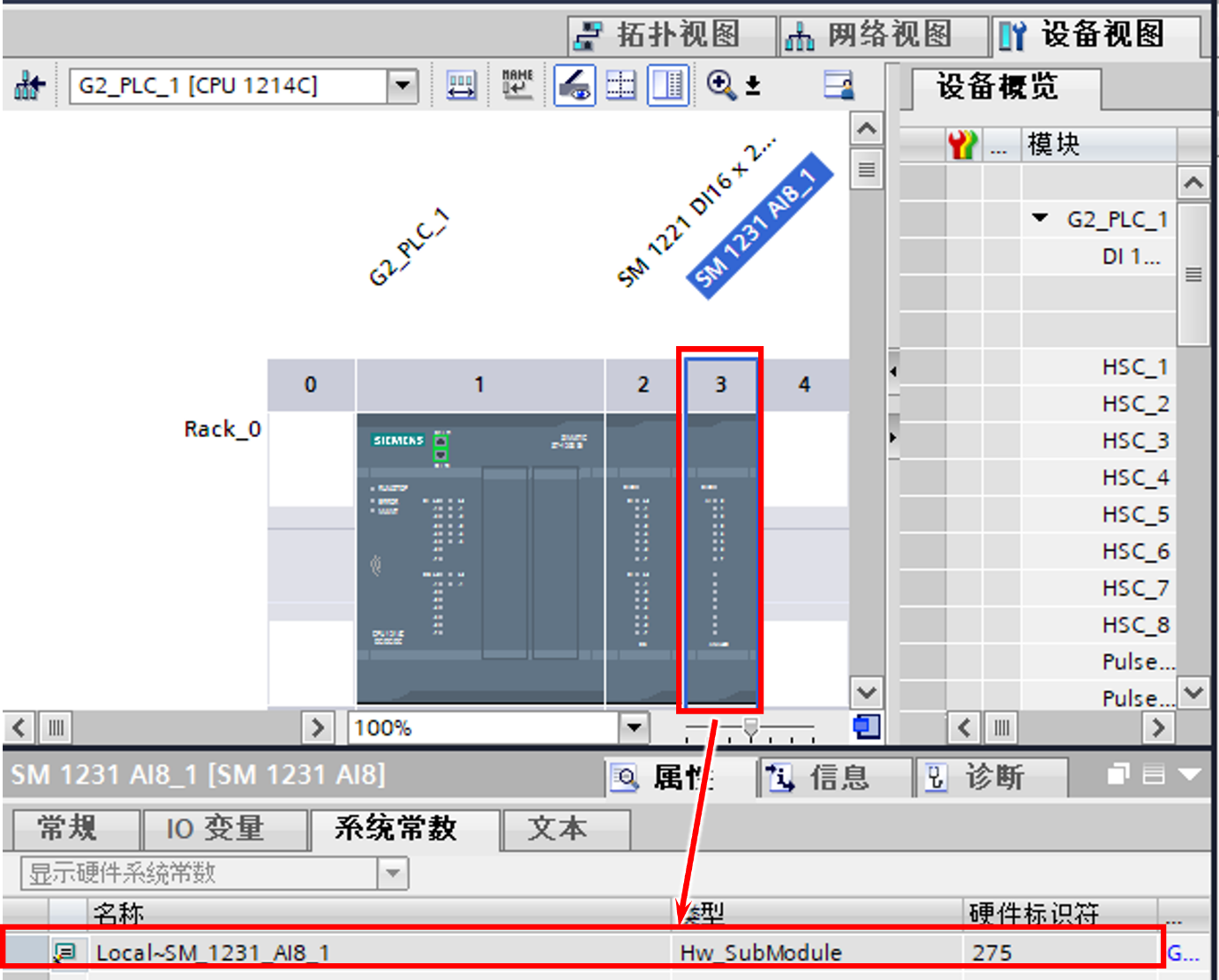
图6硬件标识符
6.序列
PLCSIM 项目视图中,参考图3,点击序列旁边的“+”,可以生成新的序列,该序列可以保存在 PLCSIM 项目中,用于多次的仿真。
序列通常是用来仿真具有时间序列的程序,序列中的每一行都相当于在每个时间节点上的执行步。序列窗口如图7所示。
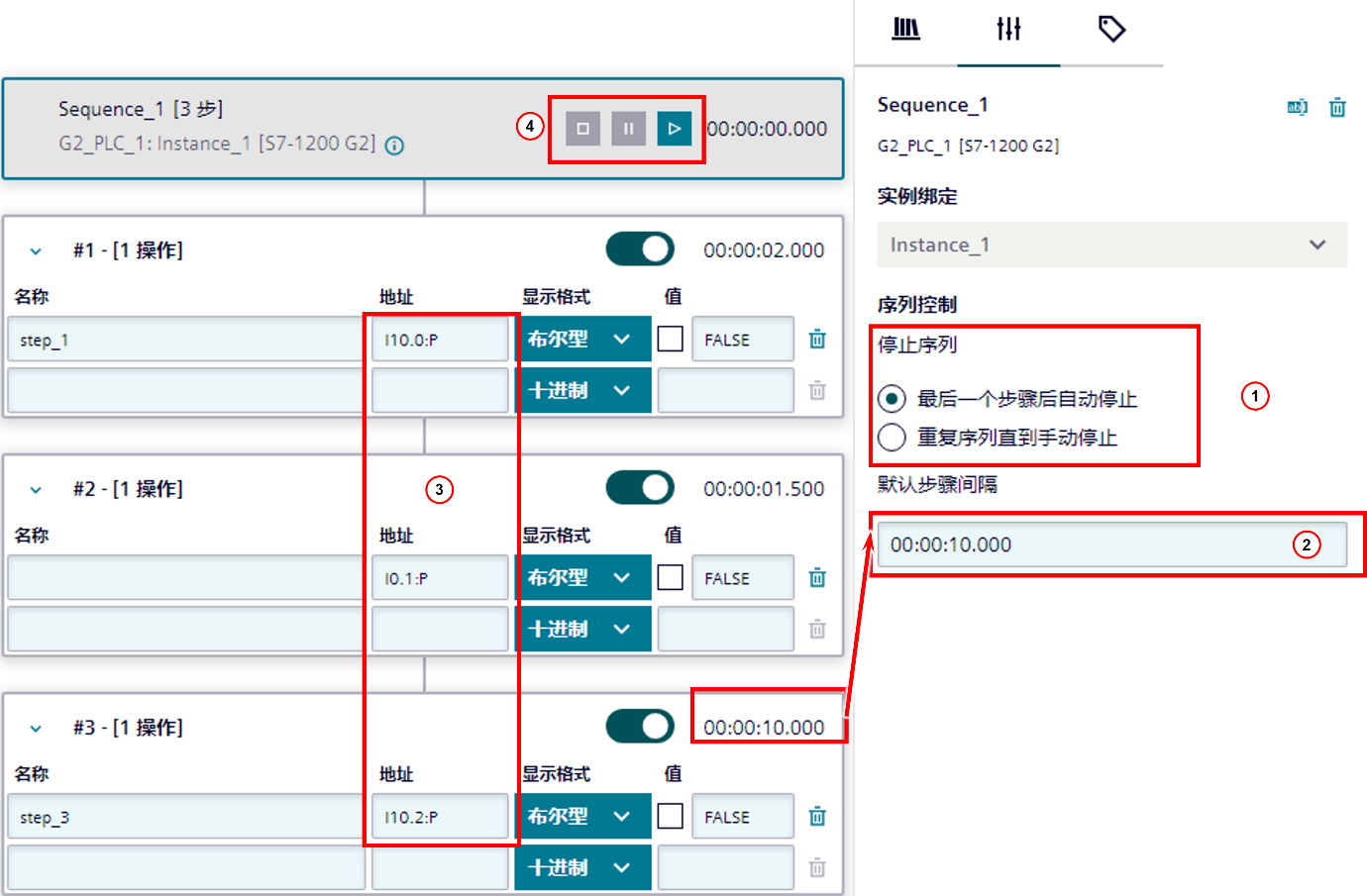
图7 序列编辑器页面
① 选择停止序列的方式;
② 设置默认步骤间隔时间;
③ 进行序列的时间;
④ 启动/停止序列。
点击“启动序列”按钮后,序列会依次根据设定时间开始依次执行,设定时间尚未到达时,不执行此变量,如图8所示。
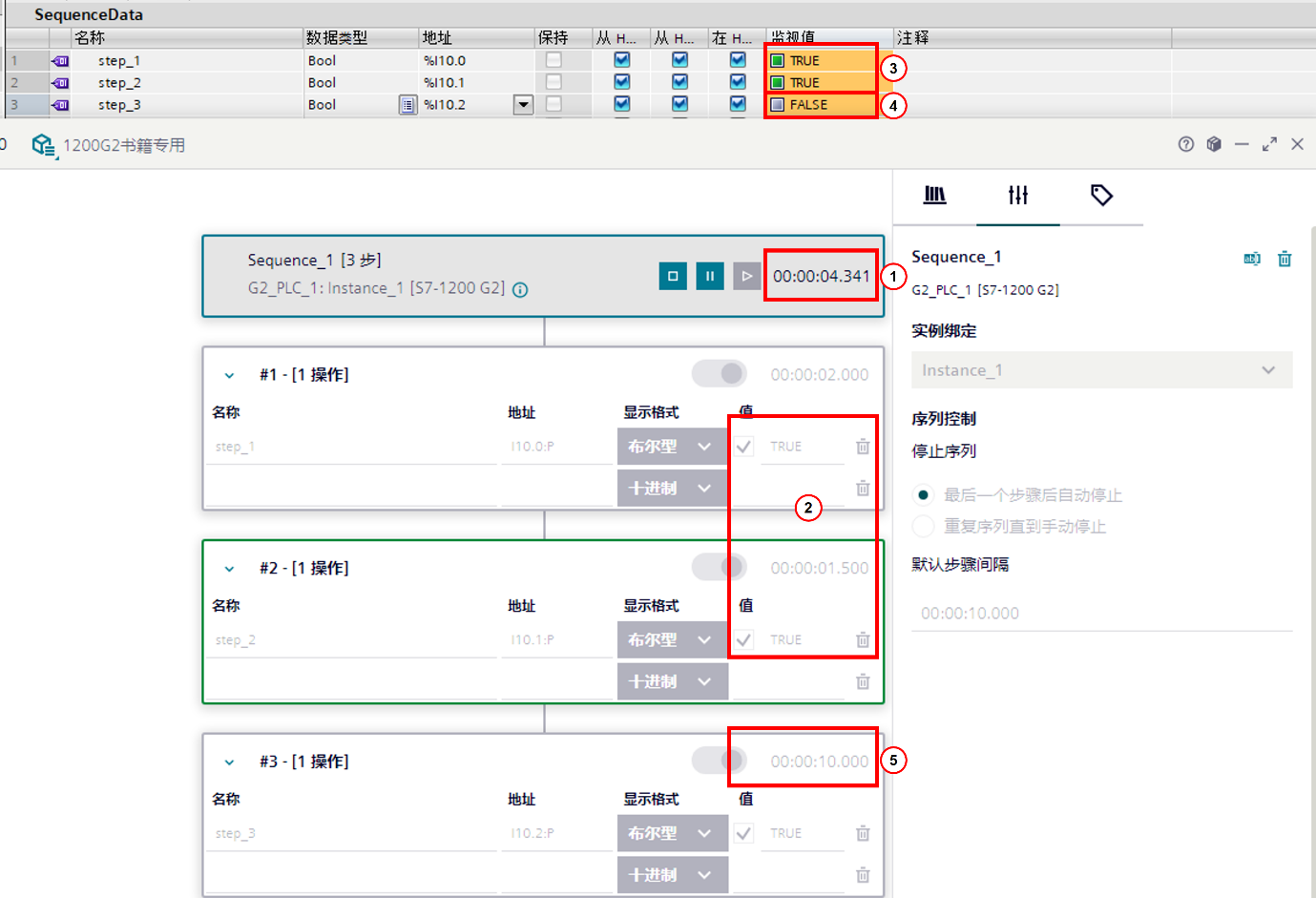
图8 启动序列
① 点击启动后,已激活序列的持续时间;
② 设定变量为“TRUE”,以达到变量激活时间;
③ 已经激活的变量;
④ 时间未到达,尚未激活的变量;
⑤ 设定第三个变量的激活时间为:10s 后。

- 评论
更多
-
分享
扫码分享
- 收藏 收藏
- 点赞 点赞
- 纠错 纠错








{{item.nickName}}