















 西门子官方商城
- {{item.name}}
更多

S7-200 SMART G2 轨迹(Trace)

发布时间:2026年01月04日
- 0
- 1578
S7-200 SMART G2 可以添加轨迹最多128个,支持下载最多 4 个轨迹至任务0~3,每个轨迹最多可以组态 32 个信号。
S7-200 SMART G2轨迹
轨迹(Trace)能够帮助客户直观且精确地捕获并追踪变量的变化。通过对这些数据的捕获、追踪和对比分析,能够更有效地判断程序的运行状态。尤其对于肉眼难以察觉的瞬态数据变化,轨迹曲线提供了强大的监控与分析能力。
S7-200 SMART G2 可以添加轨迹最多128个,支持下载最多 4 个轨迹至任务0~3,每个轨迹最多可以组态 32 个信号。
1. 用户界面
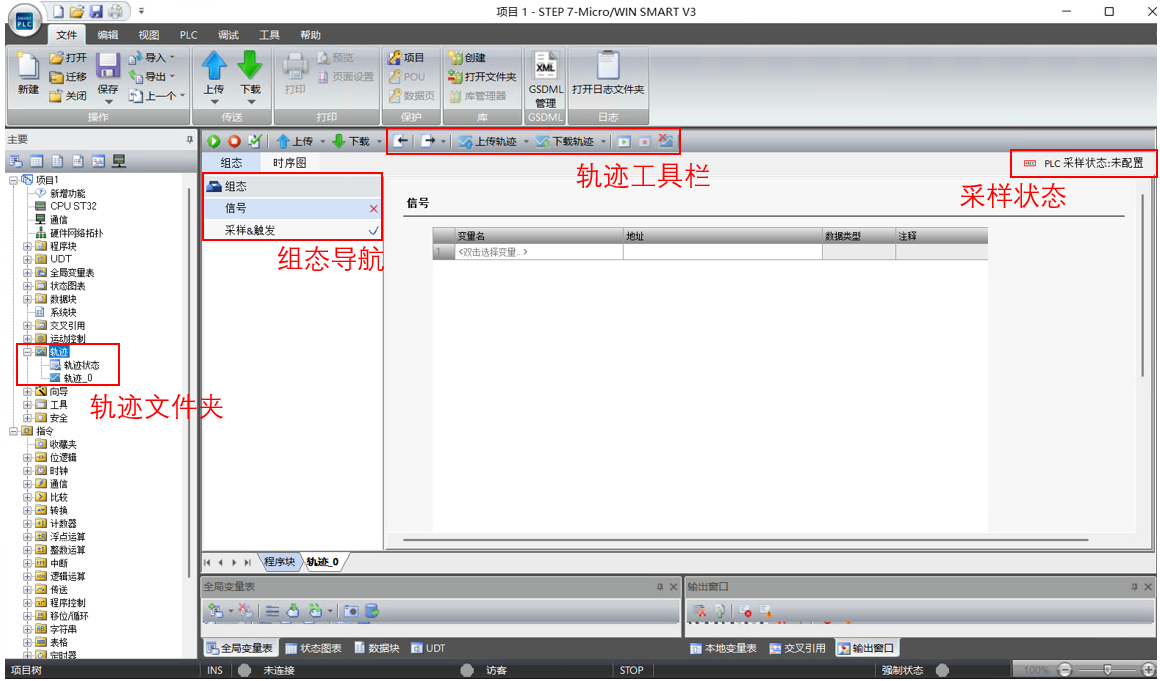
图1 轨迹用户界面
轨迹文件夹
用来添加轨迹及查看轨迹状态。
组态导航
用来组态轨迹信号、设置采样周期及触发条件。
轨迹工具栏

图2. 轨迹工具栏
轨迹工具栏中各工具功能:
a.导入轨迹:从文件中导入轨迹组态。此操作将覆盖当前的现有组态。
b.导出轨迹:导出轨迹组态,文件扩展名为".xml";导出轨迹数据,文件扩展名为".csv"。
c.上传轨迹:从 PLC 中上传指定任务的轨迹(即组态或包含数据的组态),并覆盖当前组态。
d.下载轨迹:将轨迹组态以任务的形式下载到 PLC。
e. 激活记录:激活 PLC 上的轨迹任务。
f. 停止记录:停止 PLC 上的轨迹任务。
g. 删除轨迹:删除 PLC 上的轨迹。
采样状态
采样状态见下图3所述:
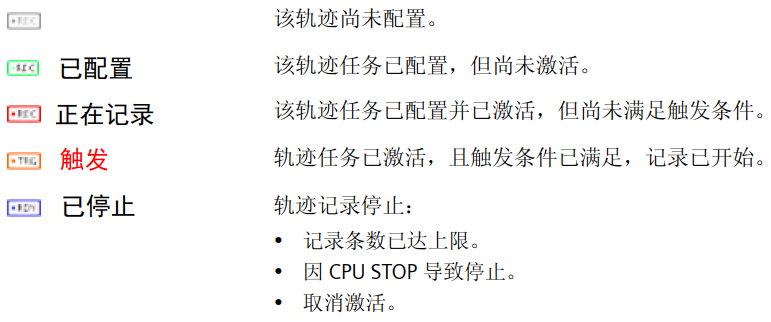
图3 采样状态
2. 添加及组态轨迹
2.1 添加轨迹
可以使用下列选项:
– 右键单击项目树中的“轨迹”(Trace) 文件夹,然后选择“添加轨迹”。
– 打开轨迹文件夹,右键单击“轨迹状态”或已有轨迹, 然后选择“添加轨迹”。
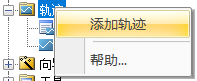
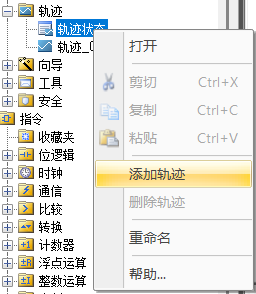
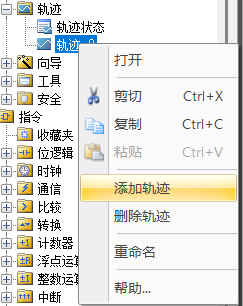
图4 添加轨迹的操作
2.2 组态轨迹
2.2.1 信号

图5 组态轨迹信号
从变量表选择或手动输入都可,注意以下:
- 仅支持纯数据类型(bit,byte,word,dword,Dint,Real),不支持 struct/array/string
- 手动输入地址时,会自动填充数据类型
- V0.0 ->BOOL
- VB0->BYTE
- VW0->WORD
- VD0->DWORD
- T1->BOOL
- C1->BOOL
- HC1->DWORD
- W型地址支持数据类型可选 WORD/INT
- D型地址支持数据类型可选 DWORD/DINT/REAL
- T/C型地址支持数据类型可选 BOOL/WORD
2.2.2 设置采样周期及触发条件
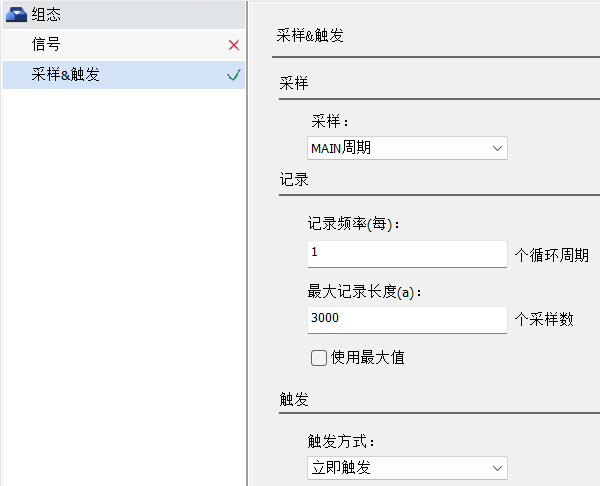
图5 设置采样周期及触发条件
采样MAIN 周期: 配置为 MAIN 周期后,轨迹将在扫描周期结束时记录轨迹信号的值(由于扫描周期大小随用户工程和程序实际运行情况波动,因此轨迹变量并不是固定时间间隔记录值。)。
记录频率:参数用于设定轨迹记录的执行间隔,即每隔多少个 MAIN 周期执行一次。
最大记录长度:一个信号一次采样作为一个测量点,设置范围最少 1 个点,最多 32768 个点。
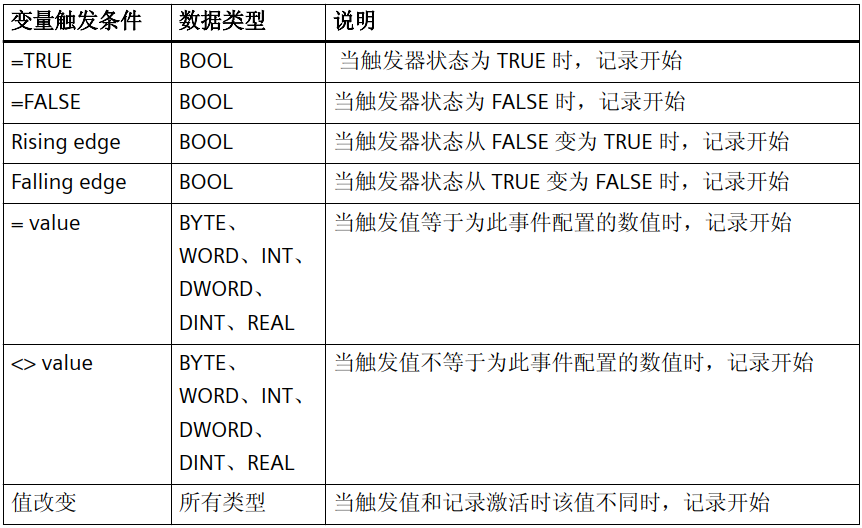
触发方式:


图6 触发方式及说明
条件触发设置见下图7:
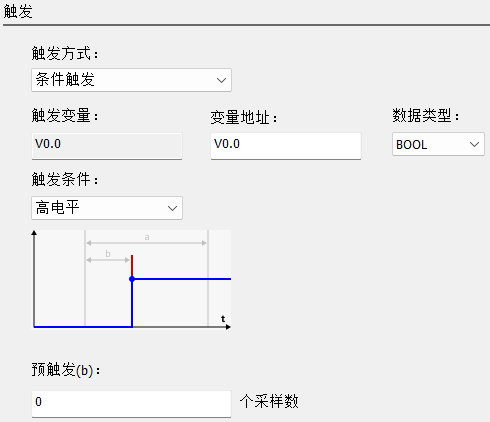
图7 条件触发设置
变量触发条件请参考下表:
预触发:在满足实际触发条件之前已记录的测量点数量。
如果触发事件在激活记录后马上出现或短时间内出现,则有可能导致记录时长过短。
示例:“记录时长(a)” = 20 个采样点,而“预触发(b)” = 5 个采样点(即总记录点数20个,其中包含预触发5个点及预触发后15个点):
情况 1:轨迹激活后经过 50 个测量点发生触发事件
实际记录时长(a) = 20 个测量点(即预触发5个点及预触发后15个点)
情况 2:轨迹激活后经过 2 个测量点发生触发事件
实际记录时长(a) = 17 个测量点(即预触发2个点及预触发后15个点,因为触发条件来得太快了,预触发只采集了2个点,还没来得及采集剩下的3个点时,触发条件到来,此时不得不中断预触发的采集)
3. 下载及激活轨迹
3.1 下载轨迹
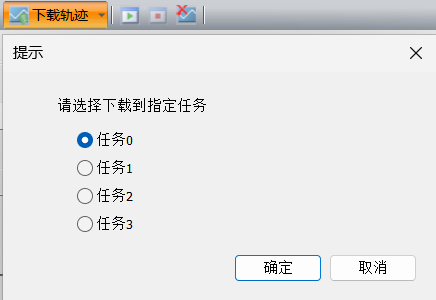
图8 下载轨迹
当前所组态的轨迹可下载至任务0~3中,且只能选择其中1个任务进行下载。若目标任务已包含该轨迹,或该轨迹已下载至其他任务,系统将提示您删除原有轨迹。下载成功后,将覆盖 PLC 中当前任务的轨迹数据。同时,轨迹状态特殊寄存器区的值将被设置为 1。
注:轨迹配置的下载独立于 STEP7‑Micro/WIN SMART V3 工程的下载。
3.2激活轨迹
激活轨迹进行数据记录有两种方式:
(1)使用特殊寄存器SMB929~SMB936
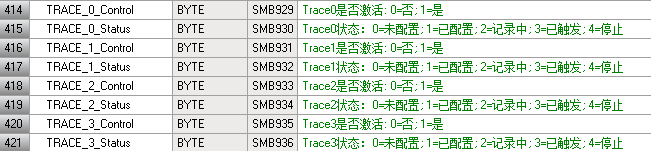
(2)使用上图2中的激活按钮e
4. 查看轨迹时序图
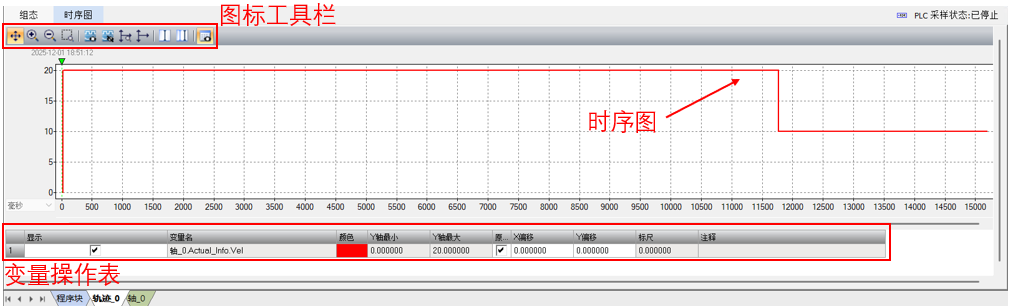
图9 轨迹时序图

图10 图标工具栏
图标工具栏
a.移动视图:可以通过拖动鼠标来移动时序图。
b.放大/缩小:以画布中心位置放大/缩小视图,每次增加/缩小 10%。每次按下该按钮,时间轴和数值轴的范围都会缩小/放大,曲线显示变得更大/更小。
c.框选放大:在时序图区域内,按住鼠标左键并拖动,从左上角向右下角绘制一个矩形选择框。释放鼠标左键后,系统将自动放大所框选的区域。
d.显示/隐藏所有变量:在时序图中显示/隐藏所有变量的曲线。
e.还原/还原所有:
还原:轨迹任务采集完成后点击还原,将还原所有缩放级别并根据下面的情况显示:
• 如果存在双标尺,将双标尺放在中心,显示双标尺内所有数据,和标尺前后 100 个点。
• 如果存在单标尺,将单标尺放在中心,显示最多 1000 个点。
• 如果存在单双标尺,将双标尺放在中心,显示双标尺内所有数据,和标尺前后 100 个点。
• 如果不存在标尺,将 x 轴放在开头,显示最多 1000 个点。
还原所有:还原显示当前所有非隐藏的曲线的 X 轴 和 Y 轴所有数据范围。
f.显示单标尺/双标尺:
单标尺:可精确地定位曲线上的坐标,在变量操作表中显示 Y 轴的测量值。
双标尺:用于计算曲线上任意两点之间的测量值。可通过鼠标移动两个测量光标的垂直位置,在时序图中显示相关测量值和两个测量光标的位置差。
g. 显示/隐藏变量操作表
变量操作表

图11 变量操作表
此表允许对变量操作表中的数据曲线进行显示属性和行为的自定义配置。
显示:通过勾选此列的复选框,可以在时序图中显示或隐藏对应数据曲线。
变量名:数据曲线所关联的变量名称,不可编辑。
颜色:显示数据曲线的颜色,此颜色不可编辑。
Y轴最小:当“原始值”选项未勾选时,用户可在此处手动输入数据曲线的 Y 轴最小显示值。系统将根据用户设定的最大值和最小值对曲线进行等比例缩放。
Y轴最大:当“原始值”选项未勾选时,用户可在此处手动输入数据曲线的 Y 轴最大显示值。系统将根据用户设定的最大值和最小值对曲线进行等比例缩放。
原始值:
• 勾选此选项,数据曲线将以其原始的 Y 轴范围显示,不进行任何缩放。
• 取消勾选后,用户可以通过下方 “Y 轴最大”和 “Y 轴最小”字段来自定义曲线的缩放比例。
注意: 布尔变量不支持 Y 轴缩放功能。
X偏移:用于调整数据曲线在 X 轴方向上的显示偏移量(平移)。
Y偏移:用于调整数据曲线在 Y 轴方向上的显示偏移量(平移)。
标尺:此列显示当单标尺处于某个位置时,对应数据曲线在该位置的 Y 轴值。此值不可编辑。
为确保数据解读的准确性,标尺上显示的值始终是实际采样值。此数值不受当前视图中应用的 X 轴或 Y 轴偏移(平移)以及 Y 轴缩放比例设置的影响。
注释:显示与数据曲线相关的注释信息。此信息不可编辑。
5. 管理轨迹
5.1管理工程中的轨迹
打开轨迹:
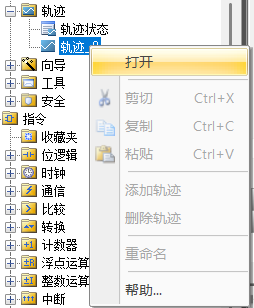
图12 通过项目树打开轨迹

图13 通过程序编辑器下方的选项卡打开轨迹
导入/导出轨迹:
导入轨迹
可以通过点击工具栏中的“导入” 按钮(见图2中a),从指定的 XML 文件中导入配置和数据。
导出轨迹
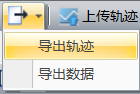
图14 导出轨迹
将数据和配置导出至 xml,支持后续导入工程。配置和数据均不会丢失。
导出数据
将当前采集到的数据(不包含配置)导出成 CSV。不支持导入工程。
5.2 管理PLC中的轨迹
下载/上传轨迹
• 无论 PLC 处于运行(Run)状态还是停止(Stop)状态,均可执行下载/上传轨迹操作。
• 在轨迹激活过程中,不支持执行下载/上传轨迹操作。
停止轨迹
停止轨迹可使用以下两种办法:
• 在采集过程中,点击停止按钮 停止采集
• 轨迹特殊寄存器区停止轨迹。
轨迹状态表
打开轨迹状态表
轨迹状态位于项目树的“轨迹”文件夹下。双击可打开轨迹状态界面:
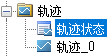
图15轨迹状态
轨迹任务状态
轨迹状态表仅反映 PLC 中的轨迹实际运行状态,不与当前工程或本地项目进行一致性比较。因此,表中显示的状态可能与您本地工程中的组态不直接关联。
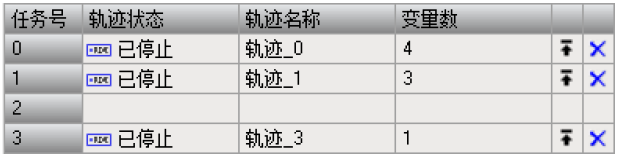
图16轨迹状态表
任务号:当前任务在并发任务列表中的序号。PLC 最多可同时运行 4 个轨迹任务。
轨迹状态:当前任务中正在运行的轨迹状态。
轨迹名称:当前任务中正在运行的轨迹的名称。
变量数:当前任务中正在运行的轨迹所包含的变量数。
 :将当前任务中正在运行的轨迹上传至 STEP 7‑Micro/WIN SMART V3。
在执行上传操作时,您需要明确选择是新建一个轨迹记录,还是覆盖一个已存在的
轨迹。
• 新建:将 PLC 该任务下的轨迹上传并生成新的轨迹组态
• 覆盖:将 PLC 该任务下的轨迹上传并覆盖当前 STEP 7‑Micro/WIN SMART V3中同名的轨迹组态
 :删除 PLC 中的轨迹
删除 PLC 中的轨迹配置和数据
您可以通过以下任一方式删除 PLC 中的轨迹配置及其记录的数据:
• 恢复出厂设置 (Reset to Factory)
• 执行 CPU 清除 操作 (CPU Clear)
• 点击工具栏“删除” 按扭(见图2中g)。无论 PLC 处于运行(Run)状态还是停止(Stop)状态,均可使用该方式删除轨迹。

- 评论
更多
-
分享
扫码分享
- 收藏 收藏
- 点赞 点赞
- 纠错 纠错








{{item.nickName}}