















 西门子官方商城
- {{item.name}}
更多

WinCC 与 S7-1200 G2 通信

发布时间:2026年01月11日
- 1
- 563
WinCC从 V7.5 SP2 update4版本开始支持安全通信,因此只有WinCC V7.5 SP2 update4及其以上的版本才支持与S7-1200 G2通信。
本文基于TIA Portal V21和WinCC V8.1 update5的环境来介绍WinCC V8.1和S7-1200 G2的通信组态过程。
一 概述
SIMATIC S7-1200 G2是西门子推出的新一代可编程逻辑控制器,它在硬件性能、通信能力和功能集成方面均有显著提升。从TIA Portal V20版本开始支持S7-1200 G2的编程组态。
本文基于TIA Portal V21和WinCC V8.1 update5的环境来介绍WinCC V8.1和S7-1200 G2的通信组态过程。
二 WinCC V8.1和S7-1200 G2的安全通信
- S7-1200 G2仅支持安全通信
无论是S7-1200 G2 V1.0还是S7-1200 G2 V4.1,他们都仅支持和WinCC的安全通信。组态时,“仅支持PG/PC和HMI安全通信”选项无法取消,如图1所示:
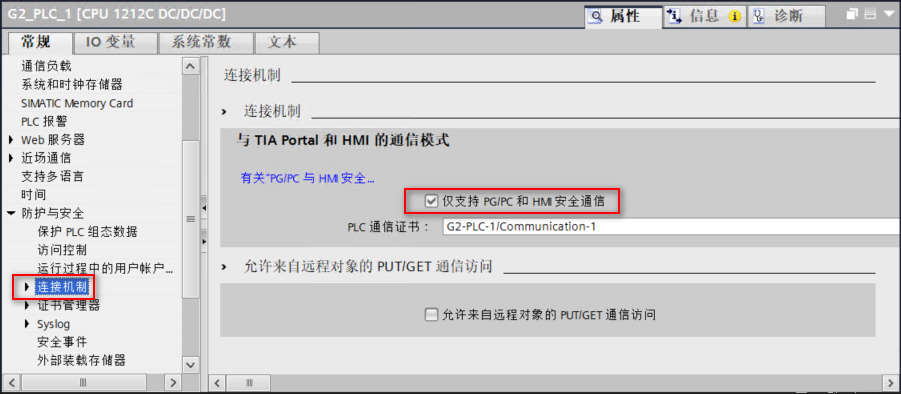
图1
2. WinCC的版本要求
WinCC从 V7.5 SP2 update4版本开始支持安全通信,因此只有WinCC V7.5 SP2 update4及其以上的版本才支持与S7-1200 G2通信。
WinCC V8.1支持两种方法安全证书的加载方式,方式一:通过SIMATIC SCADA Export导入证书,方式二:把证书从未信任文件移动到已信任文件夹。下面将分别介绍这两种方法。
3. 通过SIMATIC SCADA Export导入证书
3.1 PLC侧组态
在TIA Portal V21插入S7-1200 G2,本例插入的是CPU 1212C DC/DC/DC V4.1,如图2所示:
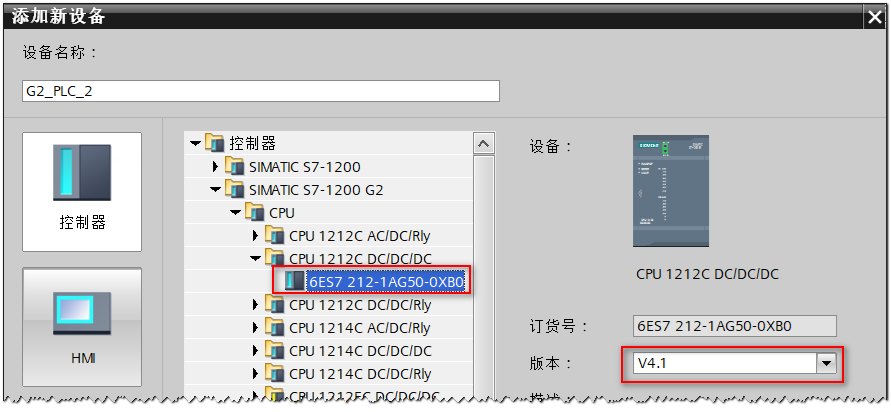
图2
设置S7-1200 G2的IP地址,如图3所示:
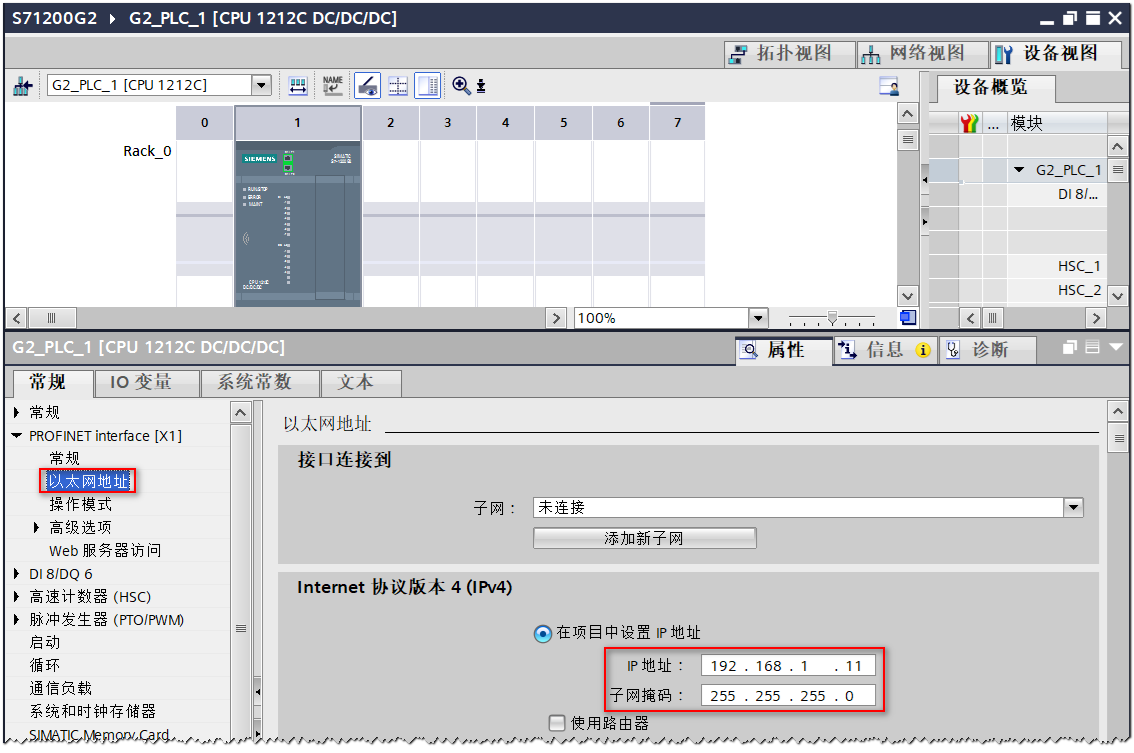
图3
这里先选择“禁用访问控制”,如图4所示。
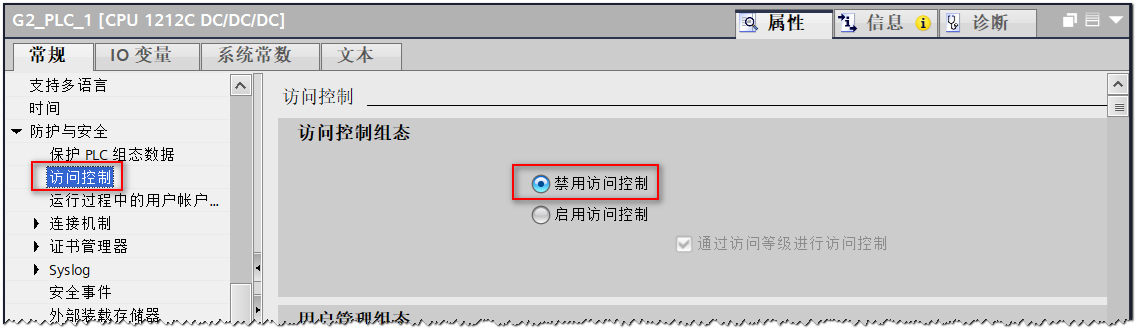
图4
S7-1200 G2 的“仅支持PG/PC和HMI安全通信”选项无法取消,如图5所示:
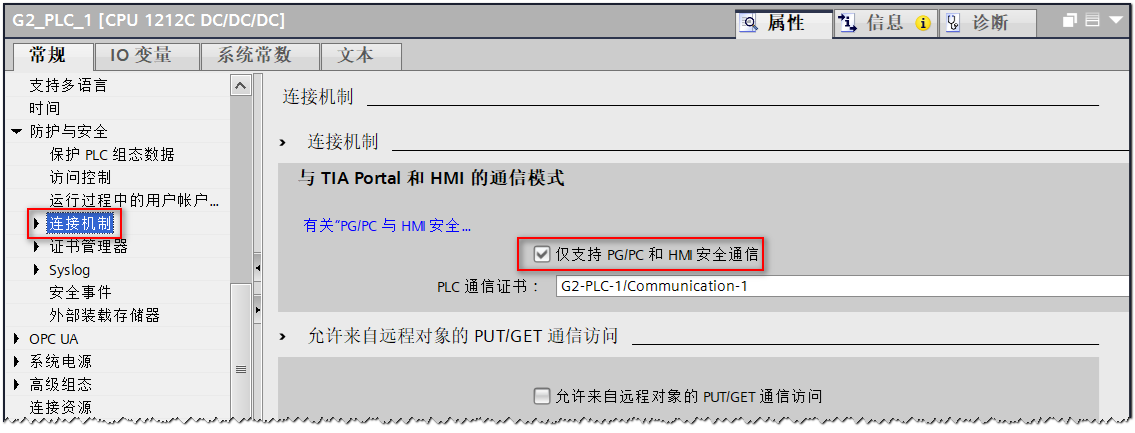
图5
接着,在S7-1200 G2中创建嵌套的数据类型,如图6所示:
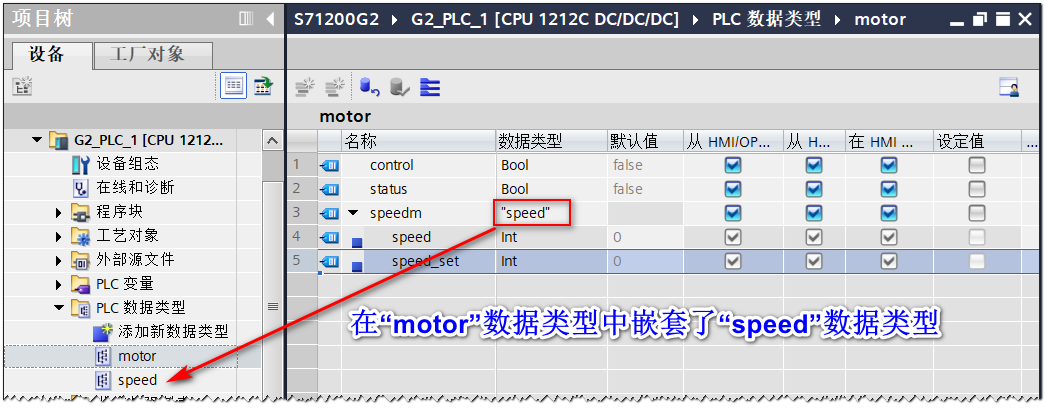
图6
创建“motors”数据块,并在数据块中创建数据类型为“motor”的变量,如图7所示:
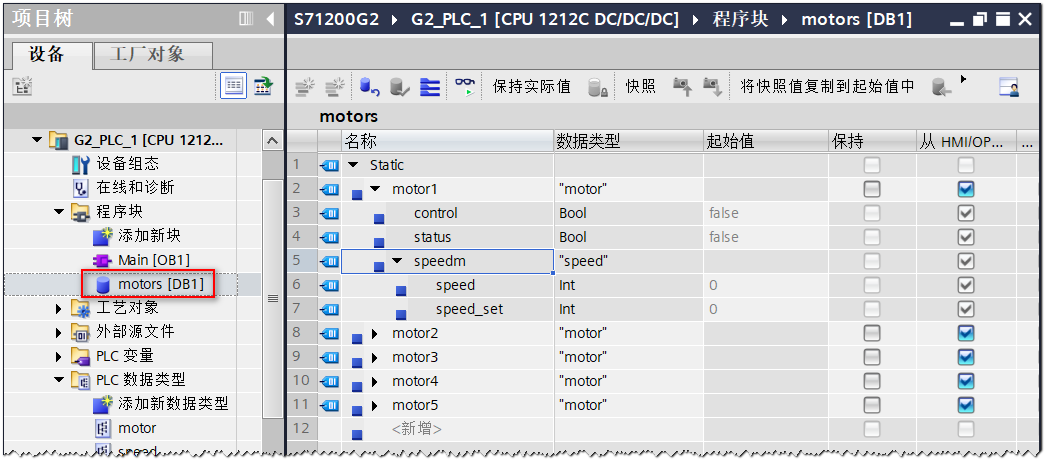
图7
在PLC设备上右键,选择“Export to SIMATIC SCADA”导出PLC数据到文件。如图8所示:
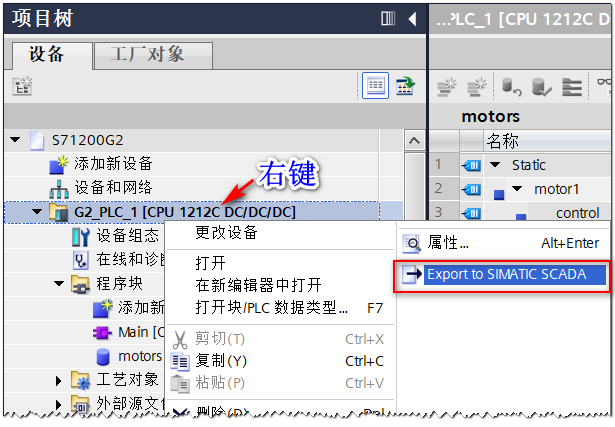
图8
注意, SIMATIC SCADA Export工具需要单独安装,下载地址:https://support.industry.siemens.com/cs/ww/en/view/109748955
在弹出的“Export to SIMATIC SCADA”对话框中,选择导出文件的名称及路径,如图9所示:
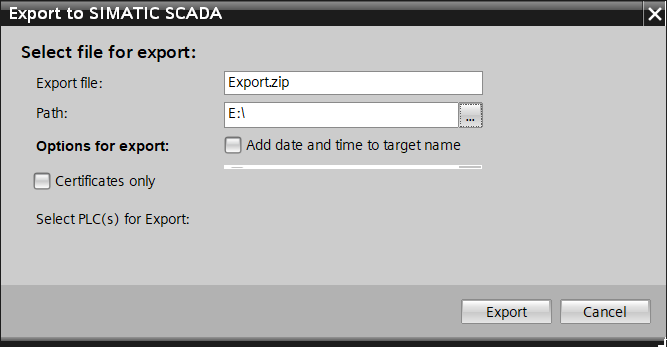
图9
然后,把S7-1200 G2程序下载到PLC。
3.2 WinCC项目组态
新建WinCC项目,并在变量管理中添加“SIMATIC S7-1200,S7-1500”通道,如图10所示:
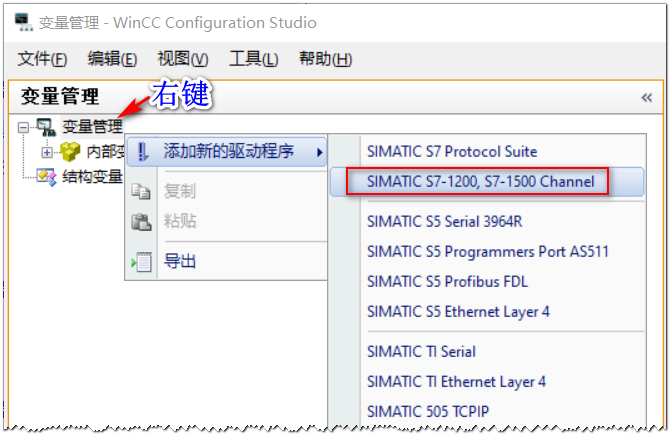
图10
接着,在“SIMATIC S7-1200,S7-1500”通道下创建连接,并在新建的连接名称上右键,选择右键菜单中的“”来设置连接参数。如图11所示:
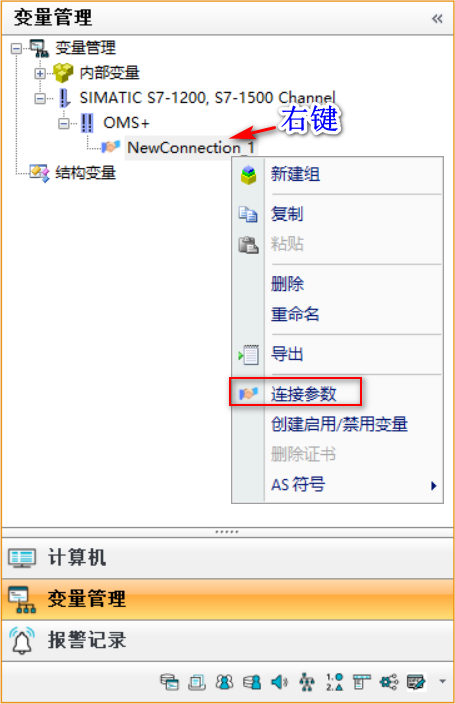
图11
连接参数中,IP地址填写S7-1200 G2的IP地址,访问点这里选择S7ONLINE(如果访问点下拉框下无内容,可以直接输入访问点后回车即可),产品系列选择“S71200-connection”,并且使能“仅允许安全PLC连接”选项,如图12所示。
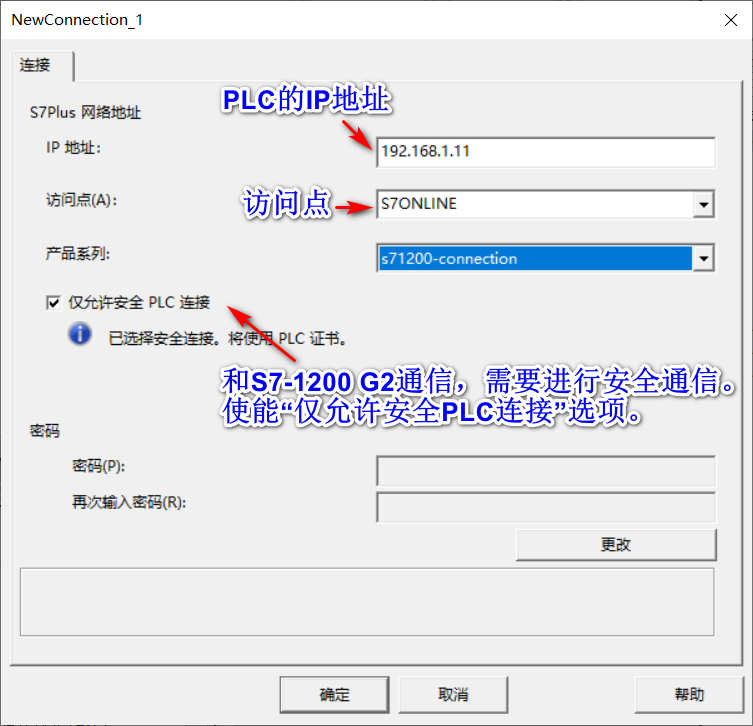
图12
点击确定按钮关闭图12的参数设置对话框。然后,在连接名称上右键,选择右键菜单中的“AS符号->从文件中加载”,如图13所示:
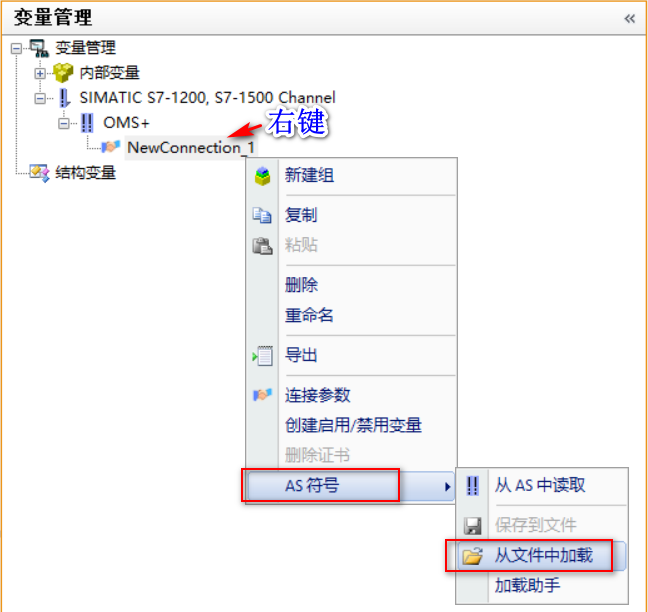
图13
然后,选择图9中导出的zip文件,如图14所示:
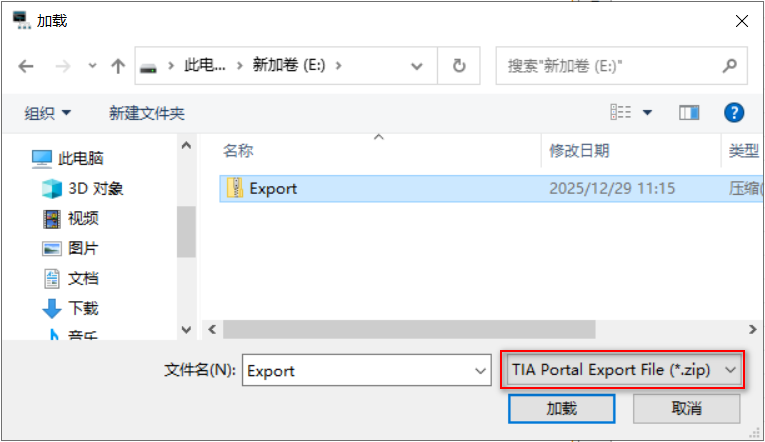
图14
点击图14中的“加载”按钮,会弹出是否加载证书的提示,如图15所示:
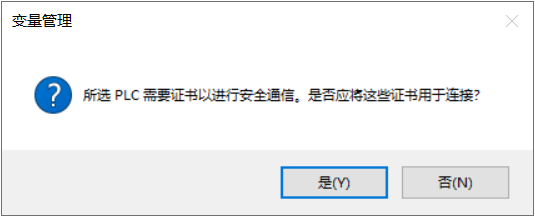
图15
点击确定,导入证书。会有“已采用证书”的提示,如图16所示:
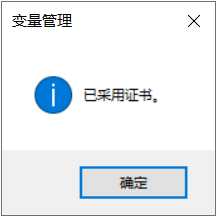
图16
此时,点击连接名称可以看到证书信息,如图17所示:
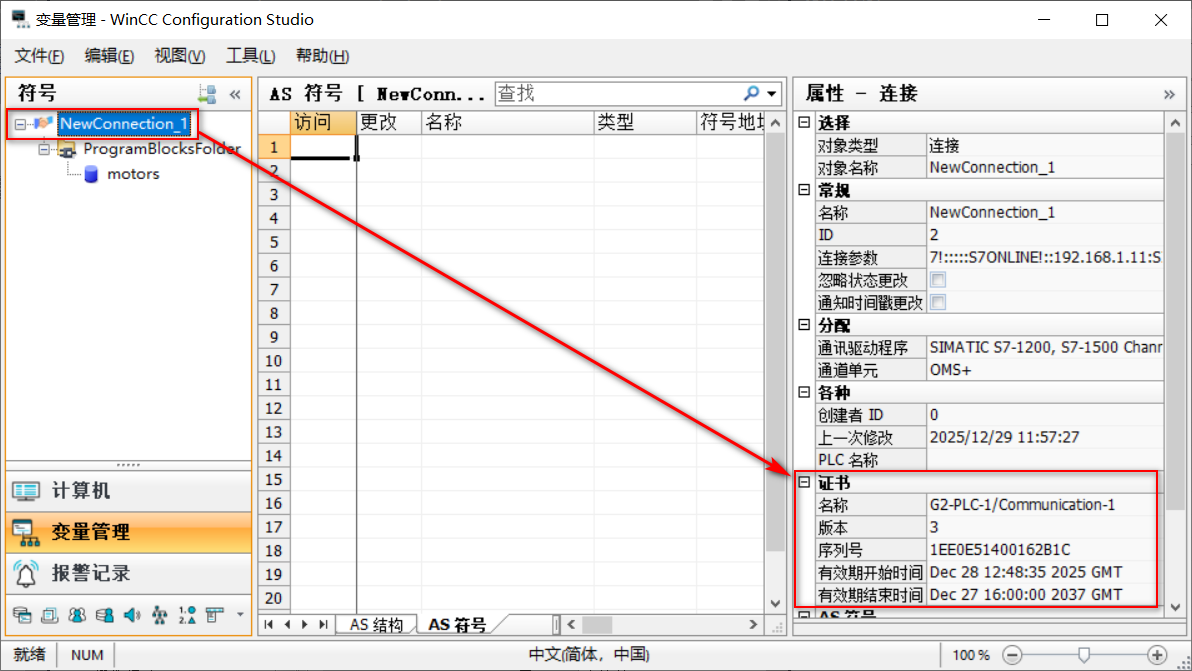
图17
接下来就可以导入PLC变量到WinCC。由于PLC里的变量是结构变量,因此需要首先在WinCC中创建结构类型,操作如图18所示:
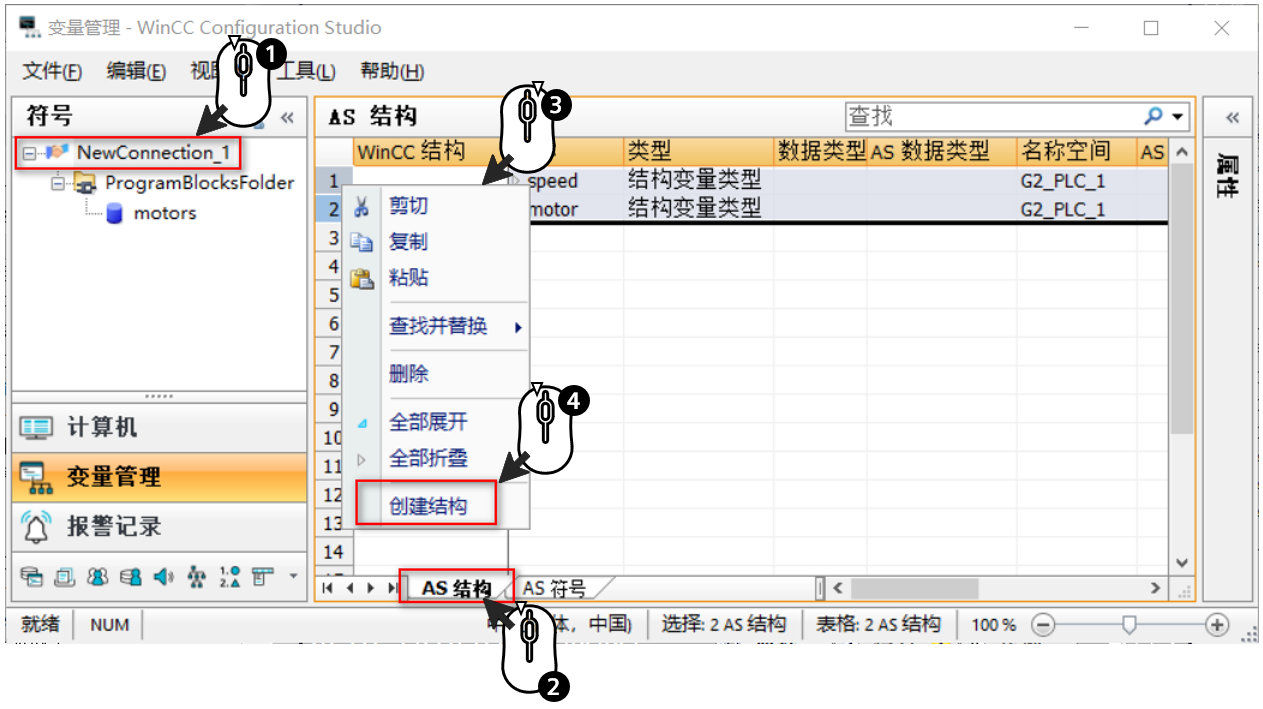
图18
选择连接名称,然后选择“AS结构”,全选PLC中的自定义数据类型:“motor”和“speed”,然后右键,在右键菜单中选择“创建结构”。这样就会在WinCC变量管理中创建相应的结构变量类型。
然后,选择相应的数据块,可以看到数据库中包含的变量,可以单独选择需要的PLC变量,如图19所示:
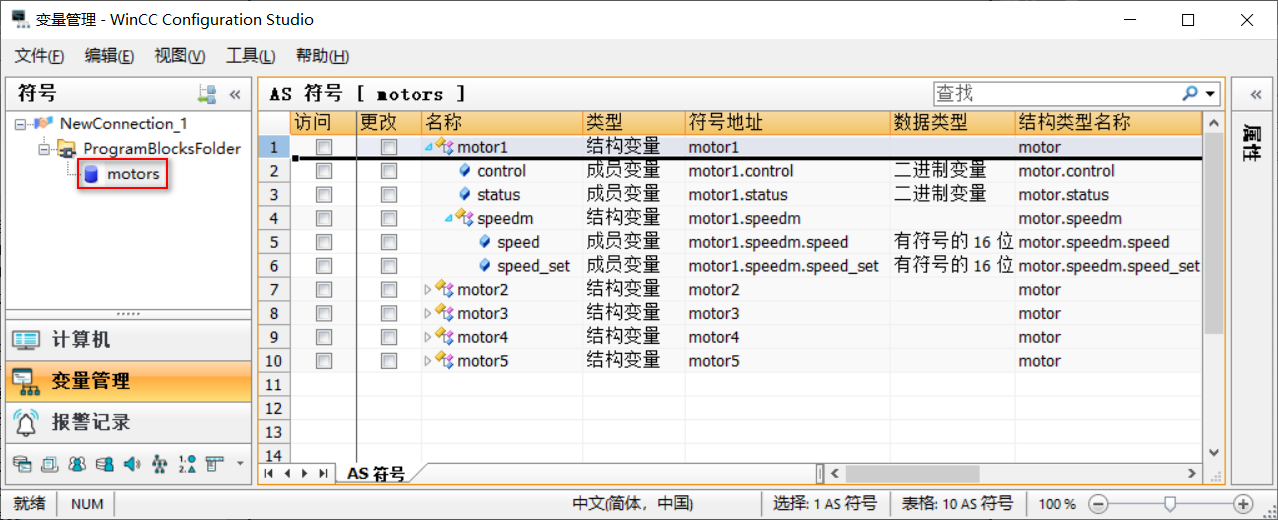
图19
也可以在“访问”列名上右键,在右键菜单中选择“全选”来选择全部的PLC变量。如图20所示:
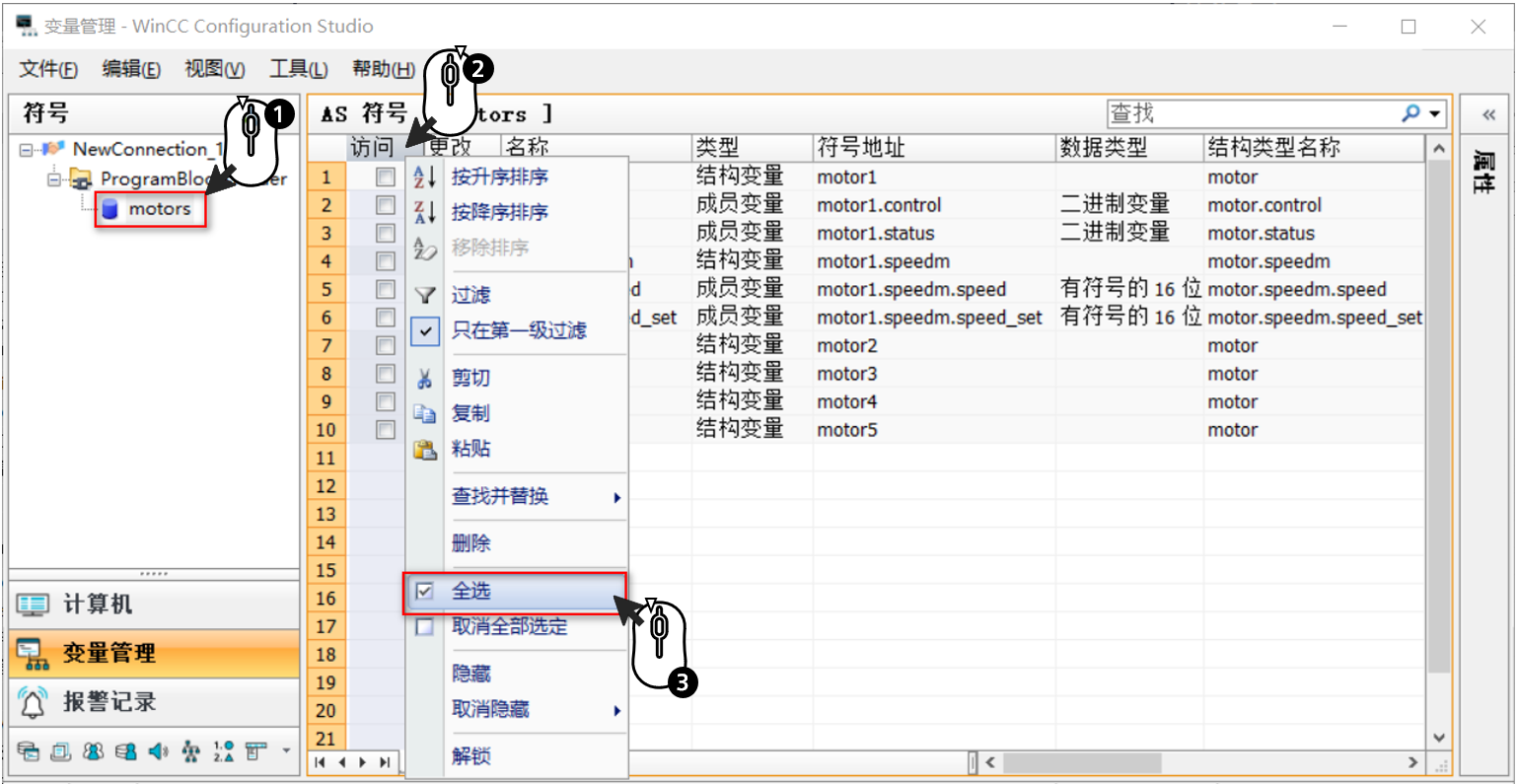
图20
变量导入的结果如图21所示,在WinCC变量管理下创建了“motor”和“speed”两个结构变量,PLC中“motor”数据块里的motor1~motor5这个5个自定义数据类型变量也导入到了WinCC中。如图21所示:
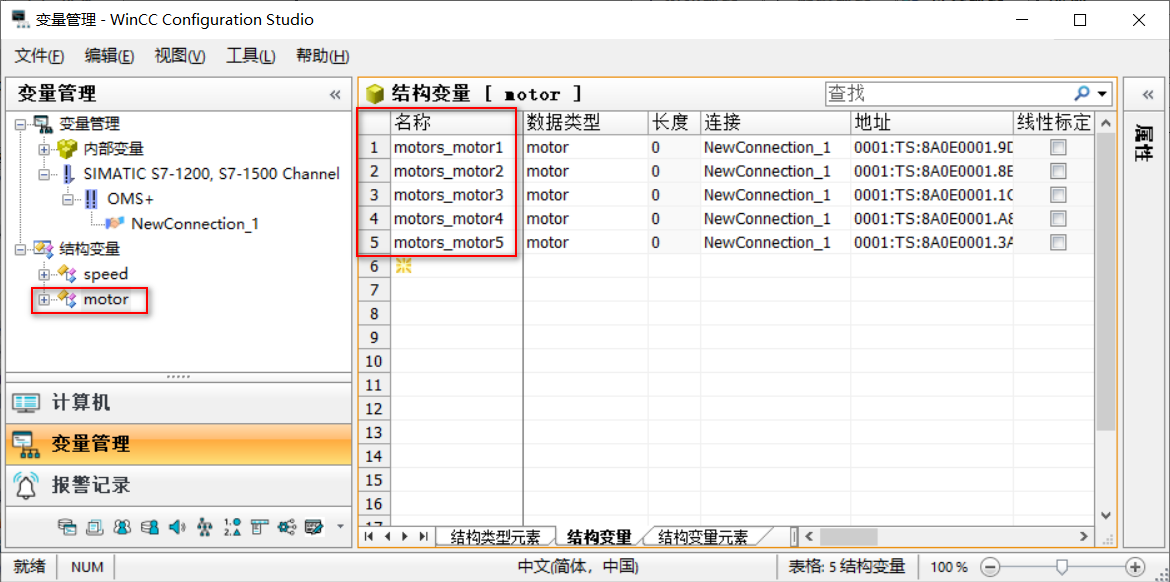
图21
3.3 运行项目
首先,在WinCC所在计算机打开命令提示符 (CMD) 窗口, ping一下PLC的IP地址,查看网络通信是否正常。图22所示为 网络连接正常的情况。
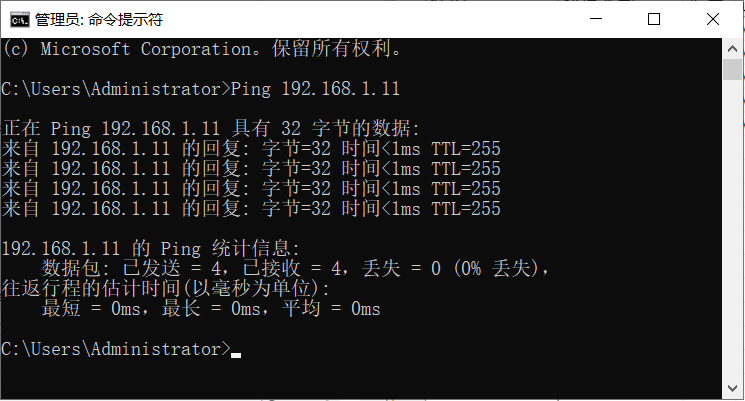
图22
如果ping命令丢包或者找不到目标设备,请检查两侧IP地址的设置,以及物理网络连接。
接着,打开计算机的控制面板,打开“设置PG/PC接口”,如图23所示:
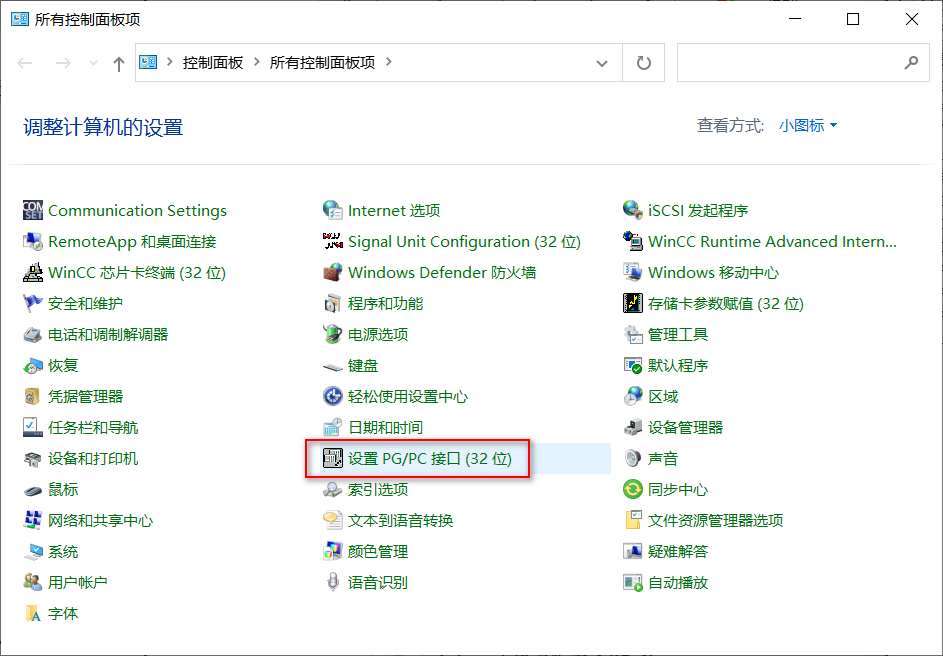
图23
在接口分配参数列表中,把“网卡名称.TCPIP.1”分配给图12中使用的访问点“S7ONLINE”。如图24所示:
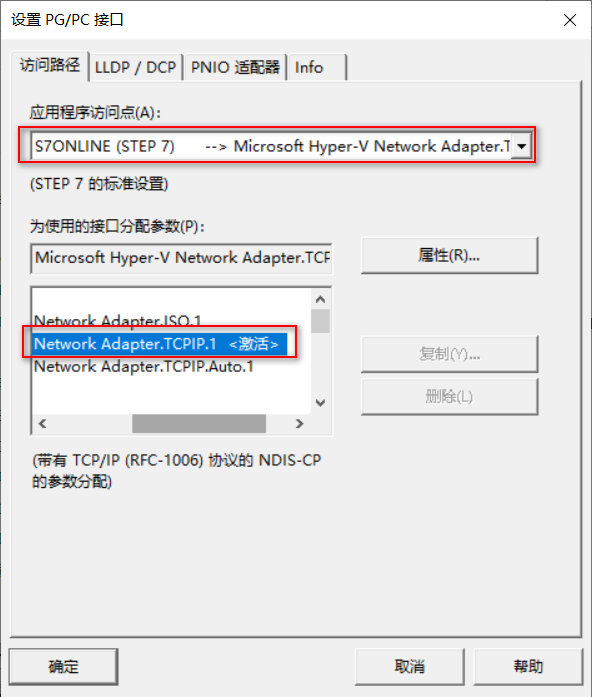
图24
注意这里网卡名称需要选择与PLC通信的网卡,并且不要选择TCPIP.Auto.1 协议,需要选择TCPIP.1 协议。
激活WinCC项目,可以看到通信连接成功建立,如图25所示:
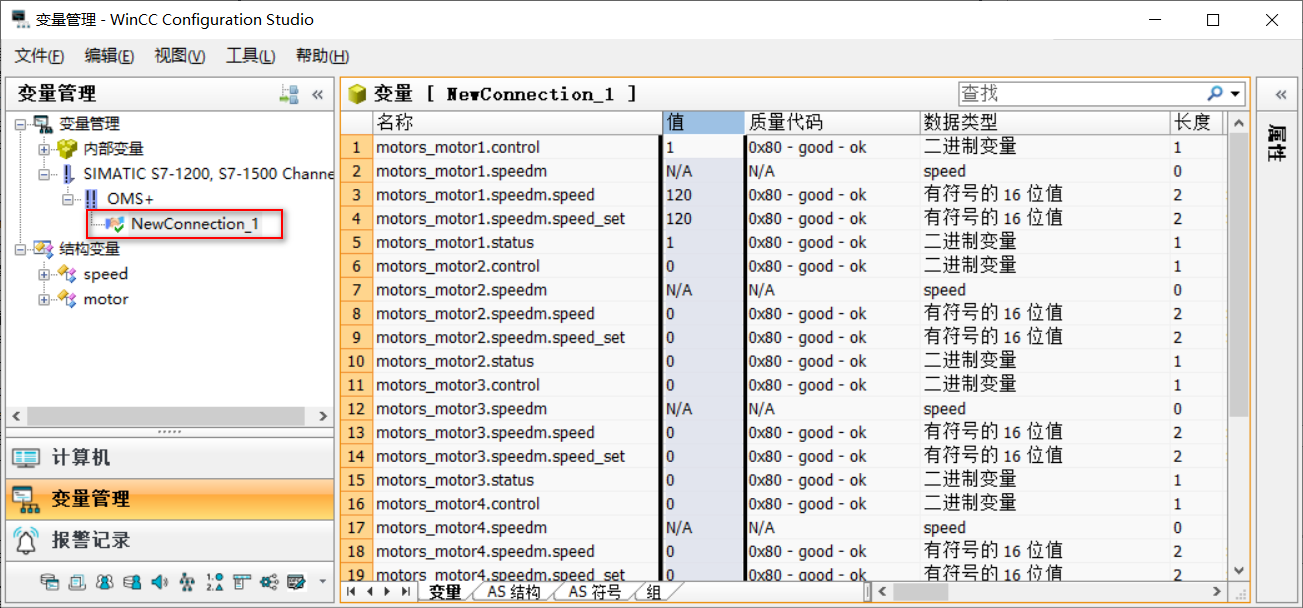
图25
- 通过剪切证书来信任证书
PLC的组态的组态请参考图2~图7。
重新新建一个WinCC项目,通信连接组态请参考图10~图12,并且不需要通过SIMATIC SCADA Export导入证书。
下面介绍如何通过剪切证书来信任证书。
在WinCC项目中创建完通信连接后,直接激活WinCC项目,可以看到通信连接是中断的,并且连接的证书信息为空,如图26所示:
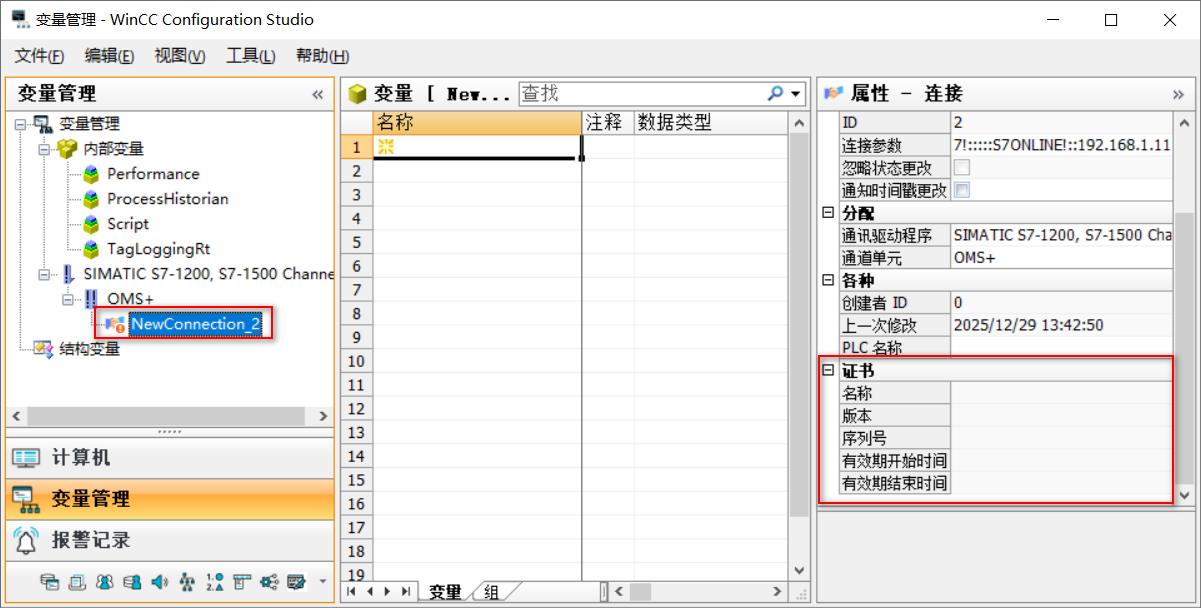
图26
此时,打开路径“C:\ProgramData\Siemens\Automation\device-certificate-store\untrusted\certs”,可以看到有未被信任的证书产生,如图27所示:

图27
手动把图27中的证书剪切到“C:\ProgramData\Siemens\Automation\device-certificate-store\trusted\certs”文件夹下,如图28所示:

图28
可以看到,WinCC和S7-1200G2的通信连接成功建立,如图29所示:
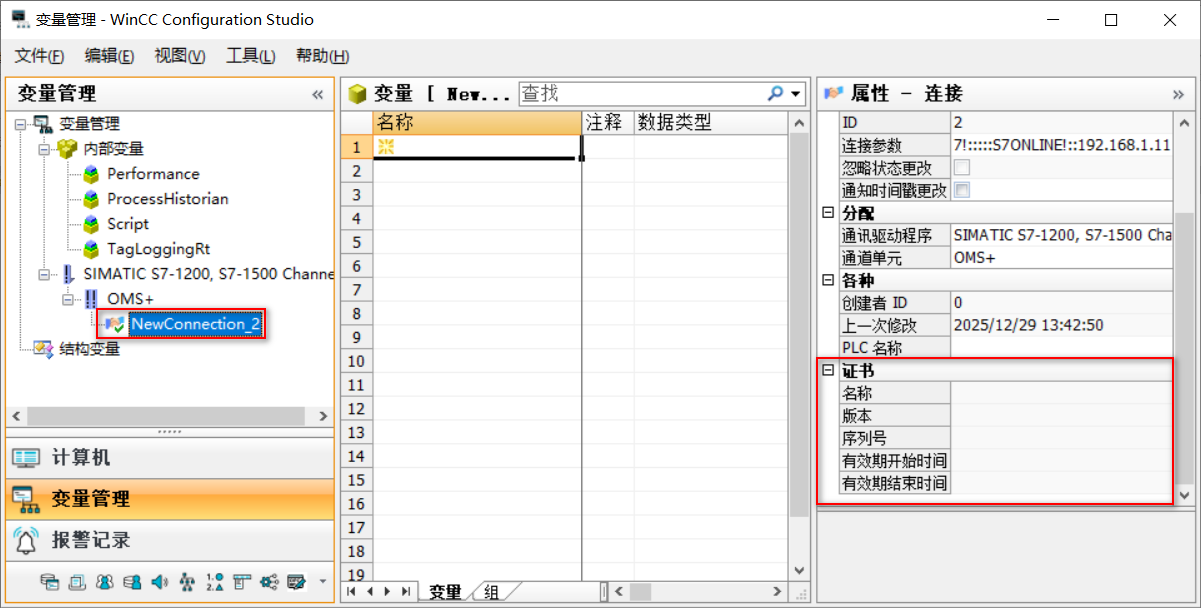
图29
注意,此时WinCC通信连接的证书信息也是空的。这和通过SIMATIC SCADA Export导入证书的现象不太一样。
WinCC通信连接成功建立后,可以在连接名称上右键,在弹出的右键菜单中选择“AS符号->从AS读取”,可以直接从S7-1200 G2中读取变量,如图30所示。
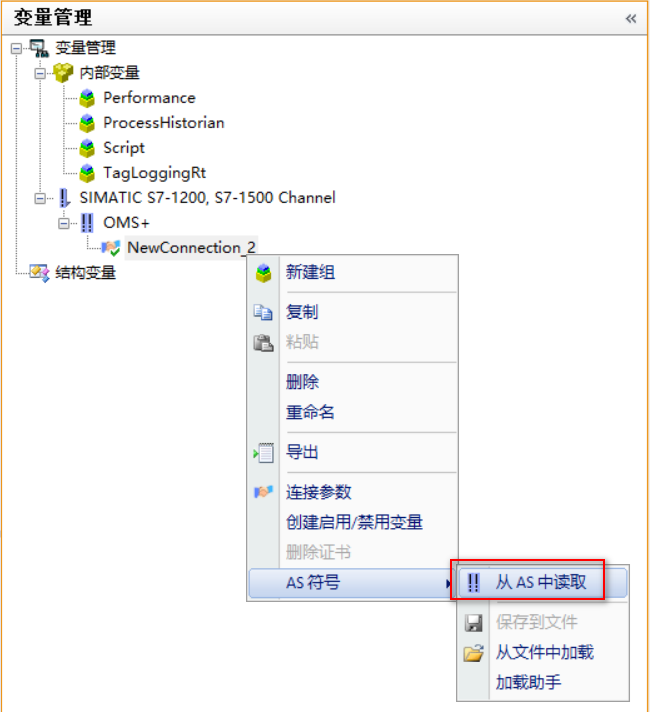
图30
创建WinCC结构变量的操作请参考图18,选择PLC变量的操作请参考图20。
激活WinCC项目,可以看到通信连接成功建立,并且变量读取正常。结果如图31所示:
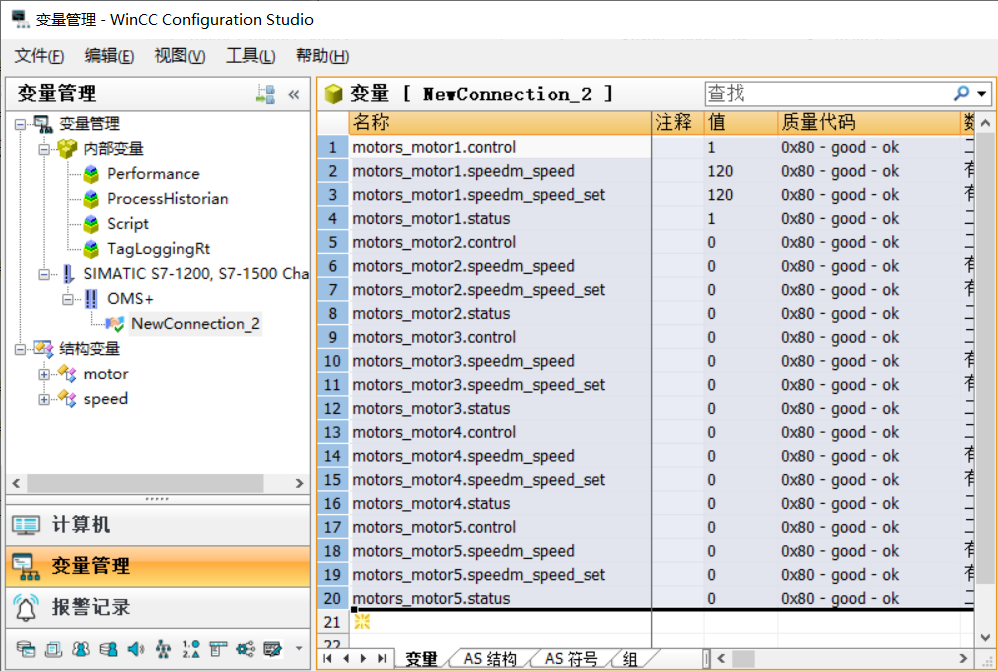
图31

- 评论
更多
-
分享
扫码分享
- 收藏 收藏
- 点赞 点赞
- 纠错 纠错








{{item.nickName}}