















 西门子官方商城
- {{item.name}}
更多

WinCC RFID 刷卡登录

发布时间:2026年01月11日
- 0
- 125
从 WinCC 8.1 开始,如果使用的是采用 RFID 技术的 SIMATIC 通信模块,则可以直接在用户管理器中组态通过 RFID 卡登录。
WinCC 支持通过射频识别 (RFID) 和 SIMATIC RFID 系统登录。从 WinCC 8.1 开始,如果使用的是采用 RFID 技术的 SIMATIC 通信模块,则可以直接在用户管理器中组态通过 RFID 卡登录。WinCC 8.0/7.5版本若需要实现 RFID 刷卡登录,可参考以下链接中的说明:https://support.industry.siemens.com/cs/cn/zh/view/109756169
WinCC 支持以下 SIMATIC RFID 阅读器:
| 接口 | 型号 |
| USB | SIMATIC RF1040R |
| SIMATIC RF1060R | |
| SIMATIC RF1070R | |
| TCP/IP | SIMATIC RF1140R |
| SIMATIC RF1160R | |
| SIMATIC RF1170R |
本例中使用的软件版本WinCC 8.1 Update5,通过 USB 连接阅读器SIMATIC RF1070R,组态步骤如下:
1、用户管理器激活 RFID 属性:
打开 WinCC 用户管理器,鼠标点击“用户管理器”,在右侧属性中,设置RFID:
选择 “开启 SIMATIC RFID 读卡器”。
选择“RFID 自动注销”,当卡从阅读器中取出,用户就会自动注销。
RFID 读卡器 - 参数,本例中选择 “USB”。
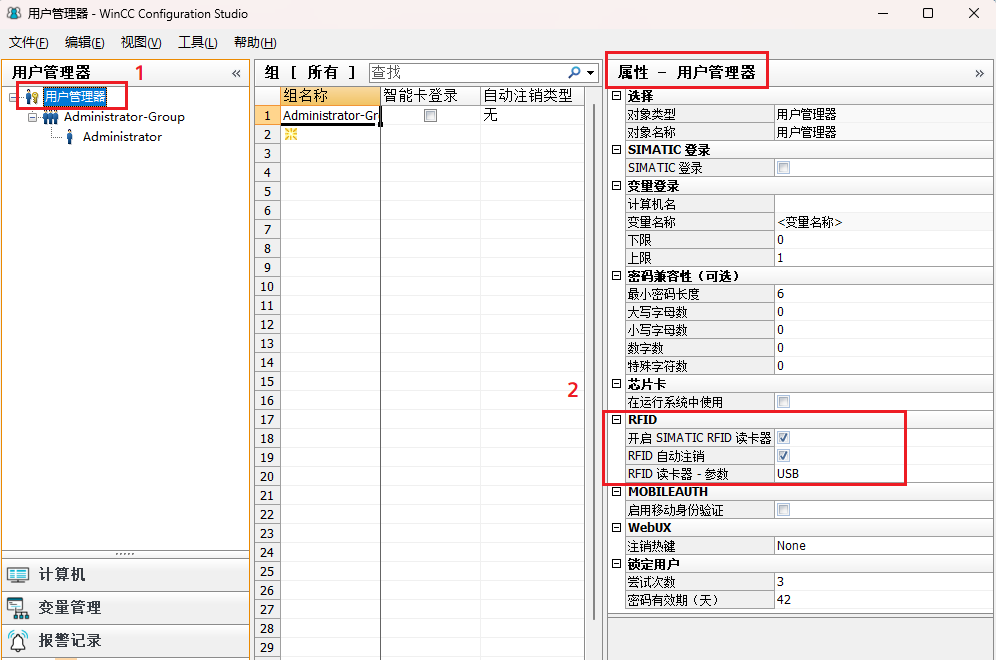
2、新建用户,组态密码和权限并与 RFID 卡绑定:
(1)新建用户:在项目管理器中右键用户组,选择“添加新用户”,可自定义用户的名称。本例中以默认用户组“Administrator-group”为例,在该组中创建名为“user1”的用户。
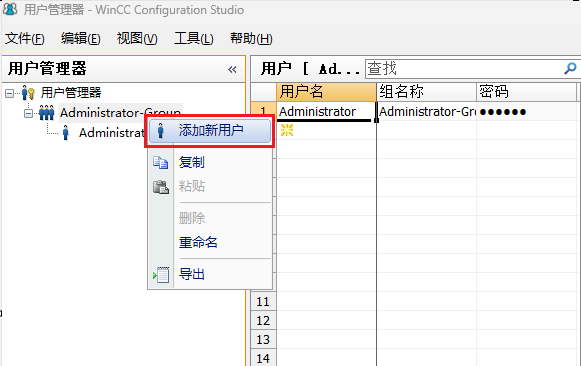
(2)组态用户密码及权限:未分配密码的用户无法使用 RFID 卡登录。权限根据实际情况组态即可。
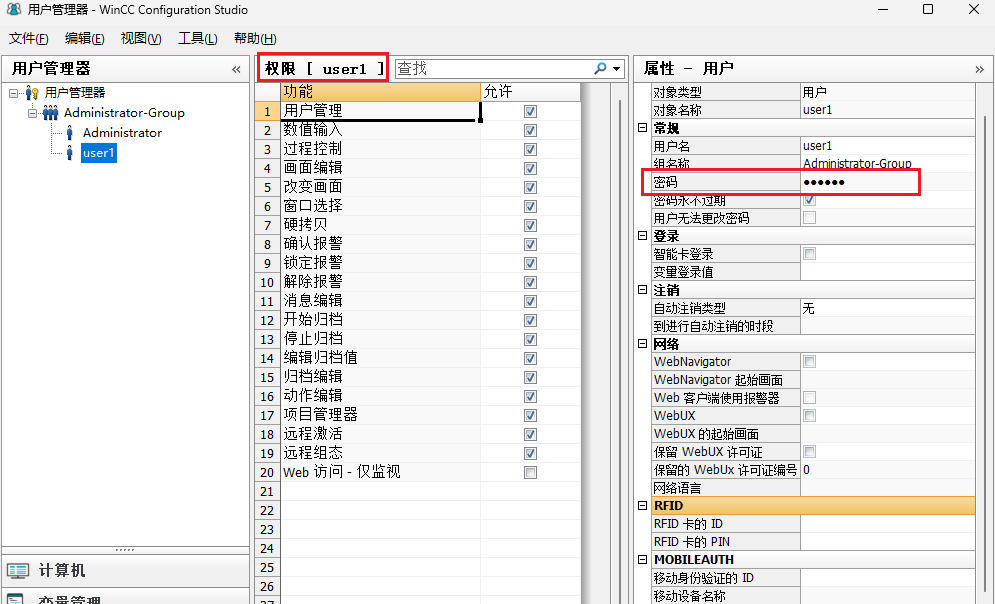
(3)组态用户RFID属性,与卡绑定(每个用户只能组态一张 RFID 卡):点击 “RFID 卡的 ID”中的按钮,
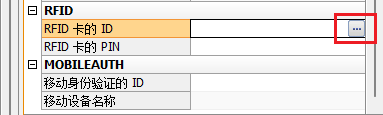
弹出如下所示界面,界面不需要手动取消或者关闭。
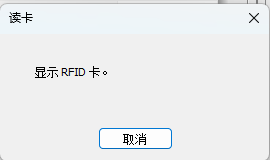
此时将卡放在 RFID 读卡器上,随后自动弹出 PIN 密码设置窗口:PIN 码由 6 至 12 位数字组成。
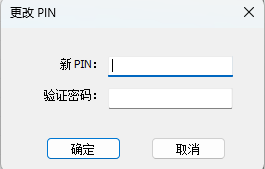
设置完成后点击“确定”。可在用户属性 RFID 中看到自动识别生成的ID。

3、运行效果
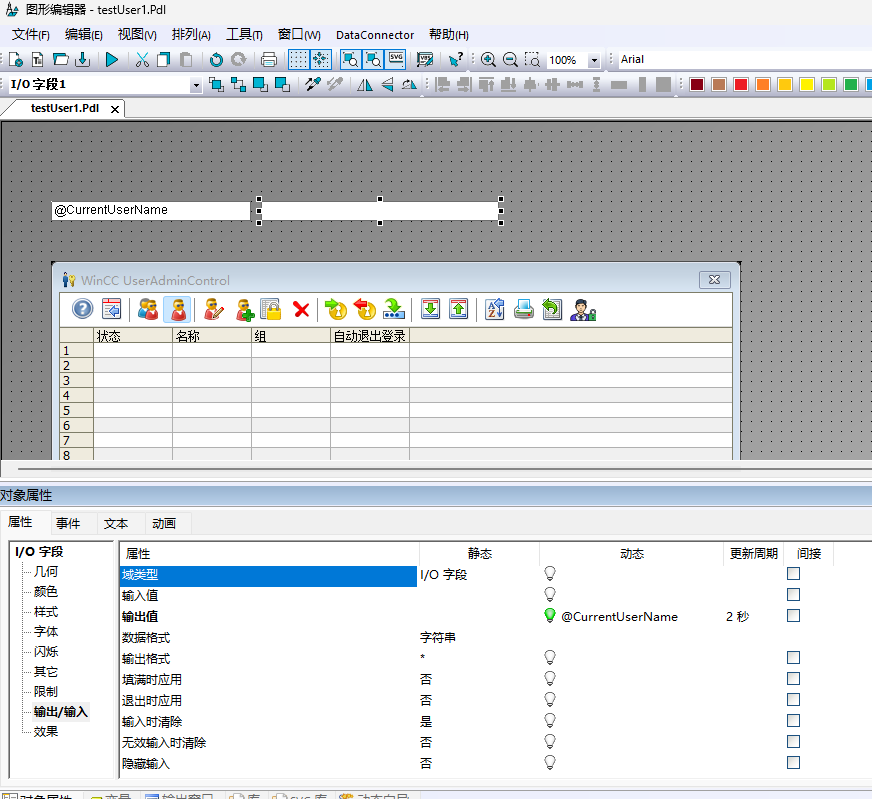
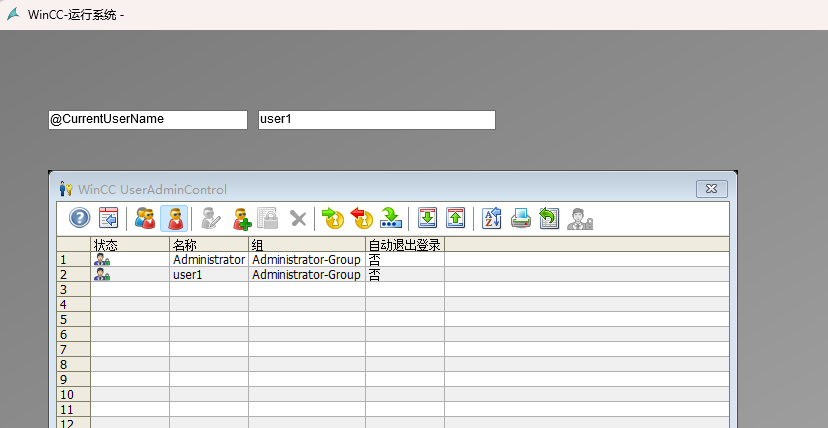
(1)新建画面,添加控件及IO域:画面中添加 WinCC UserAdminControl 控件,无需做任何设置。添加I/O 字段,并绑定内部变量 @CurrentUserName。保存画面并运行。
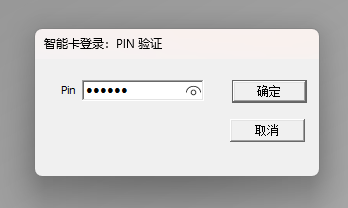
(2)刷卡登录:通过 RFID 阅读器刷卡后,弹出 PIN 验证窗口,输入 PIN,点击确定,登录成功,可通过控件及内部变量查看当前登录的用户信息。

- 评论
更多
-
分享
扫码分享
- 收藏 收藏
- 点赞 点赞
- 纠错 纠错








{{item.nickName}}