















 西门子官方商城
- {{item.name}}
更多

S7-1200 G2 和 ET200SP PROFINET IO RT 通信

发布时间:2026年01月13日
- 0
- 378
本章节讲解 S7-1200 G2 通过 PROFINET IO 通信方式和 ET200 SP 进行 RT 通信
PROFINET IO 设备指分配给一个或多个 IO 控制器的分布式现场设备(例如,远程 IO、阀岛、变频器和交换机等)。PROFINET IO 控制器对连接的 IO 设备进行寻址,与现场设备交换输入和输出信号。
下面以示例任务展示具体的组态步骤。
1.1硬件和软件需求及所完成的通信任务
硬件:
① S7-1200 G2 CPU V1.0 或更高版本 (文档中使用 V4.1 版本 S7-1214C DC/DC/DC)
② PC (带以太网卡),TP 电缆(以太网电缆)
③ 分布式 IO(文档中使用 ET200SP IM 155-6 PN HF V4.2)
软件:
TIA Portal V20 或更高版本(文档中使用 V21)
所完成的通信任务:
① S7-1200 G2 CPU 读取 IM 155-6 PN HF 数字量输入点信号。
② S7-1200 G2 CPU 控制 IM 155-6 PN HF 数字量输出点。
1.2 通信的编程,连接参数及通信参数的配置
1. 打开 TIA Portal STEP 7 软件并新建项目
在 TIA Portal 软件的 “项目视图” 中点击 “创建新项目” 创建一个新项目。
2. S7-1200 G2 CPU 硬件组态及参数分配
(1)“添加新设备”,如图1所示。
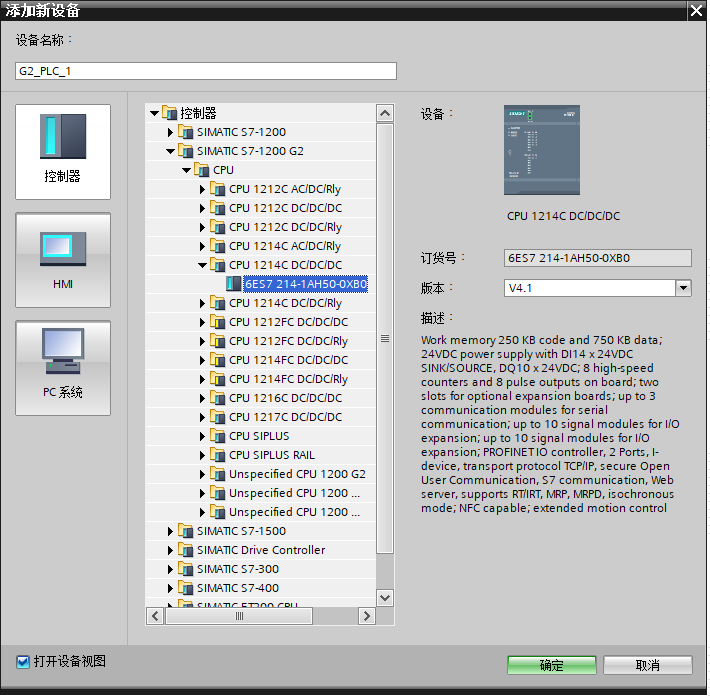
图1. 添加 S7-1200 G2 CPU
(2)在设备视图中显示出 S7-1200 G2 的组态画面,接着需要给 S7-1200 G2 CPU 设置 IP 地址,通过在设置视图中点击 S7-1200 G2 的以太网口>“属性” > “常规”>“以太网地址” 设置,如图2所示。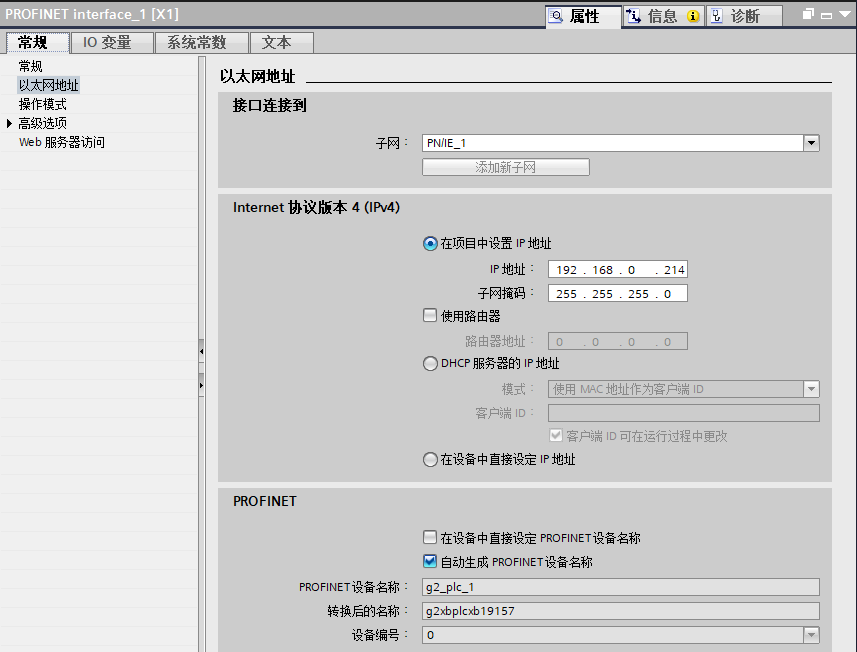
图2. 设置IP地址
(3)进入网络视图,在硬件目录中选择 IM155-6PN HF(6ES7155-6AU00-0CN0)并插入,如图3所示。
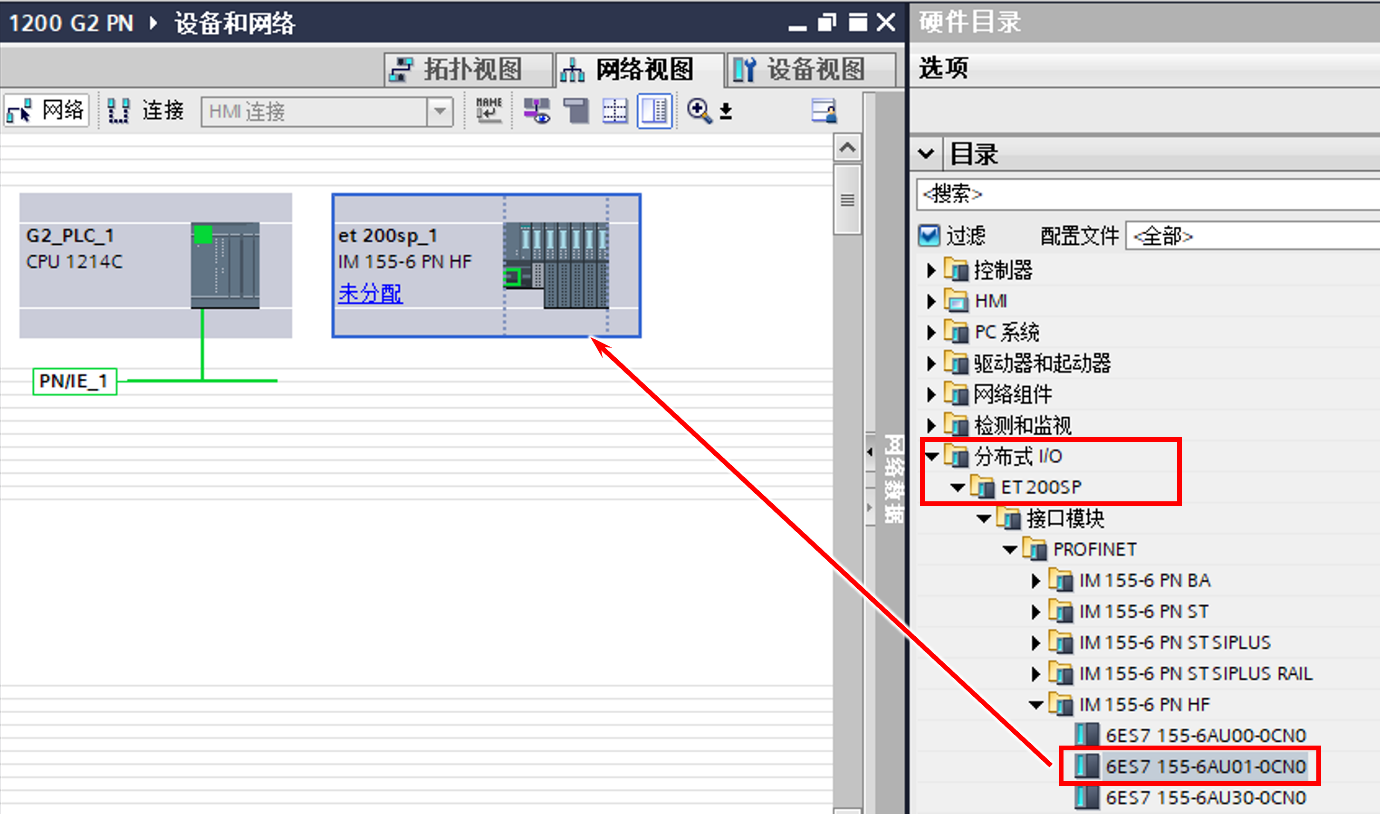
图3. 添加 IM155-6PN HF
(4)然后双击 IM155-6PN HF 进入设备视图进行硬件组态,为 IM155-6PN HF 添加 IO 模块,如图4所示。 需要注意底座颜色(浅色为使用新的电位组,深色为使用左侧模块的电位组),以及 IO 模块的版本。
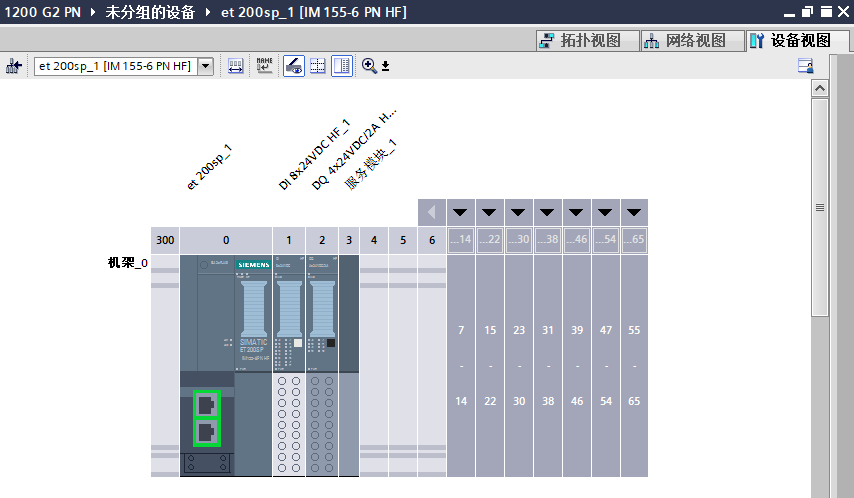
图4. IM155-6PN HF 硬件组态
(5)回到设备视图,点击 IM155-6PN HF 模块的图标,然后在“属性” > “常规” > “项目信息”中将默认的名称“IO device_1”更改为“et 200sp_1”,如图5所示。
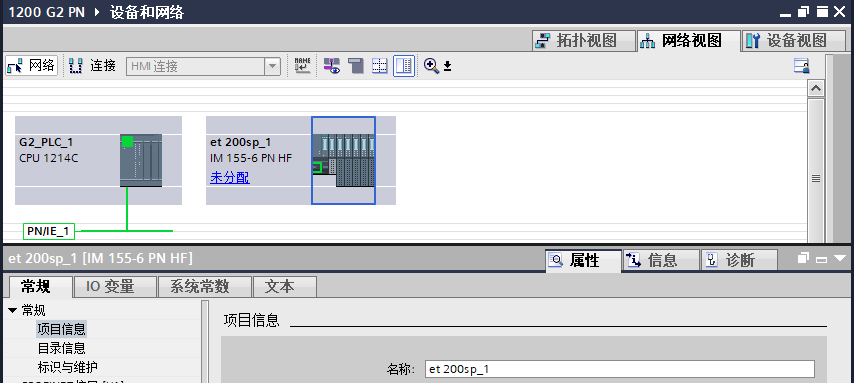
图5. IM155-6PN HF 设置名称
(6)设置名称后,需要给 IM155-6PN HF 设置 IP 地址,在网络视图中点击 IM155-6PN HF 以太网口,然后在“属性” >“常规”>“以太网地址”中设置 IP 地址“192.168.0.100”,如图6所示。
由于勾选了“自动生成 PROFINET 设备名称”,可见 TIA 软件自动的将上述更改的“名称”信息用于“PROFINET 设备名称”。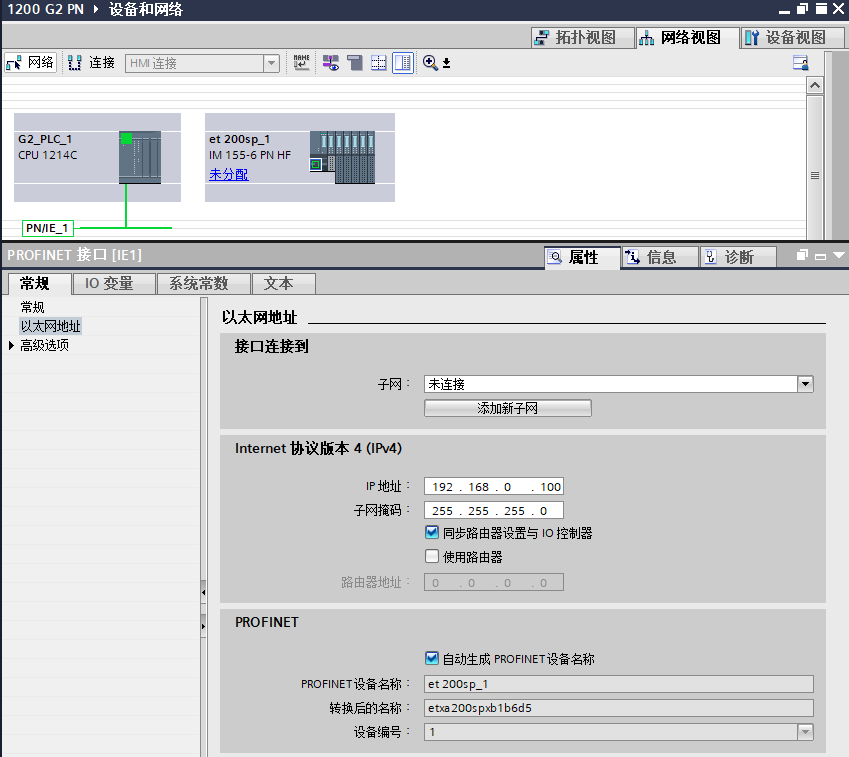
图6.设置 IM155-6PN HF IP 地址
(7)在网络视图中左键点击 IM155-6PN HF 的“未分配”图标,在弹出框中选择该 IO 设备的控制器,文档中选择“G2_PLC_1.PROFINET接口_1”,如图7所示。
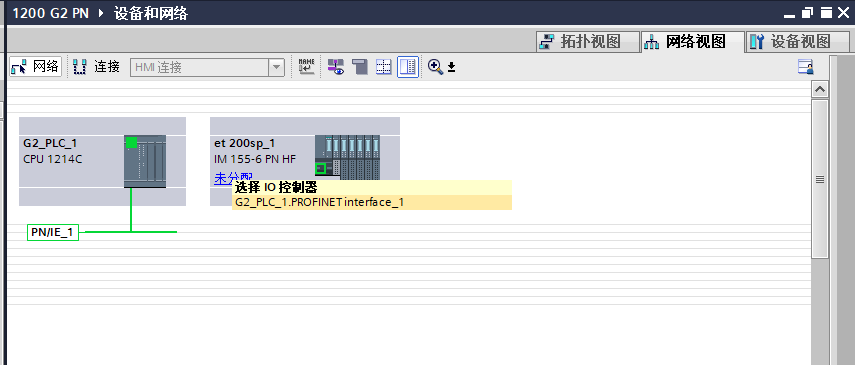
图7. IM155-6PN HF 分配 IO 控制器
(8)在 IM155-6PN HF 的地址总览中可以看到 IM155-6PN HF 所占用的 S7-1200 G2 CPU I/O 区域,以及网络结构,如图8所示。
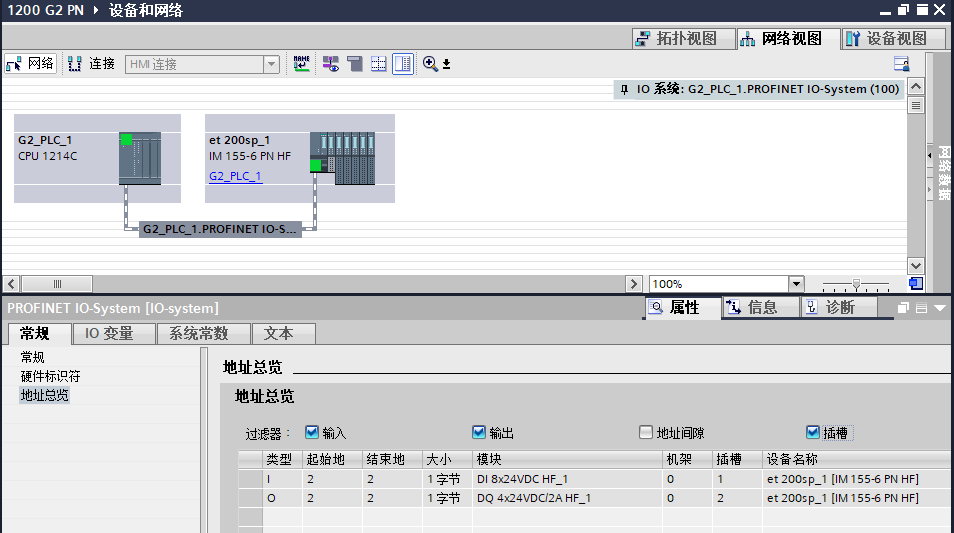
图8. IM155-6PN HF IO 地址及网络结构
3. 在线分配设备名称
(1)右键点击 PROFINET 网络给 IM155-6PN HF 分配设备名称,如图9所示。
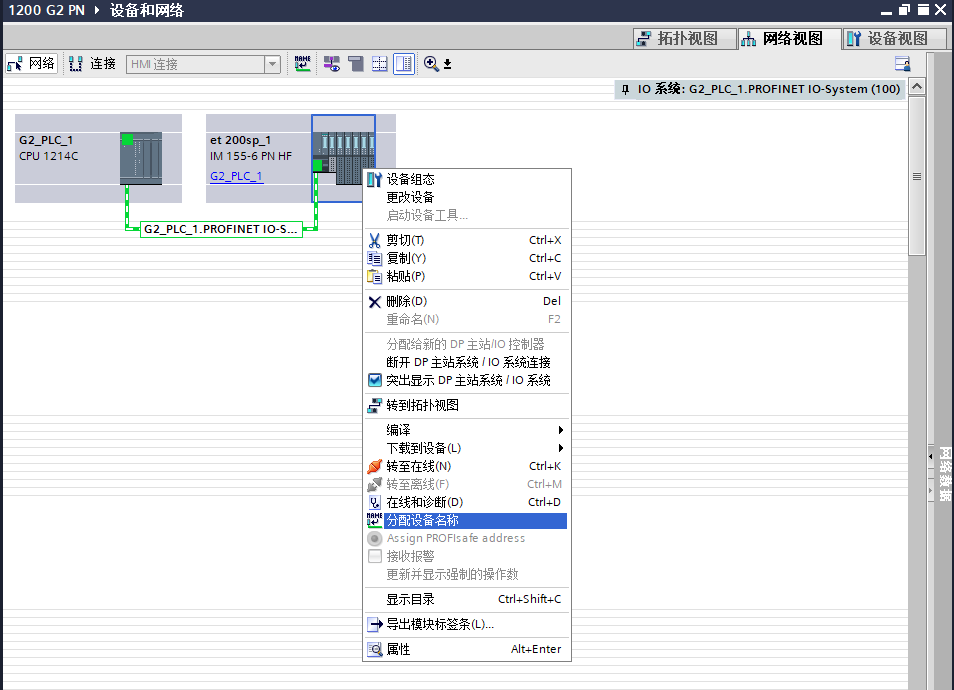
图9. 分配设备名称
(2)在弹出页面“分配 PROFINET 设备名称”中,点击“更新列表”按钮,搜索 ET200SP。
分配设备名称时:
①如果搜索到的网络节点包含多个 ET200SP,则可以通过检查 MAC 地址的方式确定需要分配设备名称的 ET200SP。ET200SP 网口的 MAC 地址位于接口模块 24V 电源正上方。
②如果搜索到的待分配设备名称的 ET200SP 状态显示“设备名称不同”,则此时组态的离线设备名称(“et 200sp_1”)与在线设备名称不同(“im155-6”),如图10所示。
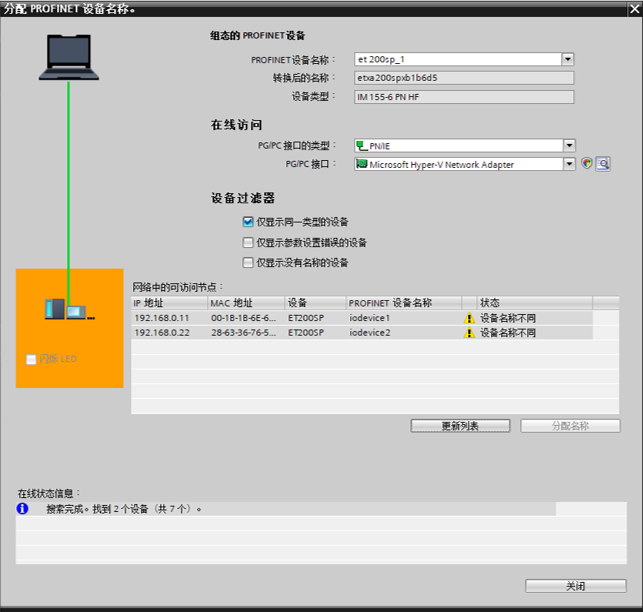
图10. 离线在线设备名称不同
左键单击选中该节点,点击“分配名称”按钮,几秒钟后,该网络节点 ET200SP 的在线设备名称变为“et200sp_1”,与组态的离线设备名称相同,状态变为“确定”,此时完成对该设备的设备名称的分配操作,如图11所示。
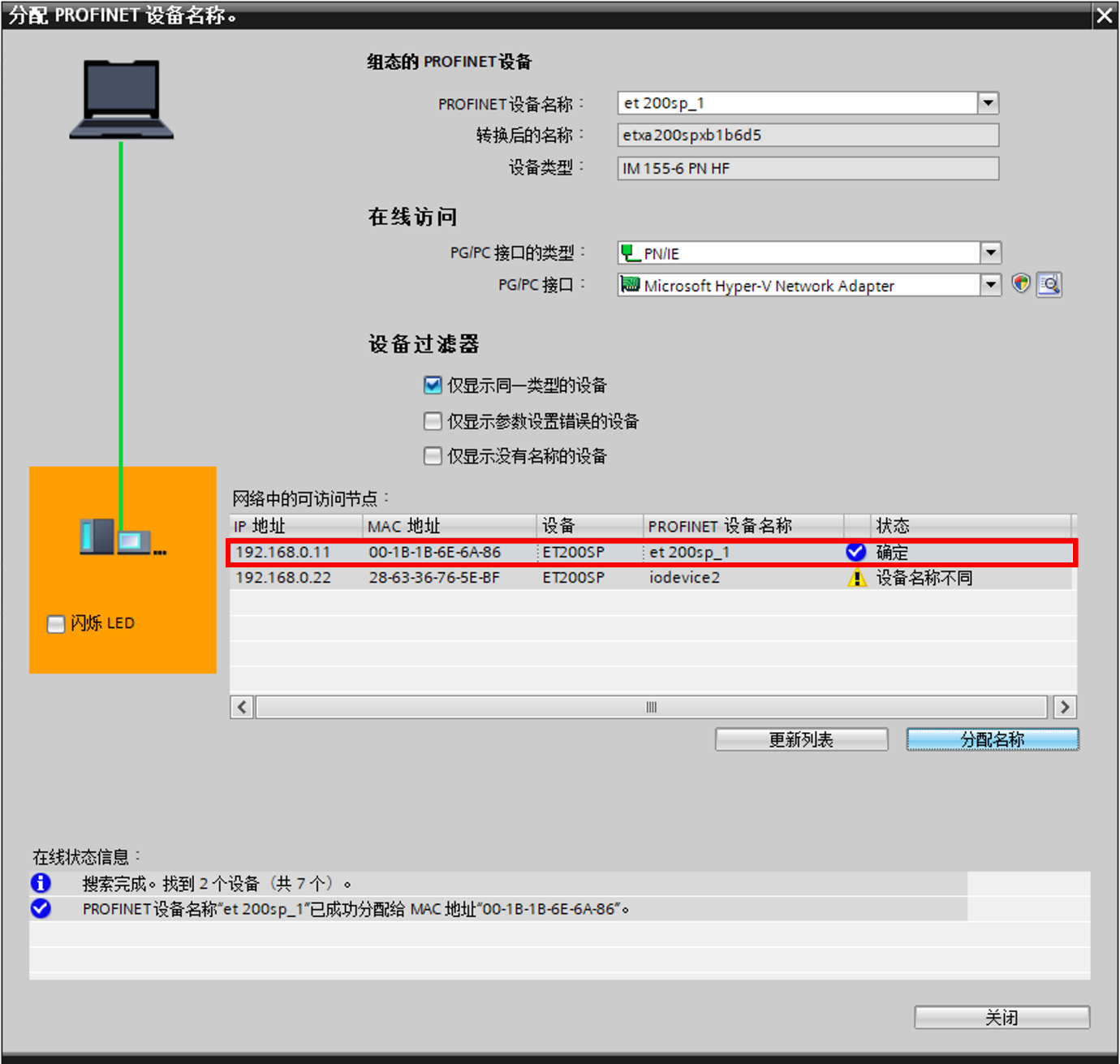
图11. 离线在线设备名称相同
③如果搜索到的待分配设备名称的 ET200SP 状态显示“确定”,则说明组态的离线设备名称与在线设备名称相同,则无需再次分配设备名称。
4. IO 测试
项目硬件和软件全部编译后下载,在 S7-1200 G2 CPU 变量表中可以监控DI变量的状态,也可以给 DO 变量赋值, 观察 DO 模块的输出,如图12所示。

图12. 变量表监控

- 评论
更多
-
分享
扫码分享
- 收藏 收藏
- 点赞 点赞
- 纠错 纠错








{{item.nickName}}